Zmiana hasła, konfiguracja MFA i przegląd sesji
Zarządzanie bezpieczeństwem konta i zamykanie sesji, której już nie używasz.
Zanim zaczniesz
- Dostęp do konta i hasła bieżącego.
- Aplikacja autentyzująca, jeśli chcesz włączyć weryfikację dwuetapową.
- Dla kogo
- Uwierzytelniony użytkownik tego konta.
- Gdzie znaleźć
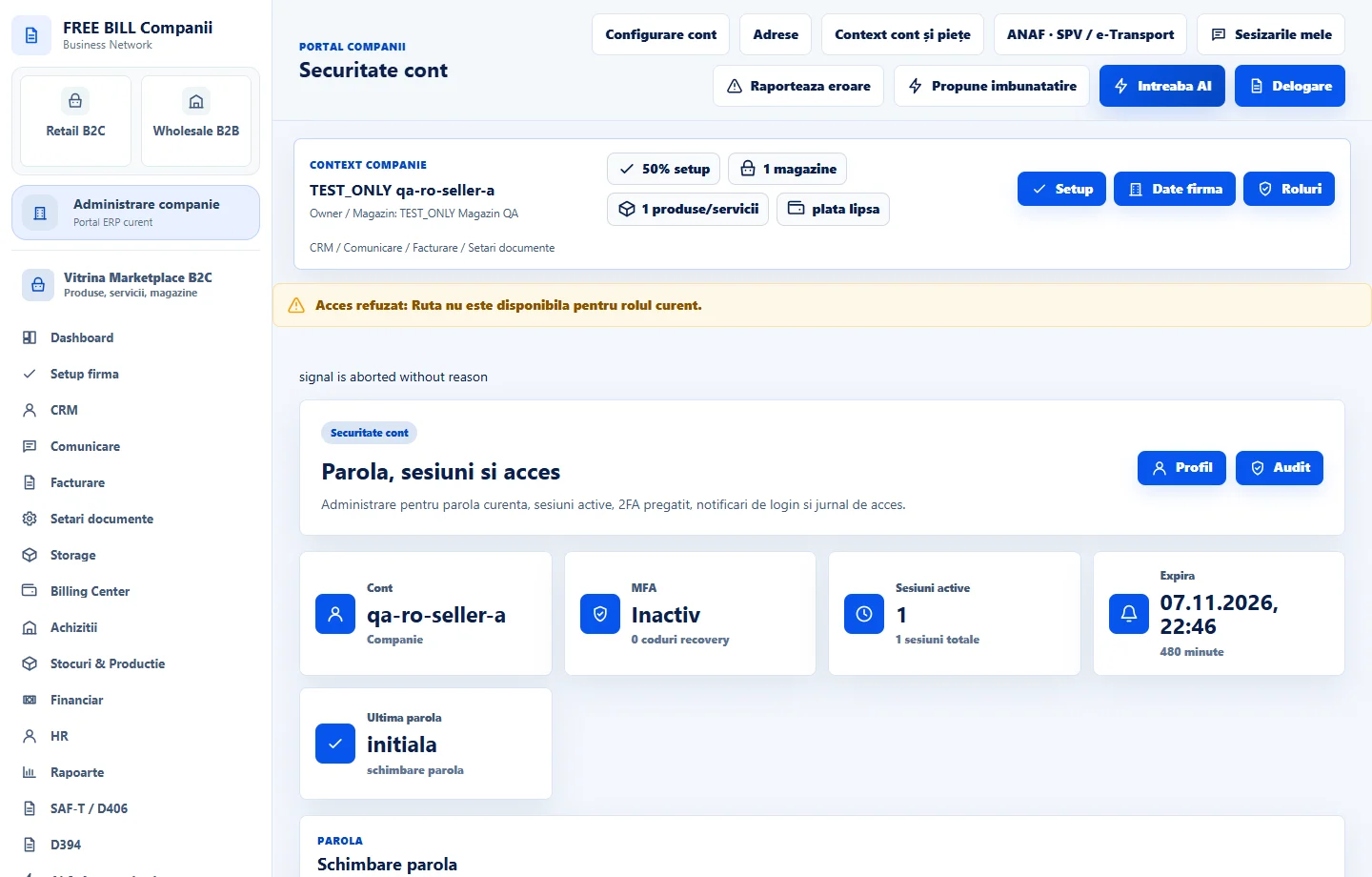
- Securitate cont
Krok po kroku
Otwarte «Securitate cont»
Otwarte «Securitate cont» w FreeBill Conect i przejrzyj podsumowanie sesji, status MFA i alarmy bezpieczeństwa.
Zmiana hasła
Wpisz swoje hasło, nowe hasło i potwierdzenie. Wybierz «Schimbă parola» i sprawdź wiadomość serwera. Użyj nowego hasła, gdy następnym razem się zalogujesz.
Weryfikacja dwuetapowa
W lit. «Autentificare cu doi pași», postępuj zgodnie z instrukcjami, aby podłączyć aplikację autentycznie i potwierdzić jej kod. Zachowaj kody odzysku na osobności.
Przegląd sesji
Sprawdź datę i dostępne informacje dotyczące każdej sesji. Unieważnij sesję, którą chcesz zamknąć. Ponowny dostęp po zakończeniu tej sesji będzie wymagał zalogowania.
Zamień urządzenie MFA, gdy jest to konieczne
W przypadku zmiany atestatorów, przegląd «Regenerează cheia MFA». Wpisz hasło i wymagany kod, a następnie potwierdzić nowy konfigurację, jak pokazano na panelu.
Sprawdź wynik
Status MFA i aktywne sesje odzwierciedlają potwierdzone ustawienia konta.
Jeśli czegoś brakuje
akurat jeśli kod zostanie odrzucony, sprawdź czas urządzenia i użyj kodu lub kodu odzysku. W przypadku zapomnianego hasła użyj opcji odzysku na stronie logowania, jeśli jest to dostępne dla Twojego konta.
Dostępność zależy od Twojej roli, włączonych modułów, kraju i konfiguracji firmy.
Otwórz w FreeBill Conect