Gebruik AI-hulp bij communicatie en bekijk een antwoord
Open conversatie suggesties, kies de context en een antwoord handmatig bekijken voordat het versturen.
Voor je begint
- Het bedrijf en gesprek geselecteerd, met toegang bevestigd.
- Een bedrijfssleutel voor verzoeken met een externe provider.
- Voor wie
- Operator met toegang tot het gesprek van het bedrijf en AI functies.
- Waar je het vindt
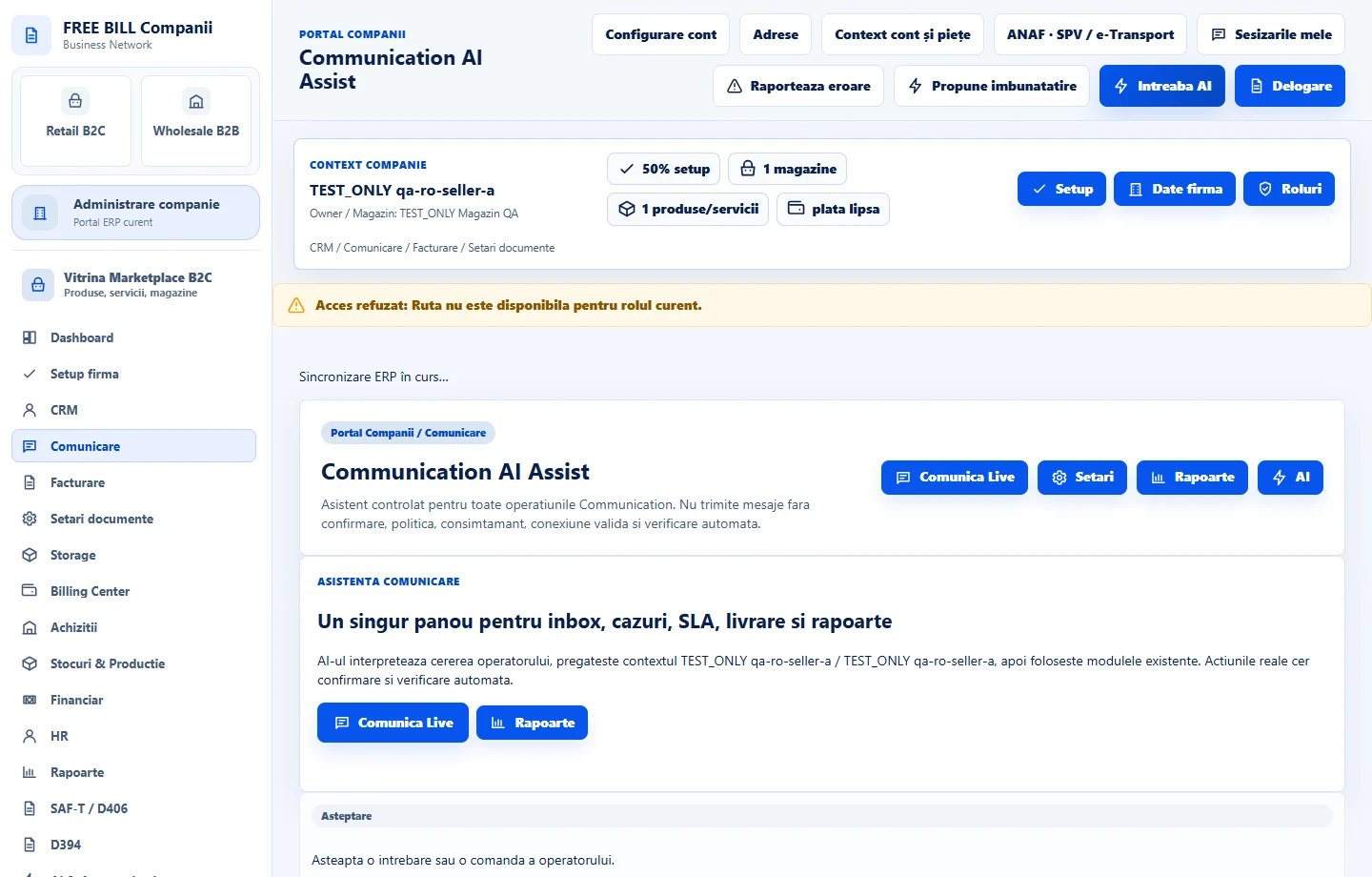
- Communication AI Assist
Stap voor stap
Communicatieassistent openen
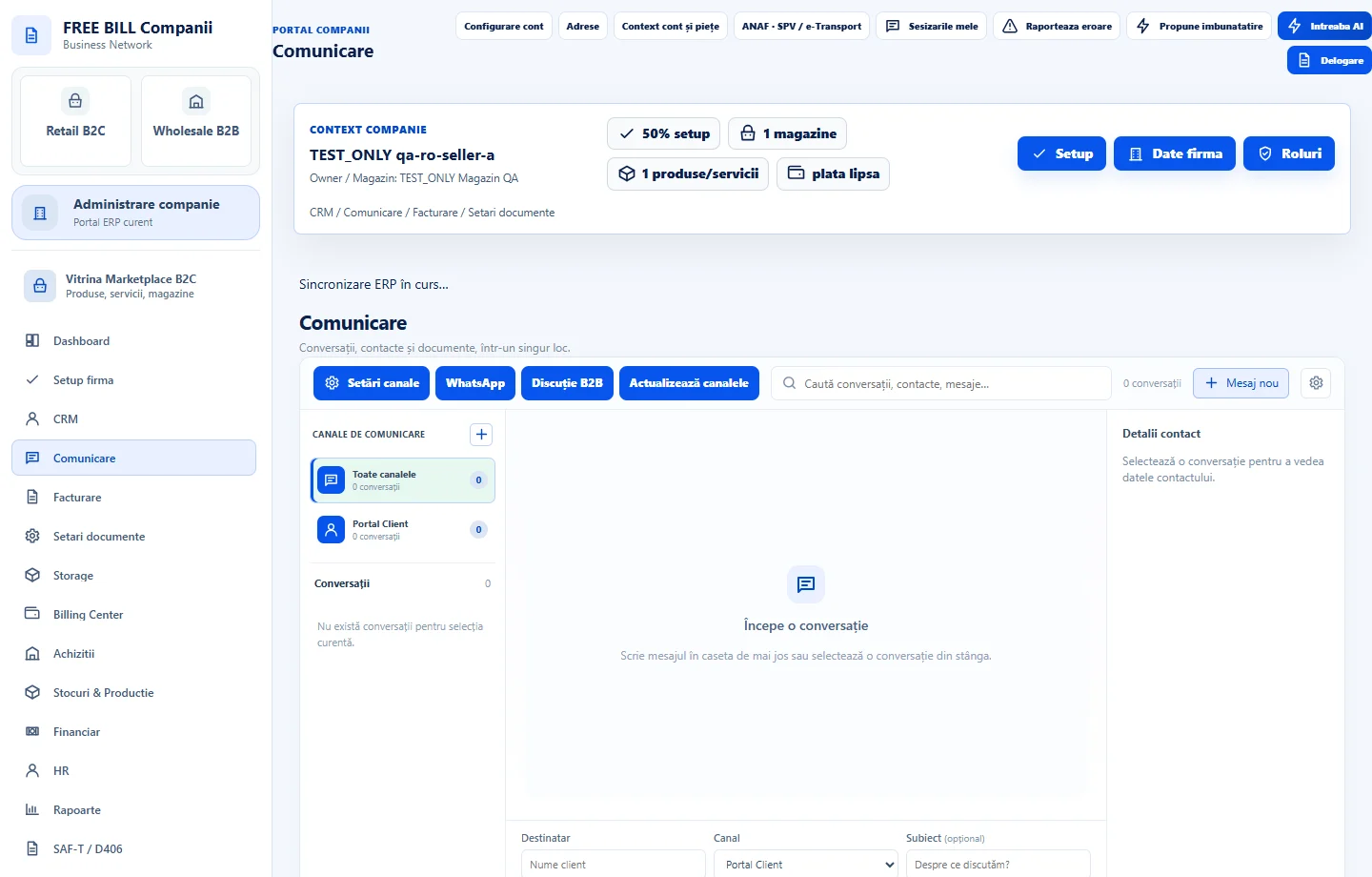
Onder «Comunicare», open «Communication AI Assist» of selecteer «Deschide Ask AI» uit het suggestions panel. Controleer het huidige bedrijf en kanaal.
Kies wat u moet voorbereiden
Selecteer een suggestie of voer uw eigen verzoek in. Als u aanvullende informatie meeneemt, controleer dan de toegang tot het gesprek en bekijk wat als context is geselecteerd.
Controleer het verzoek alvorens te bevestigen
Als u een providertoets gebruikt, controleer dan het model en contextvoorbeeld. Bevestig het externe verzoek na het lezen van de weergegeven tekst en context.
Bekijk en stuur vanuit het gesprek
Controleer het voorgestelde antwoord, corrigeer details en verifieer de ontvanger. Ga terug naar het gesprek, kies welke tekst te gebruiken en stuur het via het juiste kanaal.
Applicatie-interface · Roemeens · 3

Controleer het resultaat
U heeft een voorgesteld antwoord op de beoordeling en het gebruik in het juiste gesprek.
Als er iets ontbreekt
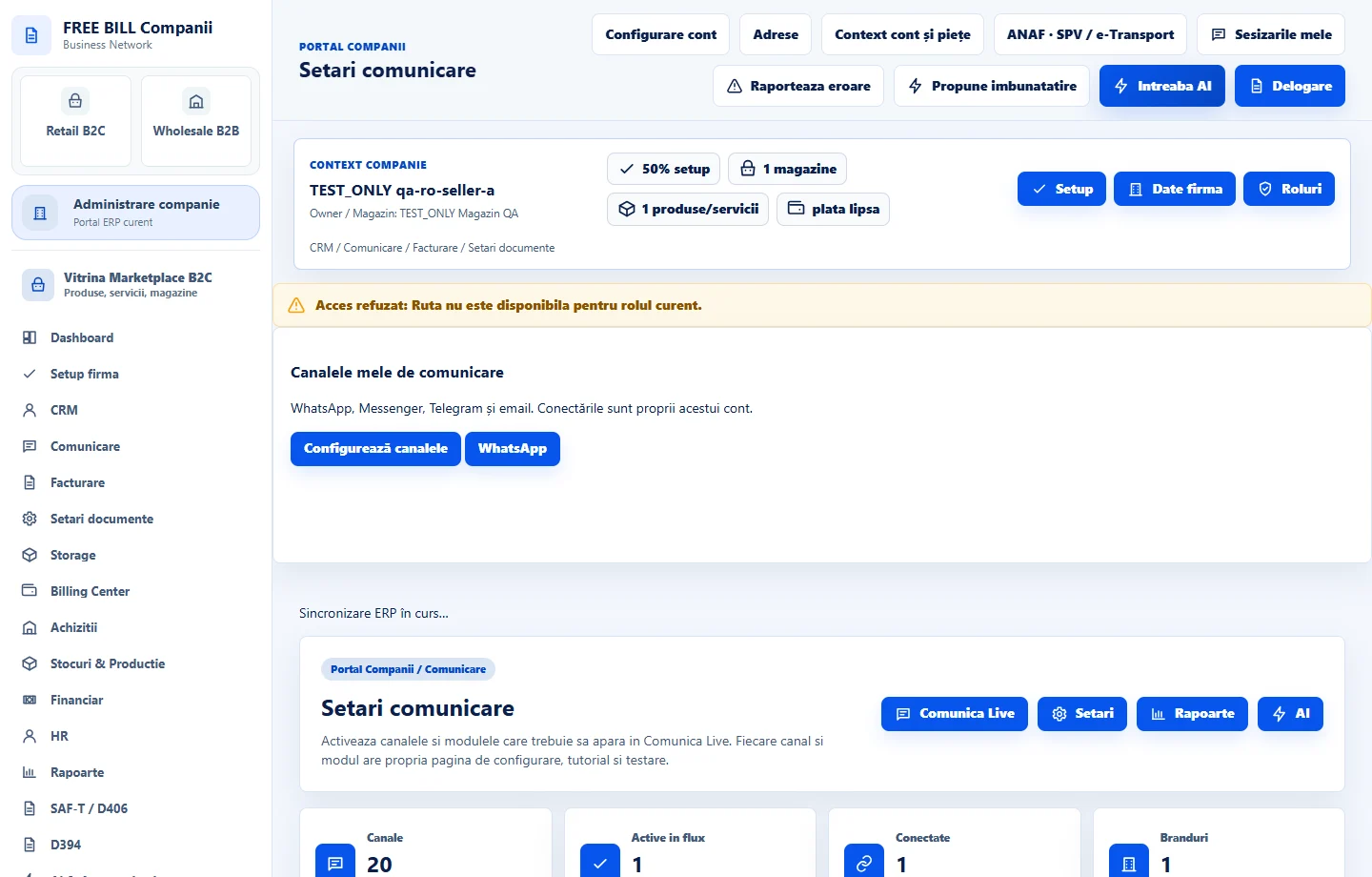
Als de sleutel of het model ontbreekt, controleer «AI & Automatizări» → «Chei AI». Als het bericht niet kan worden verzonden, controleer dan de verbindingsstatus en verzendmachtigingen voor het kanaal.
De beschikbaarheid hangt af van je rol, ingeschakelde modules, het land en de bedrijfsconfiguratie.
Openen in FreeBill Conect