Bruk Spør AI og kontroller konteksten du sender
Velg selskapets nøkkel og kontekst, be om bekreftelse og revurdere resultatet eller den lokale rapporten.
Før du begynner
- En aktiv og verifisert AI-nøkkel for tilbyders forespørsler.
- Et spørsmål og tillatelse til å bruke enhver kontekst du velger å ta med.
- Hvem det er for
- Operatøren har tillatelse til å bruke «Întreabă AI» i det aktive foretaket.
- Hvor du finner det
- AI & Automatizari
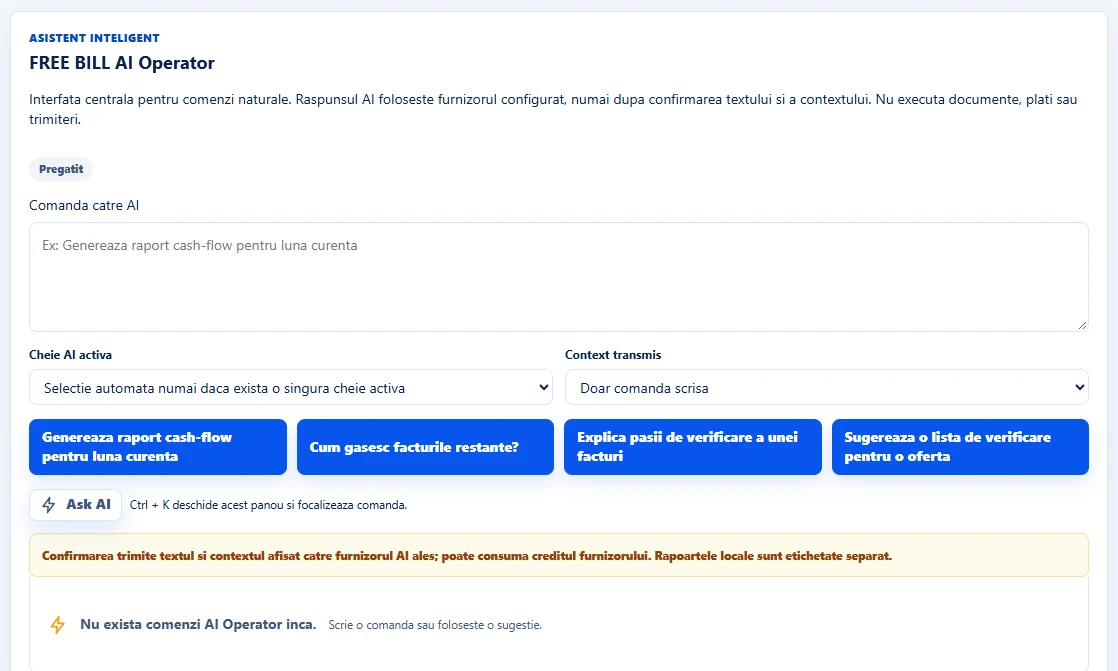
Trinn for trinn
Åpne «Întreabă AI»
Velg «Întreabă AI» i meldingshodet. Skriv inn en forespørsel i «Comandă către AI» eller start med et av forslagene under.
Velg nøkkel
Under «Cheie AI activă», behold det automatiske valget hvis selskapet har bare én aktiv nøkkel. Hvis det er flere, velg alias for den leverandøren og modellen du vil bruke.
Gjennomgå sammenhengen
Under «Context transmis», velg «Doar comanda scrisă» om du vil sende bare spørsmålet. Hvis du har med flere kontekster, les sammendraget som vises før du bekrefter.
Bekreft anmodningen fra tilbyder
Velg «Ask AI». For en ekstern forespørsel, se på forhåndsvisningen og velg «Confirmă trimiterea către AI». Leverandøren kan telle forespørselen mot selskapets API bruk. Lokale rapporter har sin egen etikett.
Gjennomgå resultatet og historien
Sjekk forespørselens status og les resultatet. Bruk historien for å finne tidligere forespørsler, eller avbryt en ventende forespørsel hvis du ikke vil sende den.
Programmets grensesnitt · rumensk · 1

Kontroller resultatet
Panelet registrerer anmodningen og viser sin status, tilbydersvar eller lokale resultater, avhengig av arbeidsgangen.
Hvis noe mangler
Hvis det ikke er noen nøkler i lista, kontroller «AI & Automatizări» → «Chei AI». For en modell, kvote eller tilgangsfeil, se gjennom resultatet «Testează API/model» av den valgte nøkkelen.
Tilgjengeligheten avhenger av rollen din, aktiverte moduler, landet og bedriftens oppsett.
Åpne i FreeBill Conect