Endre passordet ditt, sett opp MFA og se gjennom øktene
Administrer kontosikkerheten din og lukk en økt du ikke lenger bruker.
Før du begynner
- Tilgang til kontoen og ditt gjeldende passord.
- Et autentifiseringsprogram hvis du vil slå på verifisering i to trinn.
- Hvem det er for
- Den godkjente brukeren av nevnte konto.
- Hvor du finner det
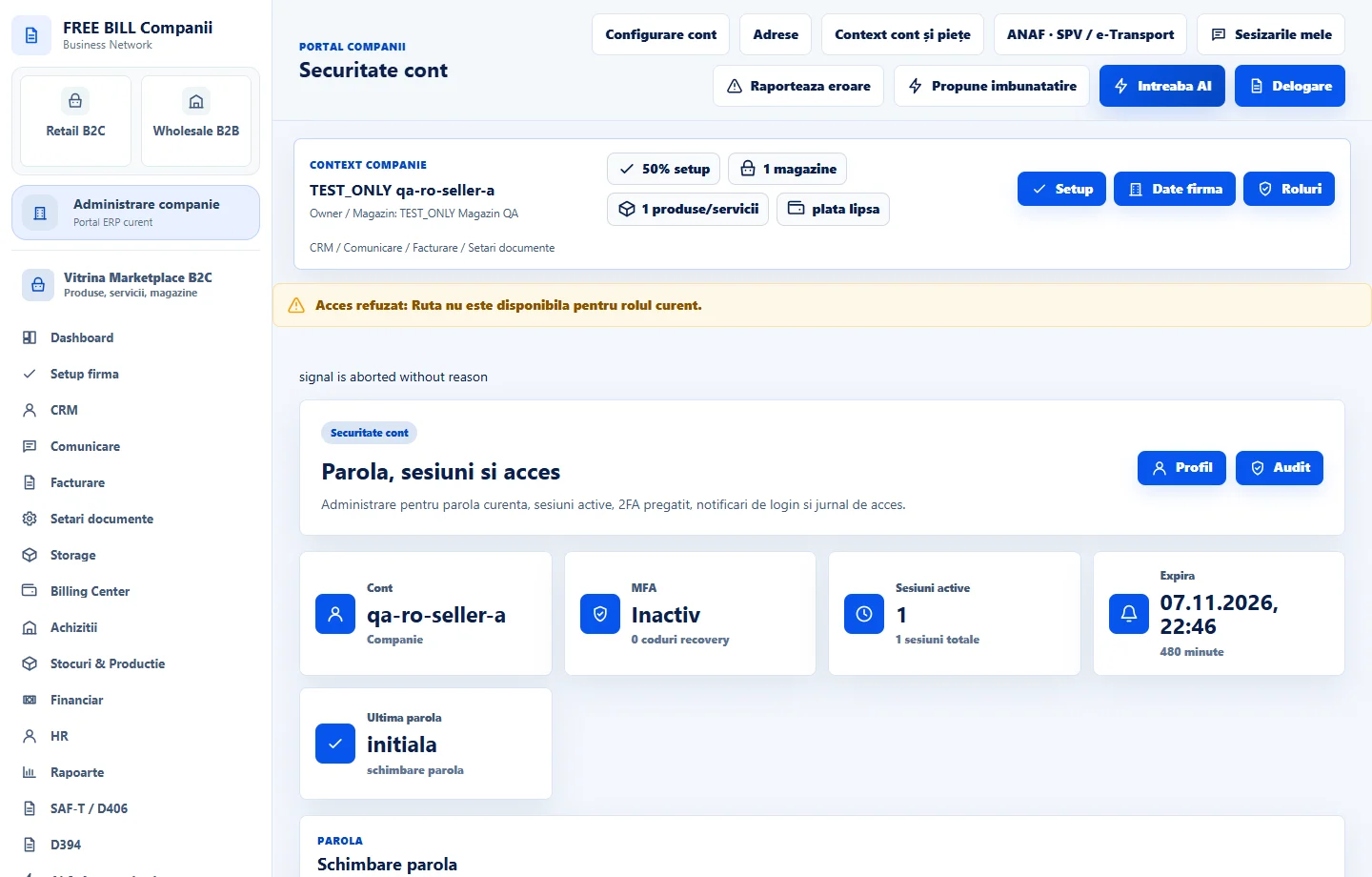
- Securitate cont
Trinn for trinn
Åpne «Securitate cont»
Åpne «Securitate cont» i FreeBill Conect og gjennomgå øktsammendraget, MFA-statusen og sikkerhetsvarsler.
Endre passordet ditt
Oppgi det gjeldende passordet, nytt passord og bekreftelse. Velg «Schimbă parola» og sjekk tjenermeldinga. Bruk det nye passordet neste gang du logger inn.
Slå på verifisering i to steg
Under «Autentificare cu doi pași» følg instruksjonene for å koble til autentisatoren din app og stadfest med koden. Lagre gjenopprettingskodene dine privat.
Gjennomgå dine økter
Se over dato og tilgjengelig informasjon for hver økt. Trekk tilbake en økt du vil lukke. Den økta krever en ny innlogging for å få tilgang igjen.
Erstatt MFA- enheten når det trengs
Hvis du må endre autentifisering, kontroller «Regenerează cheia MFA». Oppgi passordet ditt og den nødvendige koden, så bekreftelse på det nye oppsettet som vist på panelet.
Kontroller resultatet
MFA- statusen og aktive økter gjenspeiler de bekreftede innstillingene for kontoen din.
Hvis noe mangler
Hvis en kode blir avvist, så sjekk enhetens tid og bruk en gjeldende kode eller en tilgjengelig gjenopprettingskode. For et glemt passord, bruk gjenopprettingsinnstillingen på innloggingssiden når den er tilgjengelig for kontoen din.
Tilgjengeligheten avhenger av rollen din, aktiverte moduler, landet og bedriftens oppsett.
Åpne i FreeBill Conect