მიჰყევით მომხმარებელს პირველი კონტაქტიდან ციტატამდე.
გამოიყენეთ CRM-ის ასისტენტი არასრული ჩანაწერების, შესაძლებლობებისა და დავალებების მოსაძებნად, შემდეგ განაახლეთ ისინი შესაბამის მოდულებში.
დაწყებამდე
- კომპანიამ, რომელიც შერჩეულია, თავისი მომხმარებლებისთვის წვდომით, ლიდერობა და აქტივობები.
- საკონტაქტო დეტალები და კომერციული შემდეგი ნაბიჯი.
- ვისთვისაა განკუთვნილი
- ოპერატორი CRM-ის წვდომით და ნებართვათ განახლებაზე ჩანაწერების.
- სად იპოვოთ
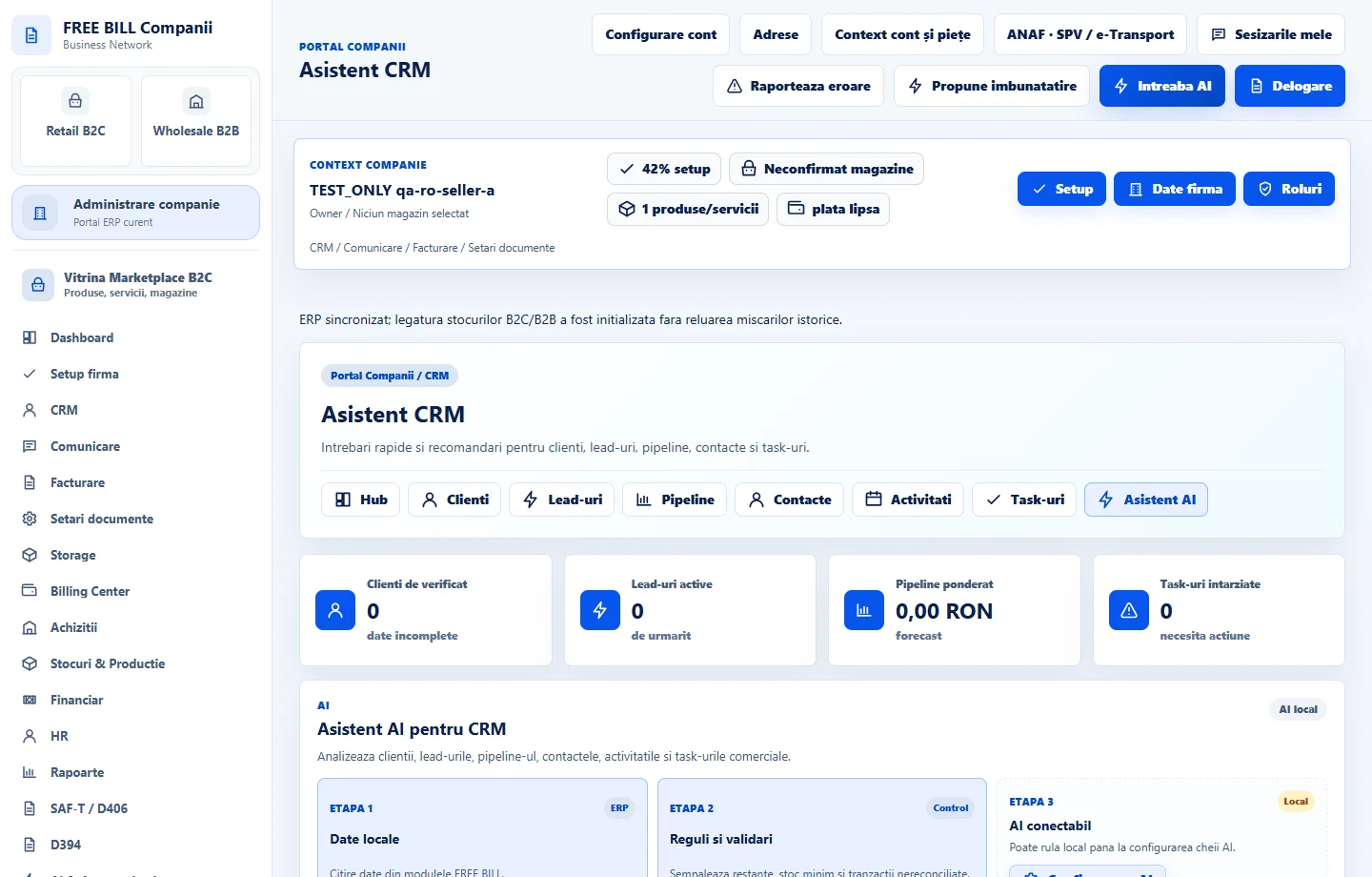
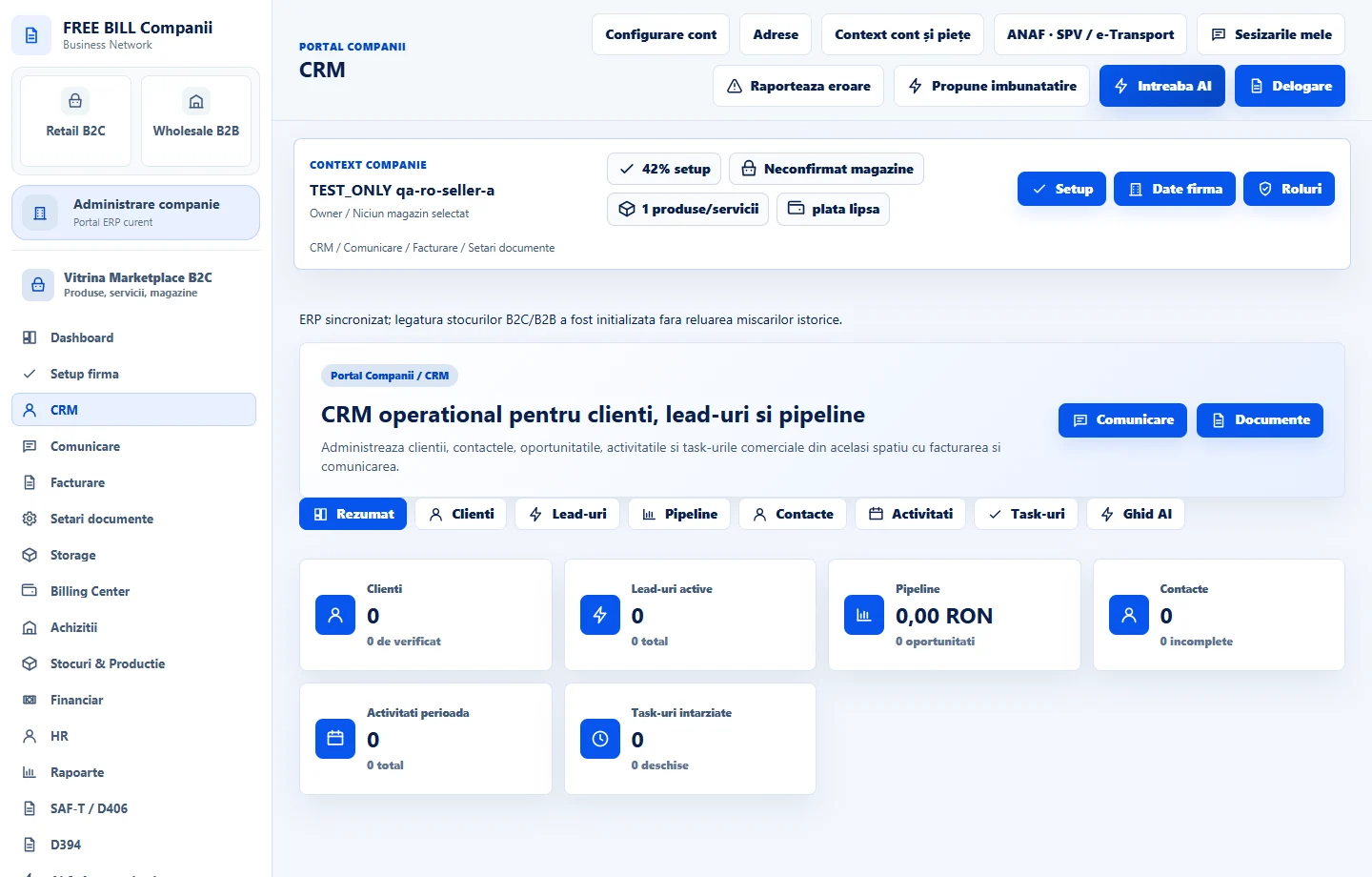
- Asistent CRM
ნაბიჯ-ნაბიჯ
მიმოხილვა «Asistent CRM»
ღია. «CRM» → «Asistent CRM» მიმოხილვა. «Clienți de verificat», «Lead-uri active», «Pipeline ponderat» და «Task-uri întârziate» აქ ნაჩვენები რეკომენდაციები გამოითვლება კომპანიის CRM მონაცემებიდან.
ჩაწერეთ კონტაქტი და შემდეგი ნაბიჯი.
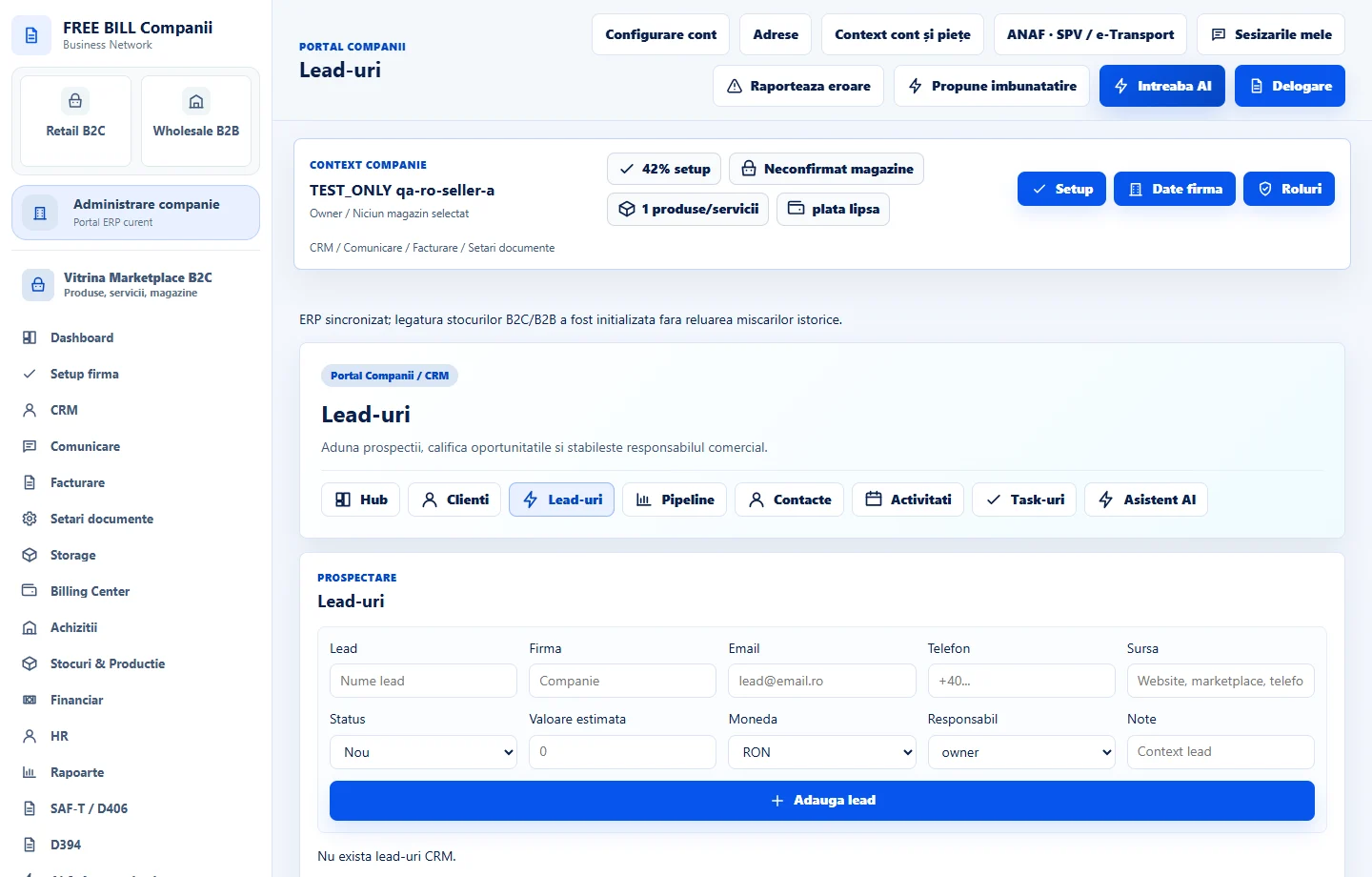
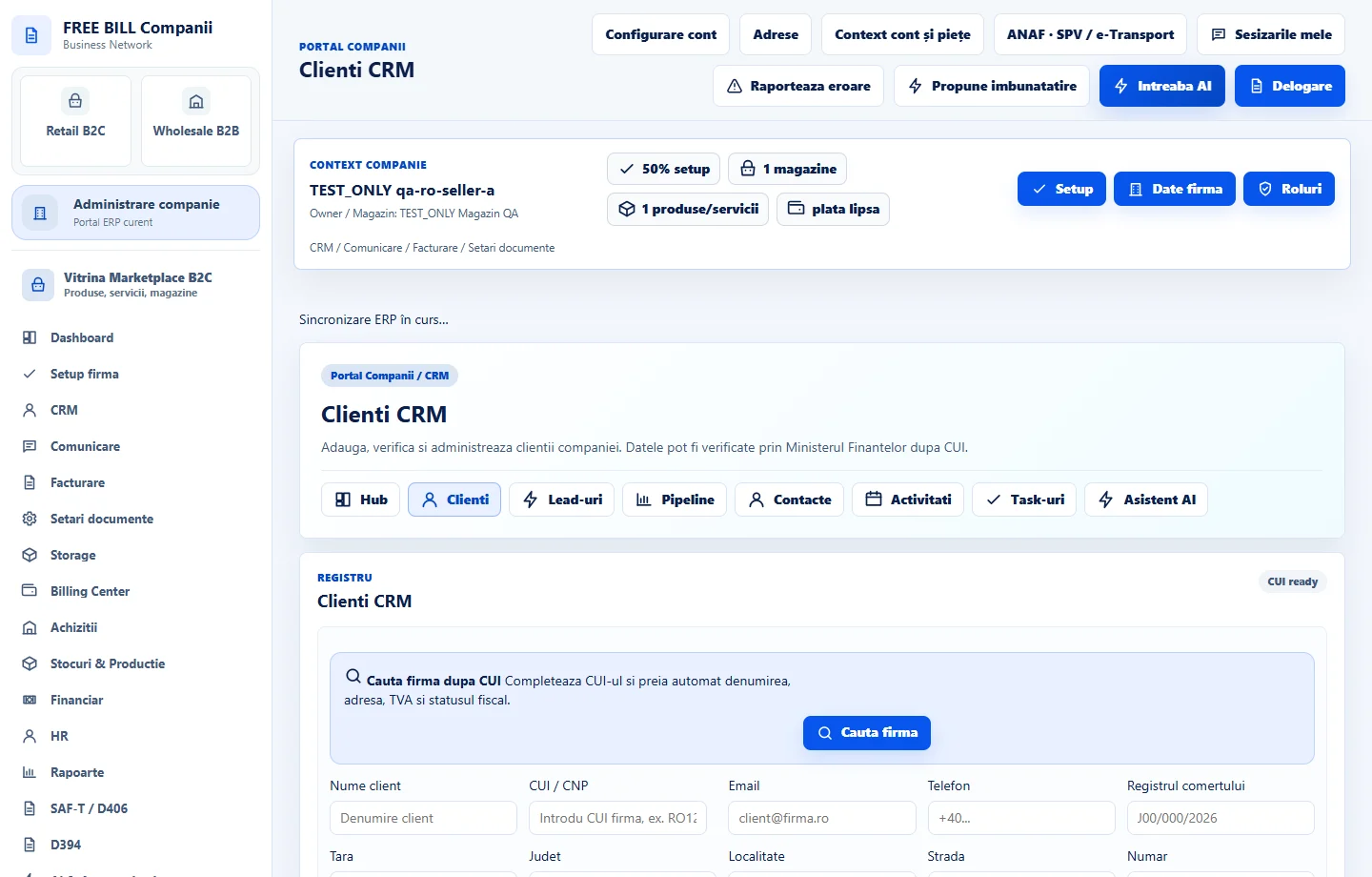
ახალი საუბრისთვის, შექმენით წამყვანი და ჩაწერეთ მისი წყარო და სტატუსი. არსებული მომხმარებლისთვის, განაახლეთ ჩანაწერი «Clienți CRM» და დაამატეთ შესაბამისი პირი «Contacte CRM».
დააკვირდით შესაძლებლობას.
«Pipeline CRM», შედიოდი ეტაპზე, ღირებულება, ვალუტა და შეფასებული დახურვის თარიღი. შეამოწმეთ მისი განახლების შემდეგ შეფასებული პროგნოზი. როდესაც დეტალები მზად არის, გამოიყენეთ ციტატის მოქმედება შესაძლებლობის შესახებ, თუ ეს შესაძლებელია.
დაგეგმილი შემდგომი ნაბიჯები.
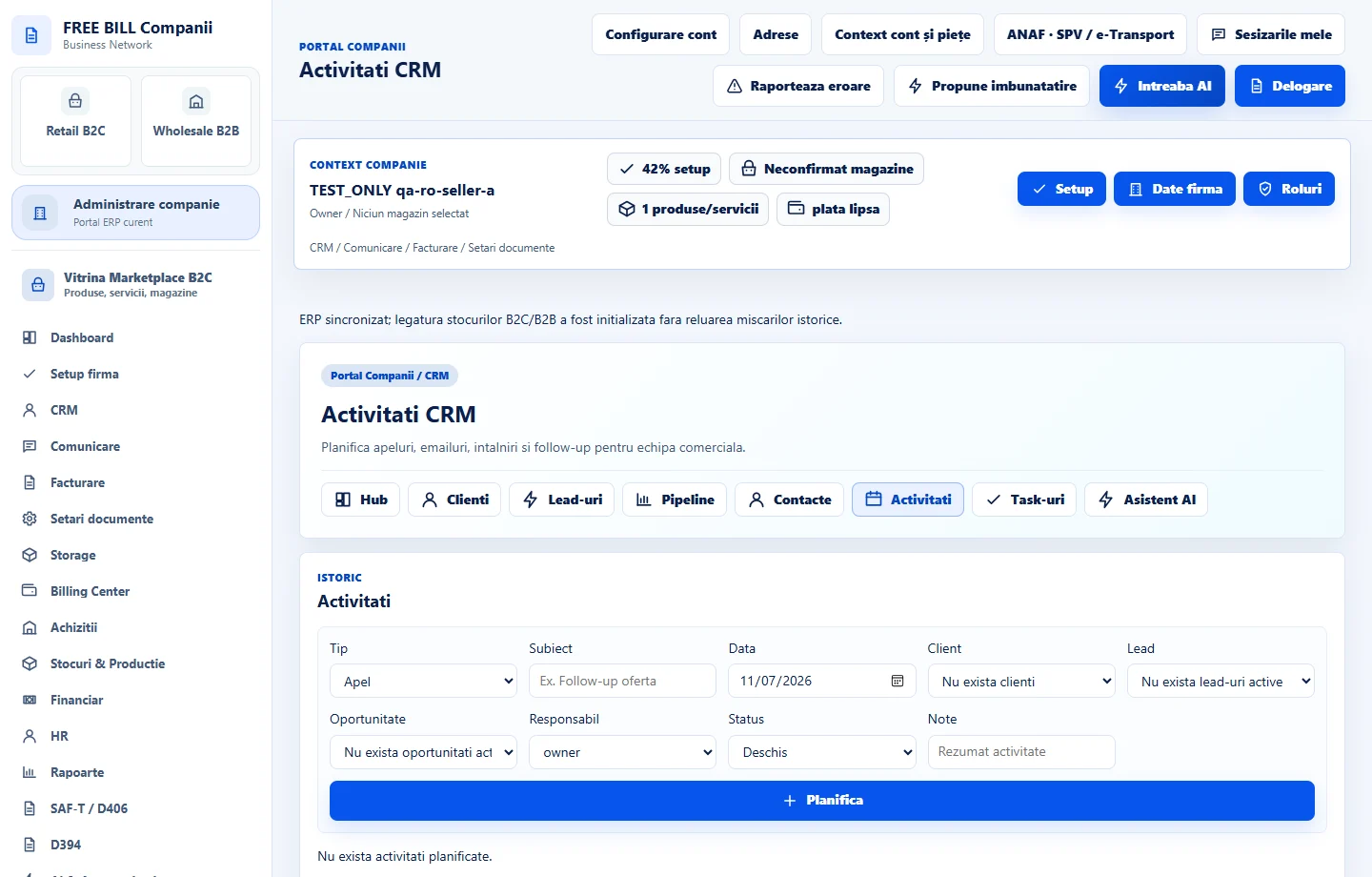
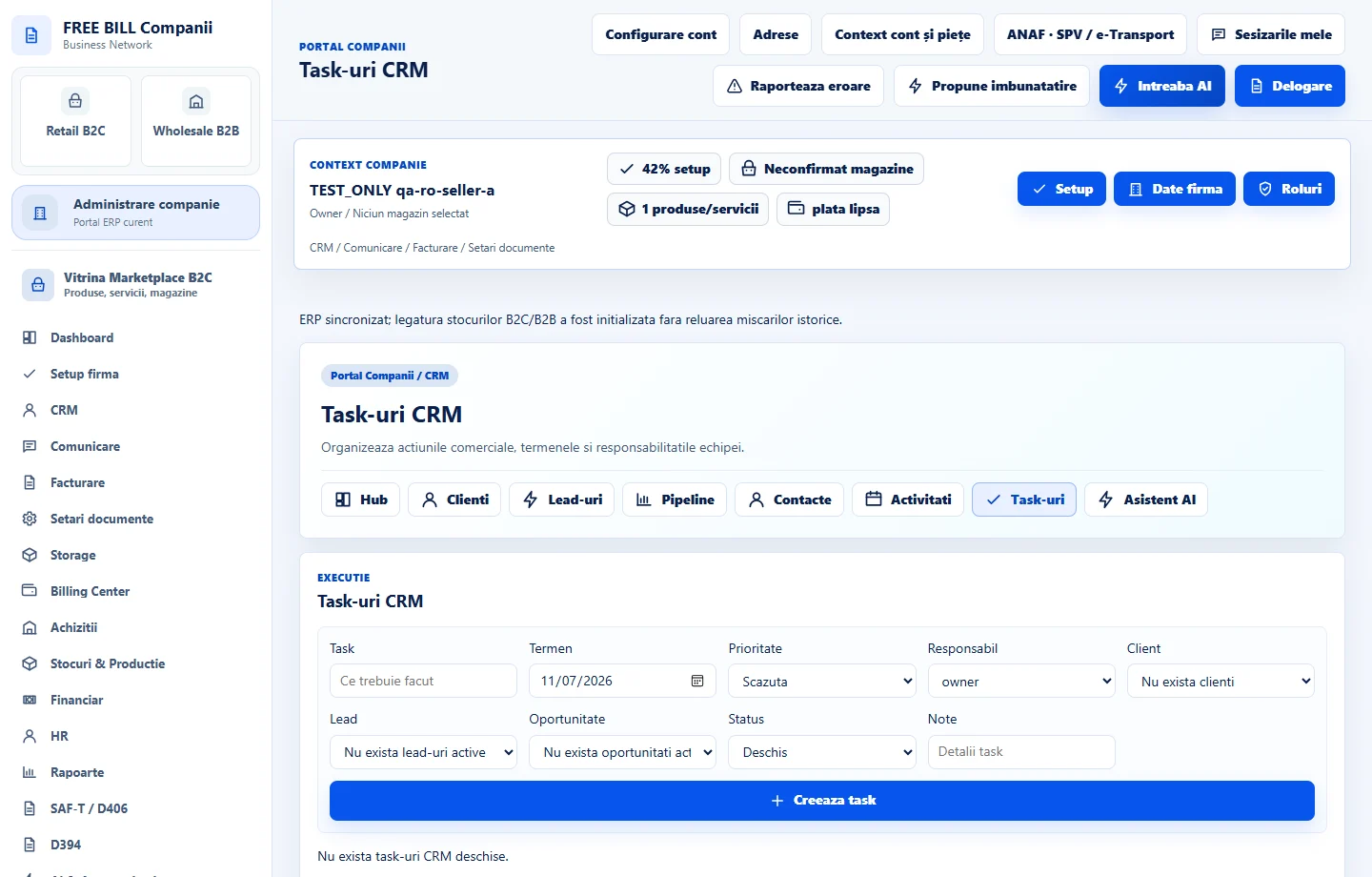
«Activități CRM» განყოფილებაში დაამატეთ შეხვედრა ან საუბარი. «Task-uri CRM» განყოფილებაში მიუთითეთ პასუხისმგებელი პირი და შესრულების ვადა, შემდეგ კი თვალი ადევნეთ დავალებას მის დახურვამდე.
შეამოწმეთ პროგრესი.
ხელახლა გახსნა «Asistent CRM» და შემოწმება, თუ რამდენად აისახება გამოსწორებული დეტალები და დასრულებული ამოცანები ინდიკატორებში.
აპლიკაციის ინტერფეისი · რუმინული · 5
შეამოწმეთ შედეგი
წამყვანი, კონტაქტი, შესაძლებლობა, აქტივობა და ამოცანა შეიძლება თითოეული კომპანიის რეგისტრში იყოს მოძებნილი.
თუ რამე აკლია
თუ ინდიკატორი გამორიცხავს შესვლას, შეამოწმებს მის სტატუსს, ფილტრას და შერჩეულ კომპანიას. CRM-დან შექმნილი ციტატისთვის, შეამოწმეთ შედეგად მიღებული დოკუმენტი «Facturare».
ხელმისაწვდომობა დამოკიდებულია თქვენს როლზე, ჩართულ მოდულებზე, ქვეყანასა და კომპანიის კონფიგურაციაზე.
გახსენით FreeBill Conect-ში