Consulta ed esporta un report operativo
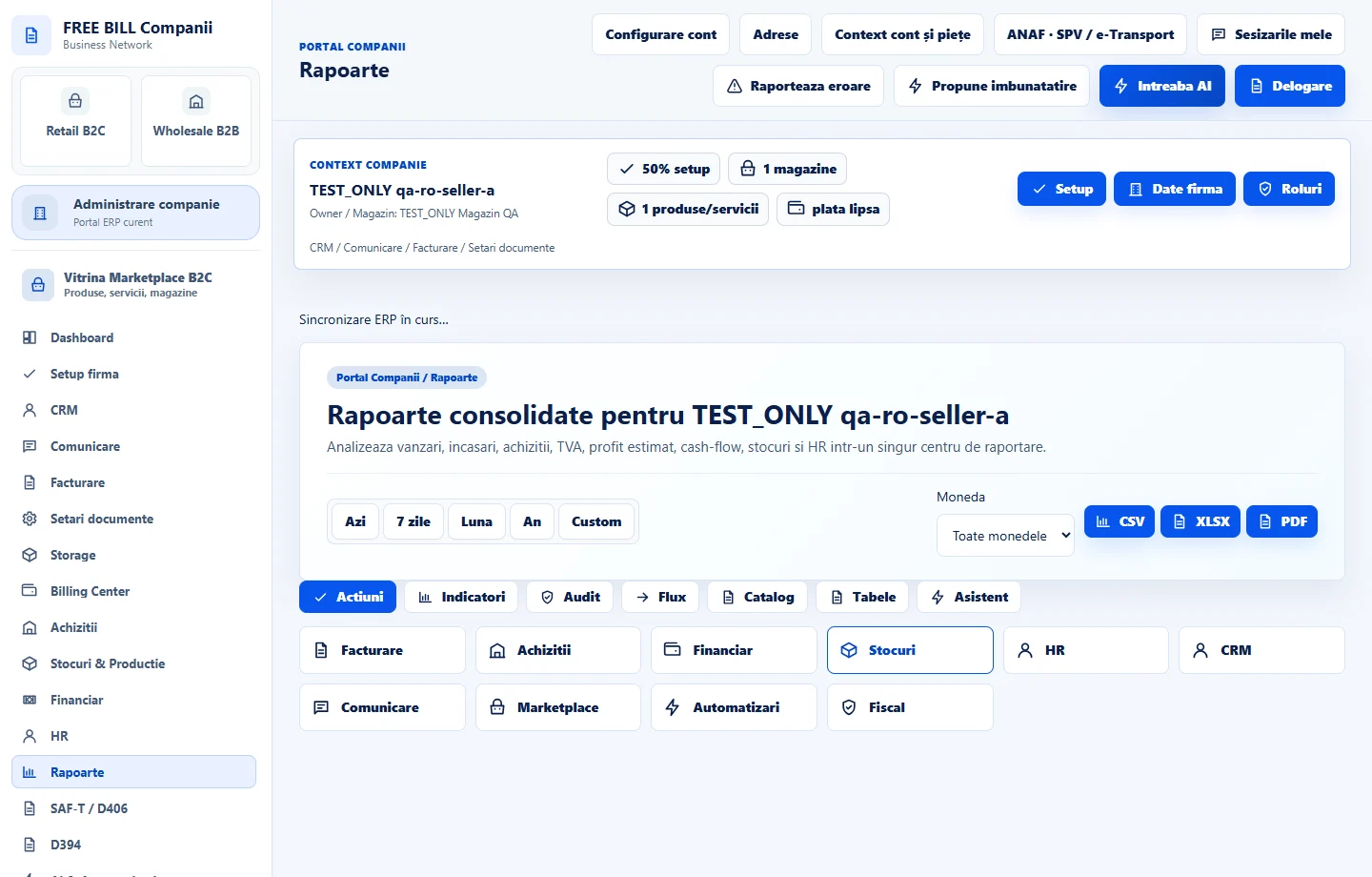
Esamina i report per l’azienda, il periodo e la valuta selezionati.
Prima di iniziare
- Accesso ai report e registrazioni operative nell’azienda.
- A chi si rivolge
- utente aziendale con permesso per il modulo
- Dove trovarlo
- Rapoarte
Passo dopo passo
Apri «Rapoarte»
Seleziona l’azienda o l’account interessato, quindi apri «Rapoarte».
Definisci l’ambito del report
Usa i controlli di periodo e valuta per delimitare il report.
Scegli un report
Apri la voce pertinente del catalogo e verifica righe e totali visualizzati.
Verifica la disponibilità dei dati
Leggi lo stato del report e gli avvisi sui dati mancanti prima di interpretare i valori.
Esporta il risultato
Usa i controlli di esportazione nel formato disponibile e verifica che il report scaricato rispecchi l’ambito selezionato.
Verifica il risultato
Un report delimitato correttamente, consultabile ed esportabile con i controlli disponibili.
Se manca qualcosa
Se la modifica è disabilitata, verifica l’azienda attiva e il tuo permesso per questo modulo. Risolvi il messaggio di convalida visualizzato nel modulo prima di inviarlo nuovamente.
La disponibilità dipende dal tuo ruolo, dai moduli abilitati, dal paese e dalla configurazione dell’azienda.
Apri in FreeBill Conect