Creare e pubblicare un'offerta di servizi
Impostare un servizio B2C con una tariffa, disponibilità e sia la prenotazione o una richiesta di preventivo.
Prima di iniziare
- A B2C) memorizzare e modificare l'accesso.
- La portata del lavoro, il metodo di tasso o di stima, l'area di servizio e la disponibilità.
- A chi si rivolge
- Azienda
- Dove trovarlo
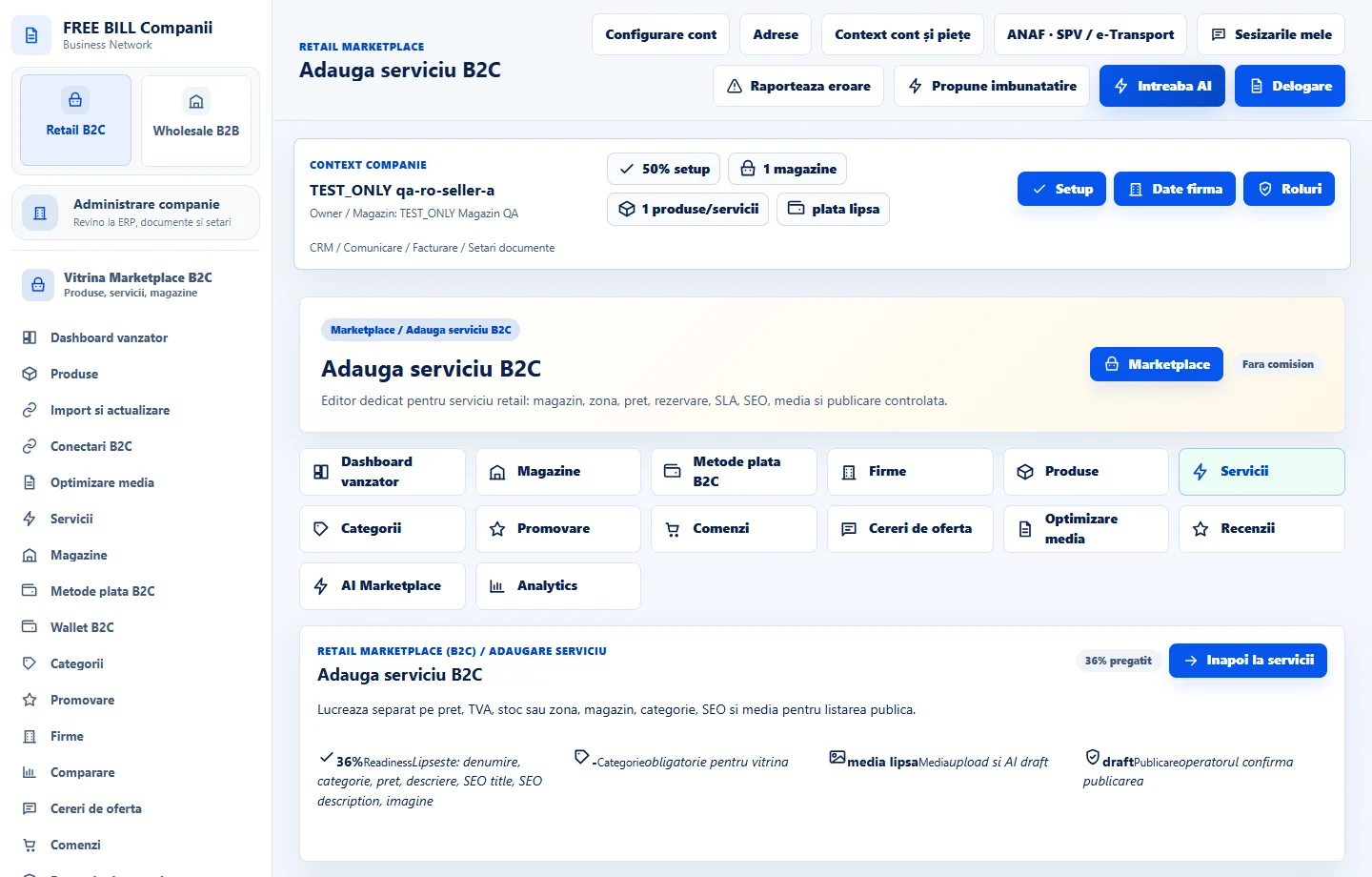
- Adauga serviciu B2C
Passo dopo passo
Scegli il negozio e apri l'editor
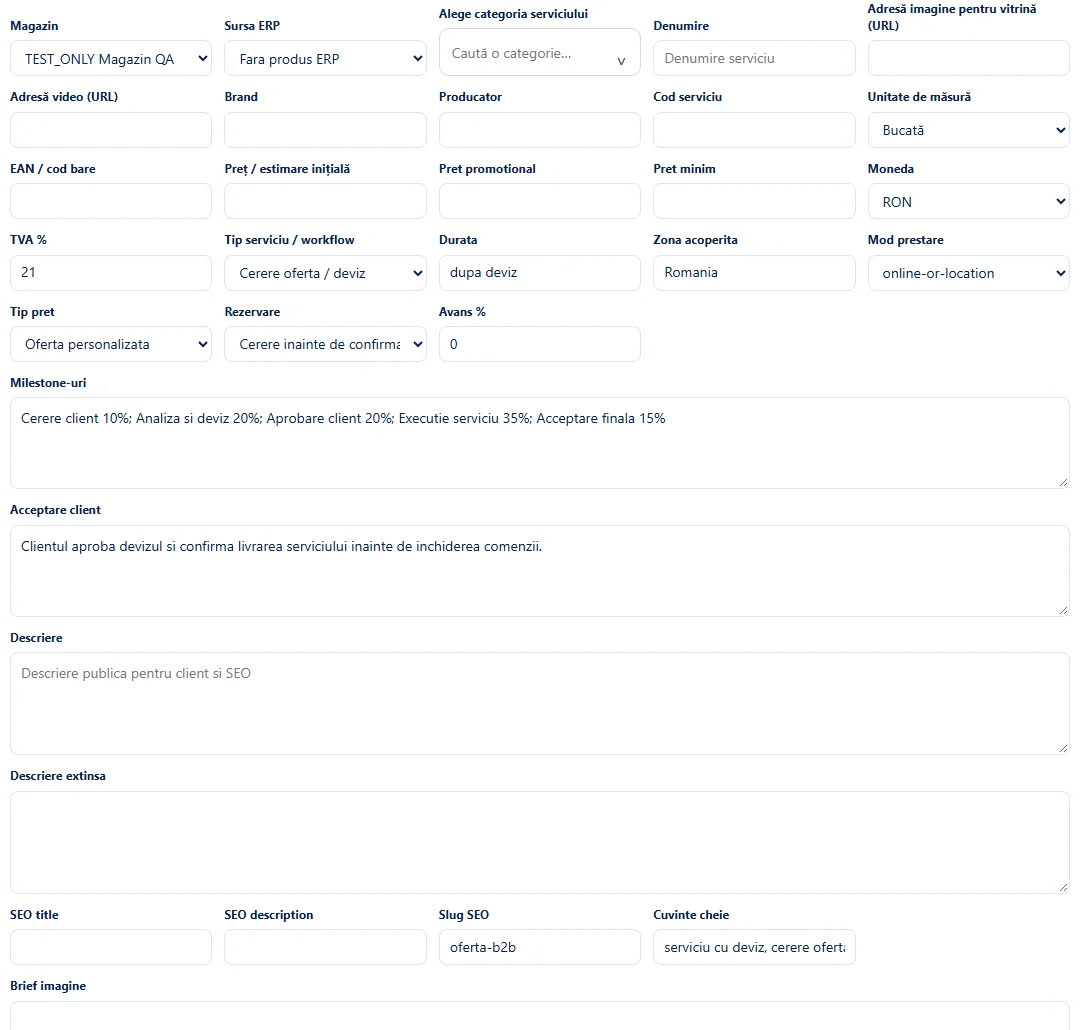
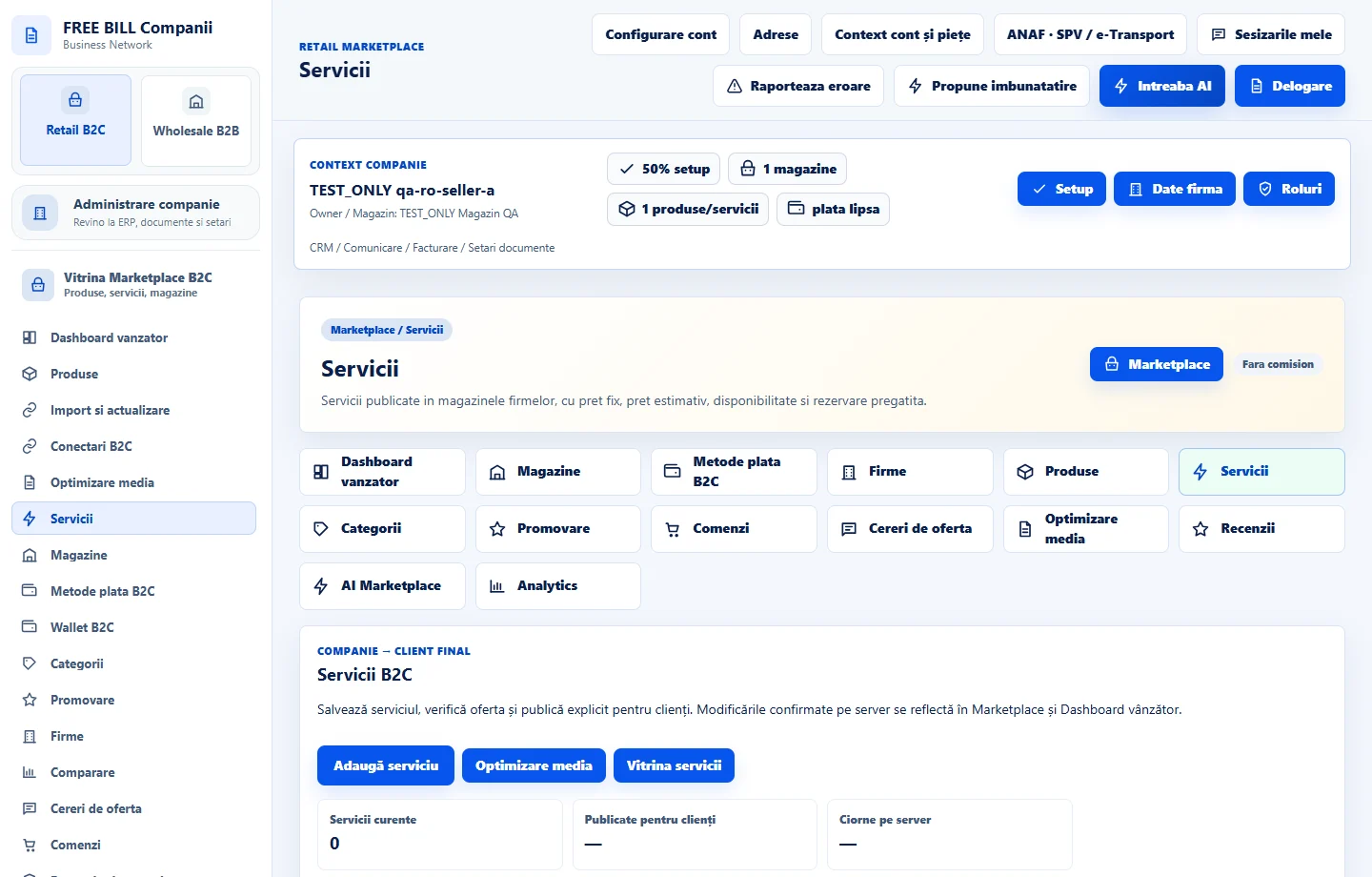
In «Retail B2C», aperto «Servicii», allora «Adauga serviciu B2C». Selezionare il negozio dell'azienda e, se utile, il servizio esistente in «Sursa ERP».
Descrivi cosa è incluso
Inserire il titolo, «Cod serviciu» e la categoria. In «Descriere» e «Descriere extinsa», spiegare ciò che il servizio comprende, la sua area di servizio ed esclusioni.
Imposta le opzioni di tariffa e prenotazione
Inserisci «Preț / estimare inițială» e scegli un tipo di prezzo disponibile. Imposta «Durata» e «Rezervare» per abbinare il tuo lavoro. Per i servizi basati su quote, spiega quali informazioni il cliente dovrebbe fornire.
Preparate la presentazione
Carica immagini o video approvati. Completa le informazioni SEO e verifica che l'immagine, la durata e la descrizione corrispondano all'offerta.
Salva e controlla il flusso del cliente
Selezionare «Salveaza serviciu». Rivedere gli indicatori di prontezza, scegliere lo stato di pubblicazione e salvare. Nel negozio, controllare se il cliente vede la prenotazione prevista o l'azione di richiesta di preventivo.
Aggiorna la stessa offerta
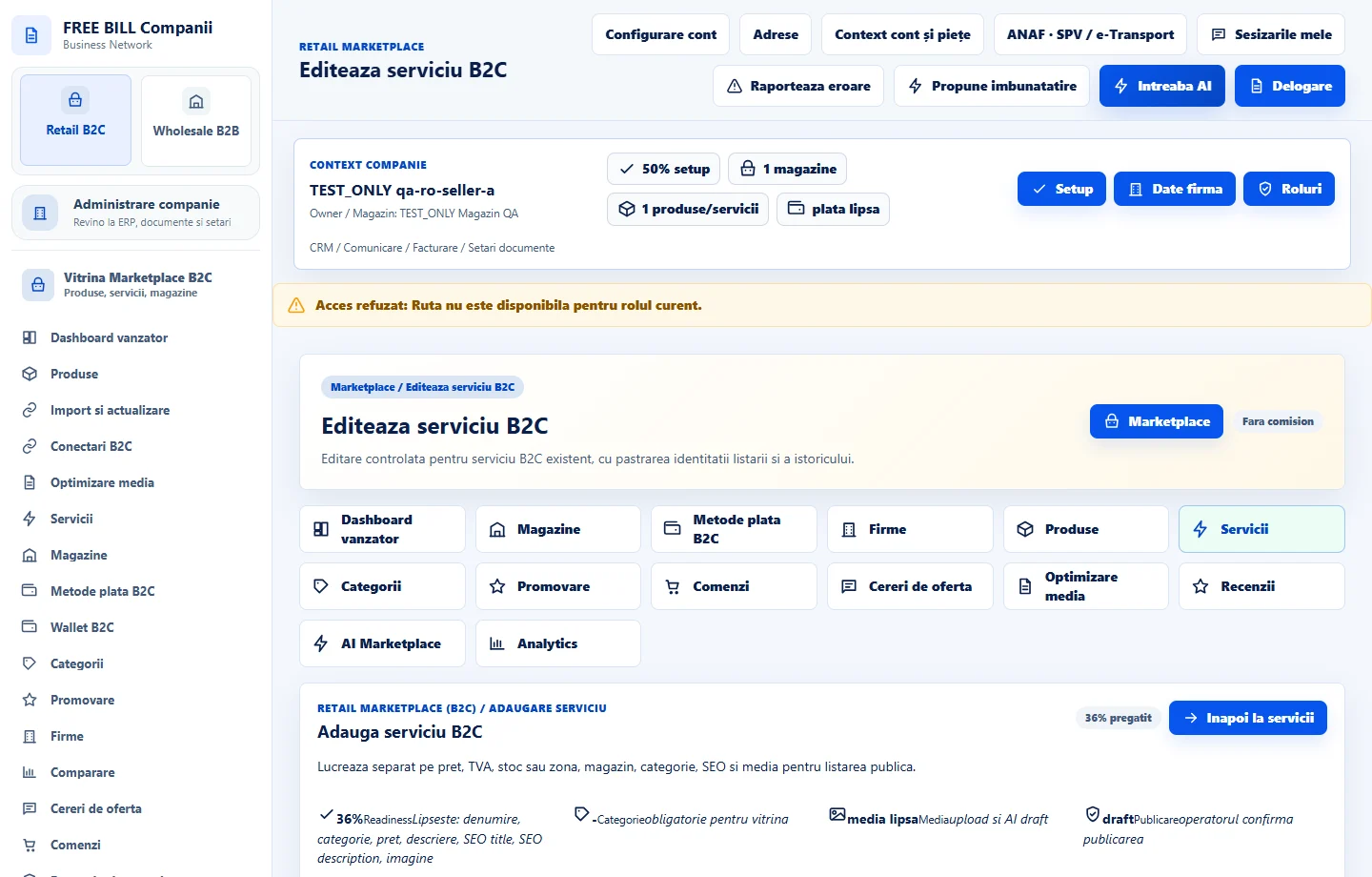
Utilizzare «Editeaza serviciu B2C» per modificare la durata, le tariffe o la disponibilità sul record esistente. Rivedere le prenotazioni ricevute in precedenza separatamente.
Interfaccia dell’applicazione · rumeno · 3
Verifica il risultato
Il servizio ha un proprio elenco e l'azione del cliente appropriato.
Se manca qualcosa
Se la prenotazione non è disponibile, controllare la modalità e la disponibilità selezionate. Per le stime, controllare la spiegazione e il flusso di conferma dell'offerta.
La disponibilità dipende dal tuo ruolo, dai moduli abilitati, dal paese e dalla configurazione dell’azienda.
Apri in FreeBill Conect