Creare e pubblicare un’offerta di prodotto
Prepara una scheda prodotto B2C con origine ERP, prezzo, scorte, contenuti multimediali e stato di pubblicazione.
Prima di iniziare
- A B2C) memorizzare e modificare l'accesso.
- Dettagli del prodotto, immagini autorizzate e le regole di spedizione e pagamento applicabili.
- A chi si rivolge
- Azienda
- Dove trovarlo
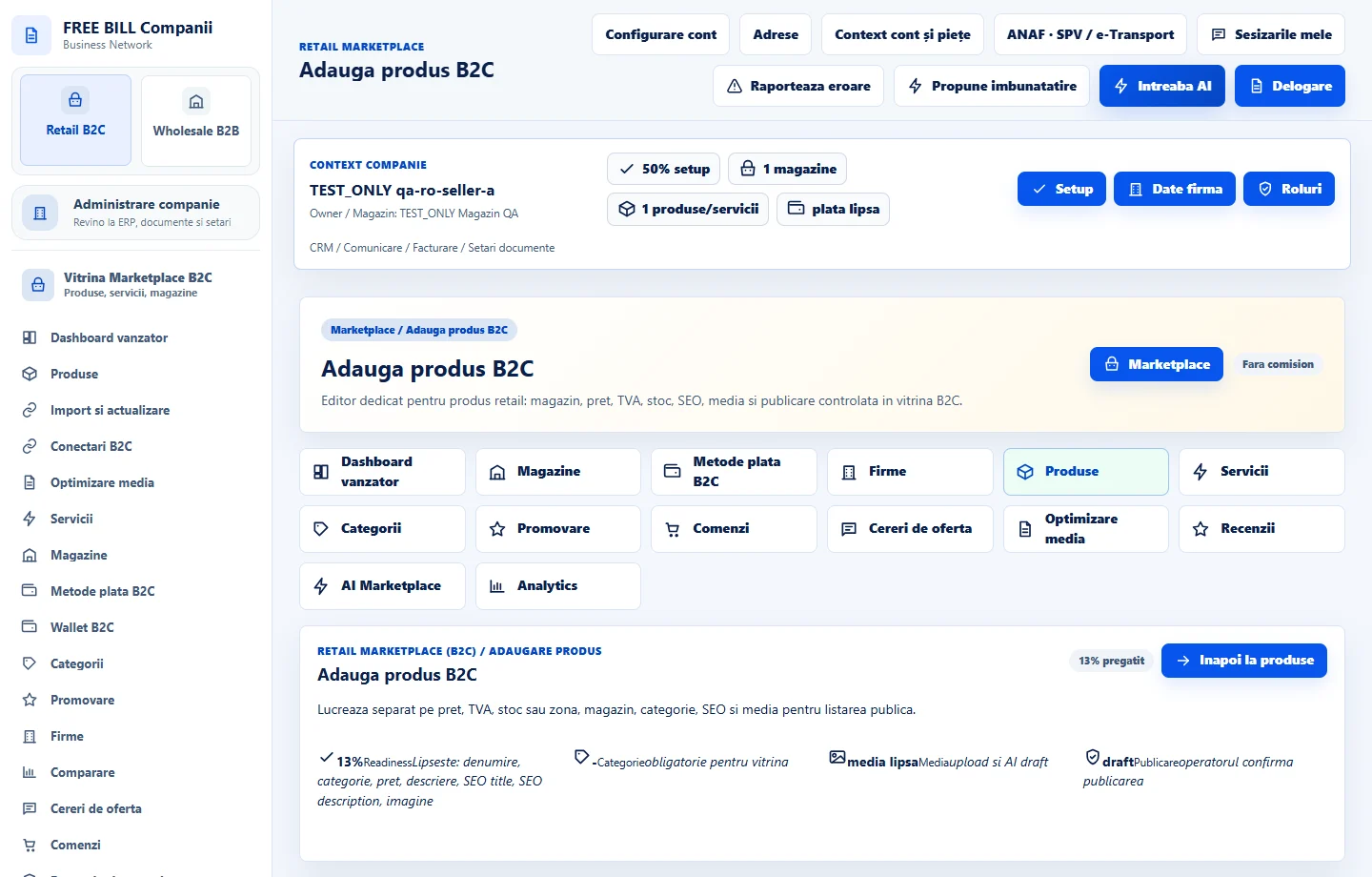
- Adauga produs B2C
Passo dopo passo
Apri l'editor di prodotti
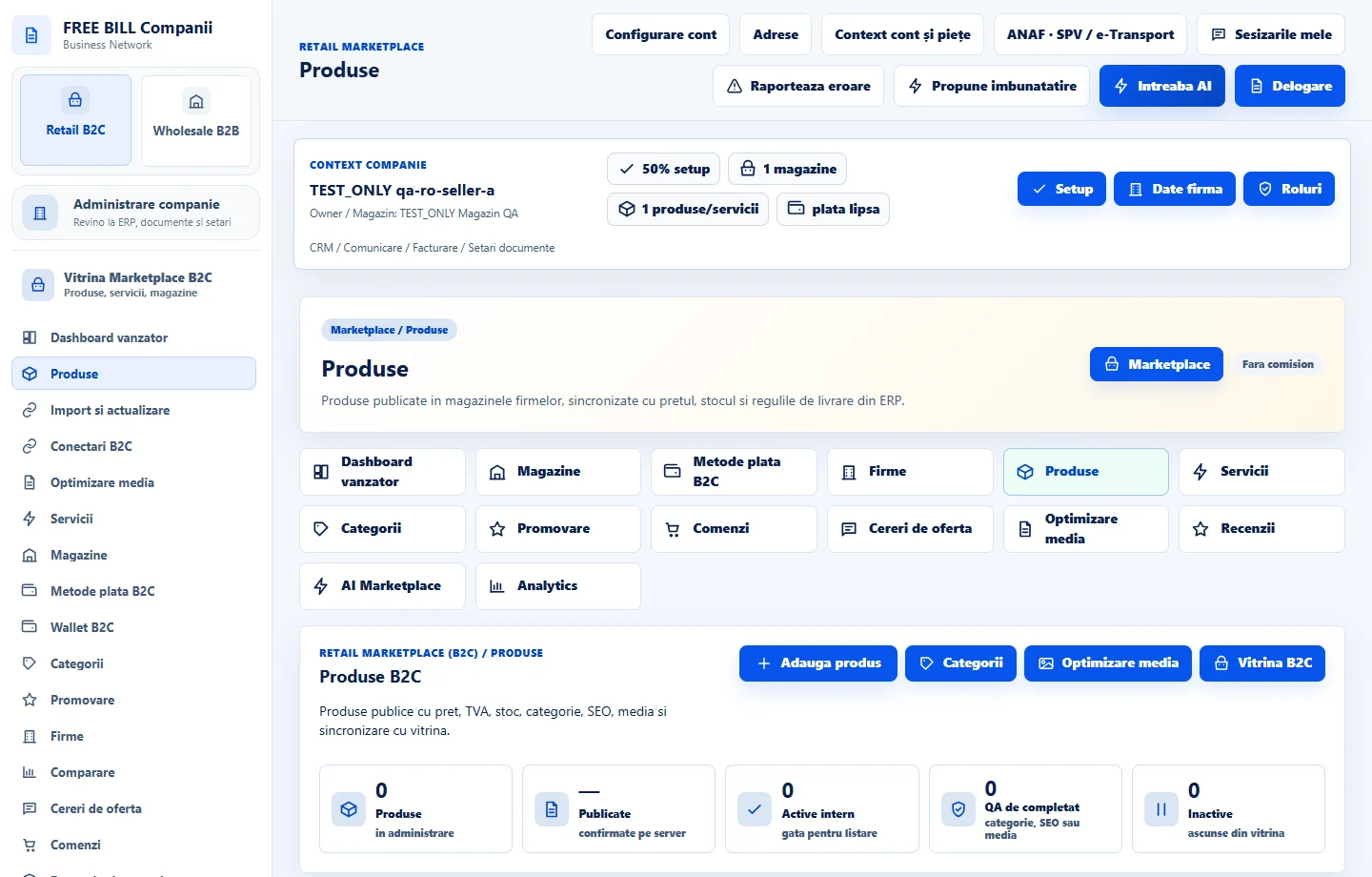
In «Retail B2C», vai a «Produse» e aprire «Adauga produs B2C». Scegli «Magazin». Se il prodotto esiste già nella contabilità aziendale, selezionare il corretto «Sursa ERP».
Descrivi e classifica il prodotto
Inserisci il titolo «SKU» e la categoria e sottocategoria appropriate, se disponibili. In «Descriere», spiegare cosa riceve l'acquirente. Mettere le misure, i materiali, la compatibilità e termini nella descrizione estesa o campi dedicati.
Impostare prezzi e azioni
Compila «Pret», indica l’aliquota applicabile in «TVA %» e, se previsto, compila «Pret promotional». Controlla «Stoc» e «Stoc minim». Attiva «Permite backorder» solo se l’azienda accetta ordini prima del riassortimento.
Aggiungi media e metadati
Utilizzare «Incarca imagine» o «Incarca video» per allegare i file di prodotto. Rivedere l'immagine primaria, l'ordine e la leggibilità. Completa «SEO title», «SEO description» e «Slug SEO», se necessario.
Salva, recensisci e pubblica
Seleziona «Salveaza produs». Apri la scheda salvata e verifica che sia pronta per la pubblicazione. Controlla il negozio, la spedizione e il prezzo. Imposta lo stato pubblico solo quando le informazioni destinate agli acquirenti sono corrette, quindi salva di nuovo.
Controllare il fronte negozio e aggiornare l'offerta esistente
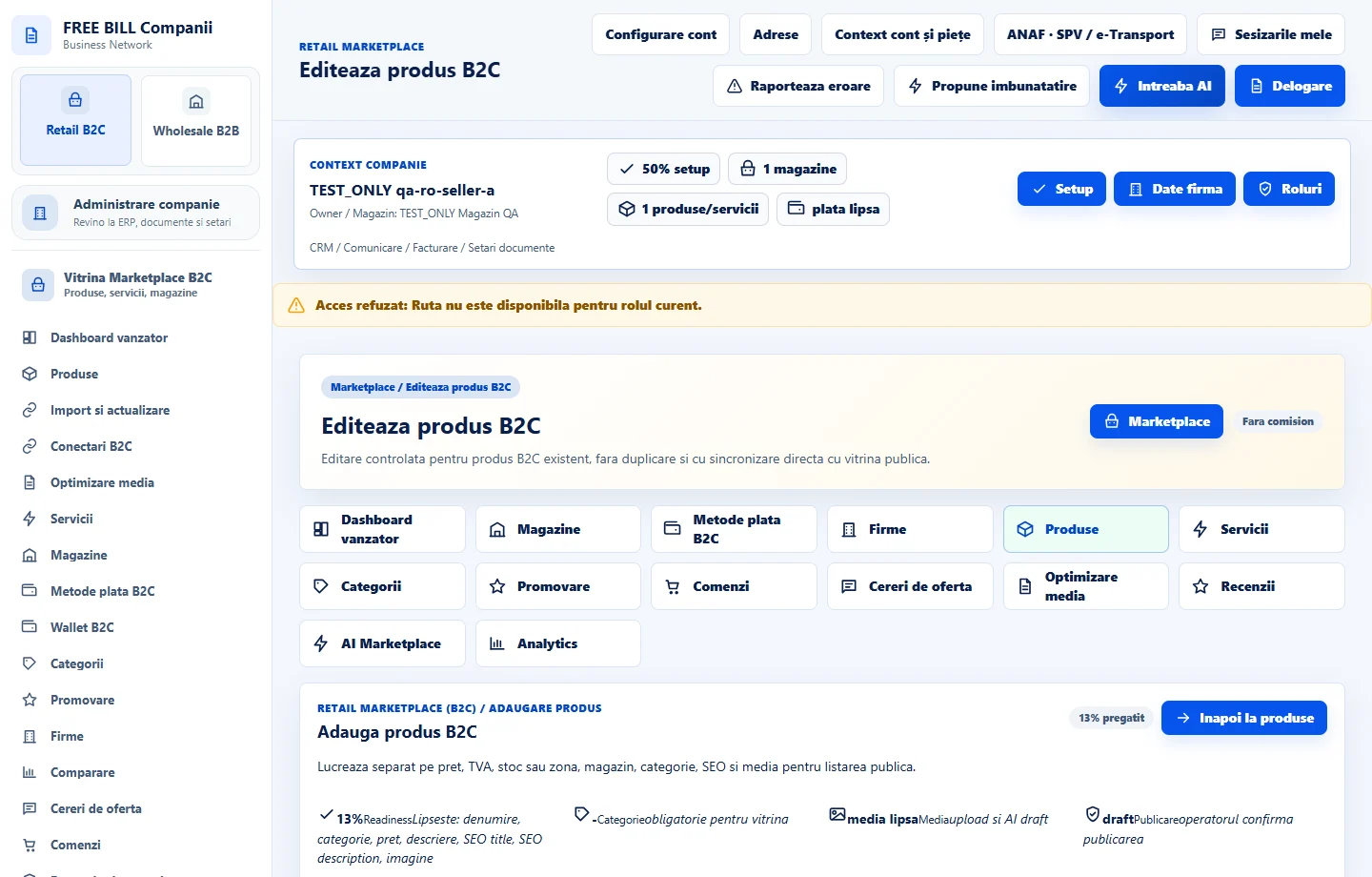
Apri la pagina pubblica del prodotto. Verifica prezzo, disponibilità, contenuti multimediali, variante e opzioni di acquisto. Usa «Editeaza produs B2C» per correggere l’offerta esistente e conservarne lo storico.
Interfaccia dell’applicazione · rumeno · 2
Verifica il risultato
Il prodotto viene salvato nel negozio selezionato. Una volta soddisfatti i requisiti, puoi verificarlo nella vetrina pubblica.
Se manca qualcosa
Se l'offerta manca, controlla il suo store, categoria, stato di pubblicazione, disponibilità e messaggi di convalida. Se lo stock differisce, controlla la sorgente ERP e la sincronizzazione prima di modificare manualmente.
La disponibilità dipende dal tuo ruolo, dai moduli abilitati, dal paese e dalla configurazione dell’azienda.
Apri in FreeBill Conect