Importare e aggiornare il catalogo in lotti
Convalidare i dati e rivedere le differenze prima di applicare B2C modifiche del catalogo.
Prima di iniziare
- Modificare l'accesso, un archivio selezionato e un file JSON supportato CSV.
- Identificatori stabili per i prodotti esistenti e una copia dei dati di origine.
- A chi si rivolge
- Azienda
- Dove trovarlo
- Import si actualizare
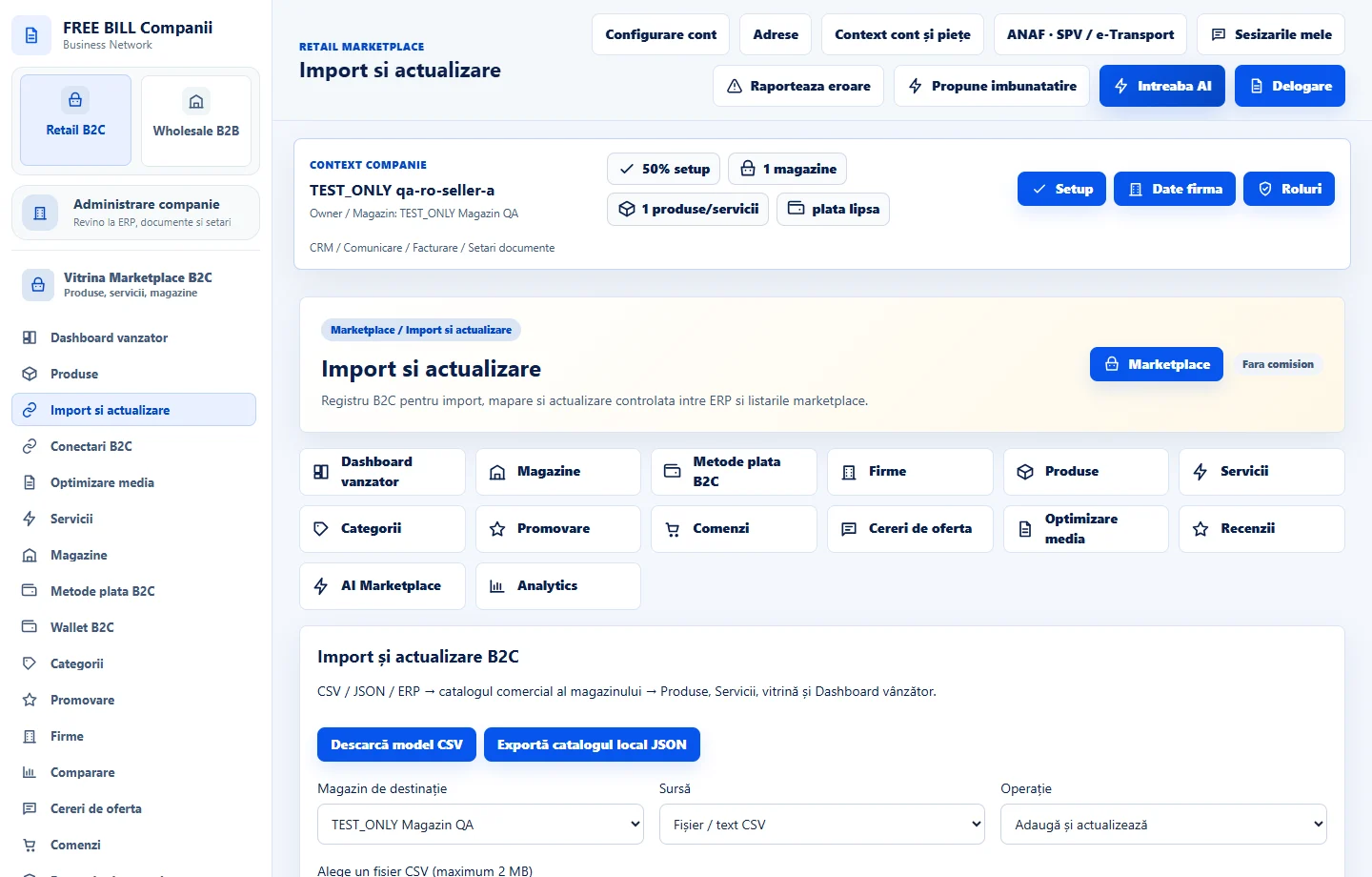
Passo dopo passo
Scegliere lo scopo di importazione
Aprire «Import si actualizare». Selezionare il negozio, la fonte e l'azione prevista. Decidere quali campi possono cambiare, in particolare il prezzo, stock e descrizione.
Carica i campi di file e mappa
Utilizzare le intestazioni accettate o i campi sorgente mappa per identificare, titolo, prezzo, stock e gli altri campi visualizzati. Per aggiornare un'offerta esistente, utilizzare il suo identificativo sorgente stabilito.
Rivedere l'anteprima
Leggere i conti per aggiunte, aggiornamenti, righe immutate ed errori. Controllare un campione di prezzi, quantità e valute. Correggi le righe non valide alla fonte prima di applicare.
Applica e controlla la cronologia
Applicare il batch confermato. Attendere la risposta del server, quindi rivedere la cronologia e gli errori di riga. Controllare più elementi sia nel catalogo ERP che pubblico.
Risolvere le differenze
Se solo una parte del batch è stata applicata, isolare le righe rimanenti e generare una nuova anteprima. Tenere gli stessi identificatori e rivedere le differenze prima di applicare nuovamente.
Verifica il risultato
Gli aggiornamenti batch sono tracciabili nella cronologia con errori a livello di riga.
Se manca qualcosa
Per i duplicati, controllare SKU la mappatura e l'identità del negozio. Per gli importi non validi, controllare il separatore decimale e la valuta. Se una risposta è fuori, controllare la cronologia prima di riprovare.
La disponibilità dipende dal tuo ruolo, dai moduli abilitati, dal paese e dalla configurazione dell’azienda.
Apri in FreeBill Conect