Aggiungi e verifica la chiave AI della tua azienda API
Configura un provider e un modello API per Ask AI. Ogni azienda gestisce le chiavi che utilizza.
Prima di iniziare
- Una chiave API rilasciata alla società dal fornitore di AI.
- L'identificazione esatta del modello e l'accesso attivo API dal fornitore.
- A chi si rivolge
- Amministratore o operatore della società autorizzato a gestire le chiavi AI.
- Dove trovarlo
- AI & Automatizari
Passo dopo passo
Aperto «Chei AI»
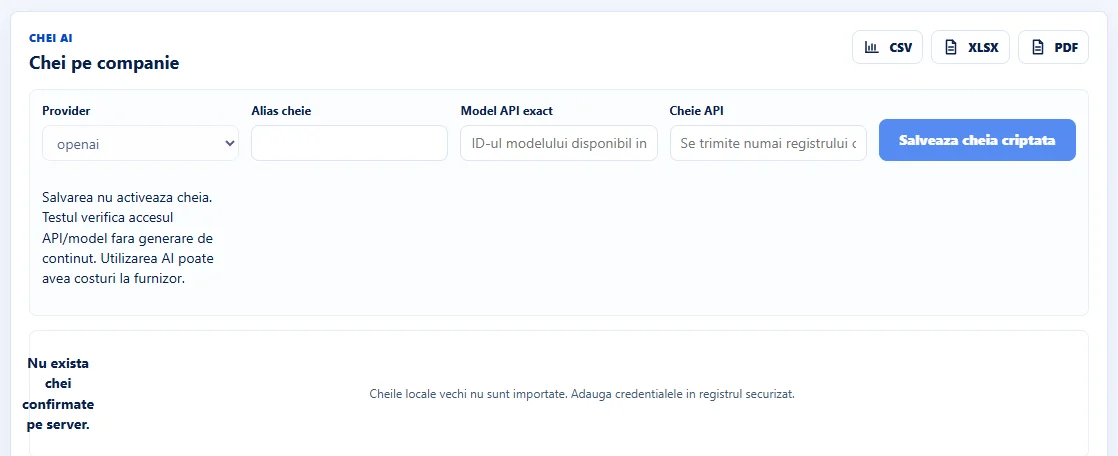
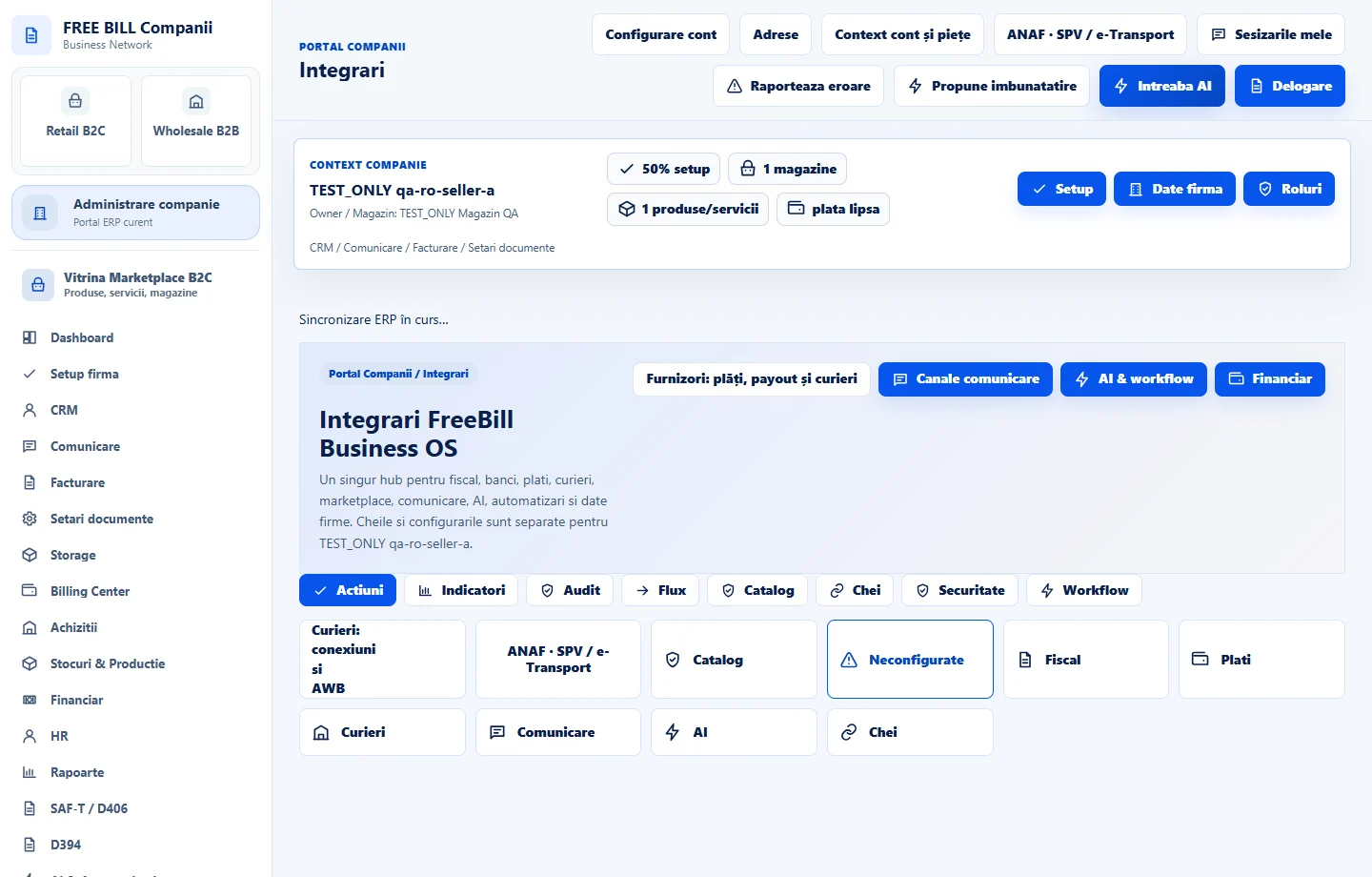
Nella società corretta, vai a «AI & Automatizări» → «Chei AI». Controllare il pannello «Chei pe companie».
Inserire il provider, alias e modello
In «Provider», selezionare OpenAI, Gemini, Anthropic, DeepSeek o OpenRouter, secondo il vostro account. Scegliere un alias riconoscibile e inserire l'identificativo esatto supportato in «Model API exact».
Salva la chiave crittografata
Inserire il valore in «Cheie API» e selezionare «Salvează cheia criptată». Usare il campo chiave dedicato e verificare che il tuo alias appaia nell'elenco.
Provare il modello e attivare la chiave
Nella riga della chiave, selezionare «Testează API/model». Dopo il superamento del test, selezionare «Activează». Quando sono attivi più tasti, gli alias aiutano a selezionare quella giusta in «Întreabă AI».
Gestire una chiave sostituita
Dalle azioni della riga, è possibile disabilitare, sostituire o revocare la chiave in base alle necessità. Dopo averla sostituita, testare la nuova chiave e il nuovo modello prima di utilizzarli in nuove richieste.
Interfaccia dell’applicazione · rumeno · 2

Verifica il risultato
La chiave verificata e attivata diventa disponibile per le richieste AI nell'azienda che l'ha configurata.
Se manca qualcosa
Se il test fallisce, controllare il provider, il modello esatto, API autorizzazioni e credito conto. Se «Activează» è disabilitato, controllare se la chiave ha superato il suo test.
La disponibilità dipende dal tuo ruolo, dai moduli abilitati, dal paese e dalla configurazione dell’azienda.
Apri in FreeBill Conect