Jelszó módosítása, MFA konfigurálás és felülvizsgálat
Kezelje a fiók biztonságát és zárja be a munkamenetet, amit már nem használ.
Mielőtt elkezdi
- Hozzáférés a fiókhoz és az aktuális jelszóhoz.
- A hitelesítési alkalmazás, ha engedélyezni szeretné a kétlépéses ellenőrzést.
- Kinek szól
- A számla hitelesített felhasználója.
- Hol található
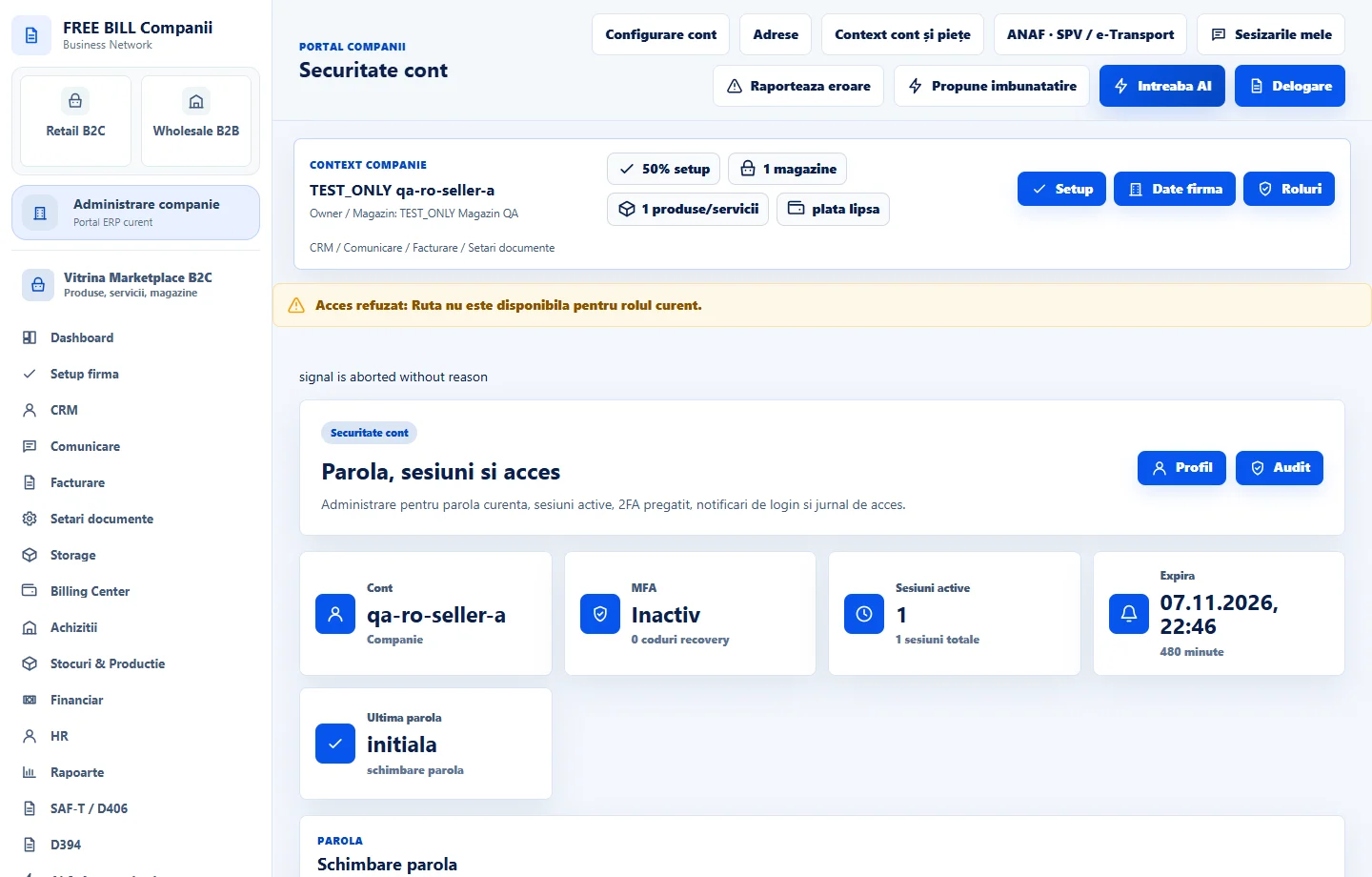
- Securitate cont
Lépésről lépésre
Nyílt «Securitate cont»
Nyissa meg «Securitate cont» a FreeBill Conect-ben, és vizsgálja felül az ülés összefoglalóját, az MFA státuszát és a biztonsági riasztásokat.
Jelszó módosítása
Adja meg a jelenlegi jelszavát, új jelszavát és visszaigazolását. Válassza ki «Schimbă parola» és ellenőrizze a kiszolgáló üzenetét. Használja az új jelszót a következő bejelentkezéskor.
Kétlépcsős ellenőrzés engedélyezése
A «Autentificare cu doi pași» alatt kövesse az utasításokat, hogy csatlakoztassa az autentikus alkalmazást, és erősítse meg a kódot. Tárolja a helyreállítási kódok négyszemközt.
A munkamenetek felülvizsgálata
Minden ülés dátumának és rendelkezésre álló információjának áttekintése. A munkamenetet szeretné lezárni. Az üléshez új bejelentkezés szükséges, hogy visszanyerje a hozzáférést.
Az MFA eszköz cseréje szükség esetén
Ha meg kell változtatni a hitelesítők, felülvizsgálat «Regenerează cheia MFA». Adja meg a jelszót és a szükséges kódot, majd erősítse meg az új beállítást a panelen látható.
Ellenőrizze az eredményt
Az MFA státusz és aktív ülések tükrözik a fiókja megerősített beállításait.
Ha valami hiányzik
Ha a kódot elutasítják, ellenőrizze az eszköz idejét, és használja a jelenlegi kódot vagy a rendelkezésre álló helyreállítási kódot. Elfelejtett jelszó esetén használja a helyreállítási opciót a bejelentkezési oldalon, ha rendelkezésre áll a fiókjához.
Az elérhetőség az Ön szerepkörétől, az engedélyezett moduloktól, az országtól és a vállalat beállításaitól függ.
Megnyitás a FreeBill Conectben