Umwandeln eines Lieferantenauftrags in einen Wareneingang
Die Bestellung des Lieferanten eintragen, eine Quittung aus der Reihe erstellen und die daraus resultierenden Lagerbewegungen überprüfen.
Bevor Sie beginnen
- Der Lieferant, Lagerartikel und Ziellagerstandort werden im aktiven Unternehmen eingerichtet.
- Die bestellten und erhaltenen Mengen wurden überprüft.
- Für wen geeignet
- Betreiber mit Schreibberechtigungen in Einkauf und Lagerverwaltung.
- Wo Sie es finden
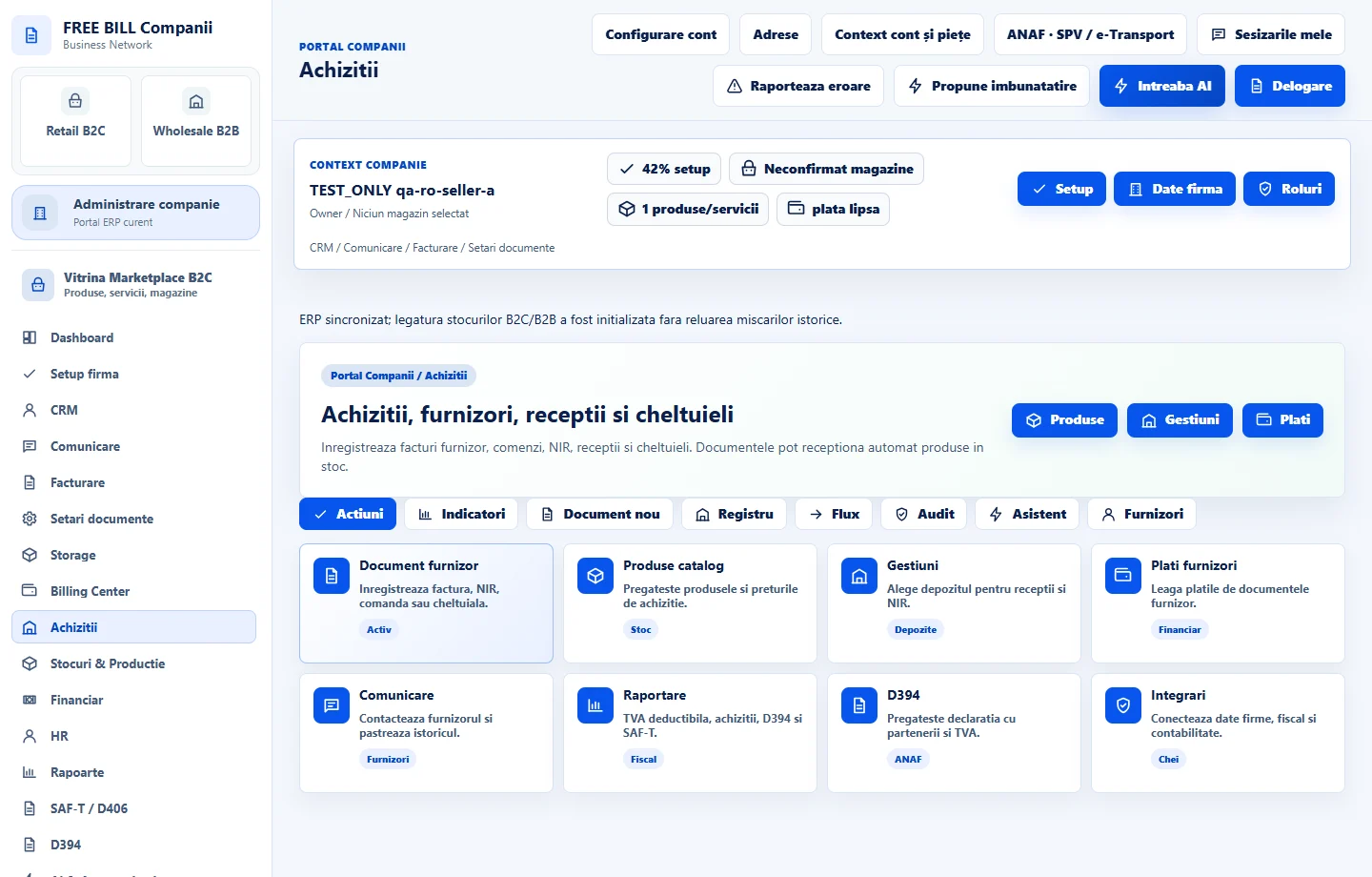
- Achizitii
Schritt für Schritt
Vorbereitung der Bestellung des Lieferanten
Wählen Sie unter «Achiziții» → «Document furnizor nou», wählen Sie «Comandă furnizor». Wählen Sie den Lieferanten, Datum und Währung, dann geben Sie Produkte, Mengen und Beträge ein.
Die Reihenfolge eintragen, wenn es sich um einen Entwurf handelt
Suchen Sie die Bestellung in «Documente furnizori» und überprüfen Sie ihre Art und Status. Wenn es ein Entwurf ist, wählen Sie «Înregistrează». Registrierung bereitet die Bestellung für Wareneingang.
Prüfen, ob jede Zeile empfangen werden kann
Vergleichen Sie die Dokumentenmengen und Lagerort mit dem, was angekommen ist. Umwandlung verwendet die bestehenden Linien des Auftrags. Wenn die Lieferung unterscheidet, erstellen Sie eine Quittung für die tatsächlichen Mengen und überprüfen Sie auf bestehende Einnahmen, bevor Sie die Umwandlung Aktion.
Erstellen Sie den Empfang aus der Bestellung
Wählen Sie bei der registrierten Bestellung «Creează recepție» aus, wenn alle Zeilen übereinstimmen. Beachten Sie die Empfangsnummer in der Bestätigung und finden Sie das neue Dokument im Register. FreeBill verknüpft es mit der ursprünglichen Bestellung und verhindert eine zweite Konvertierung für diese Bestellung.
Überprüfen Sie die Lage und Bewegungen der Bestände
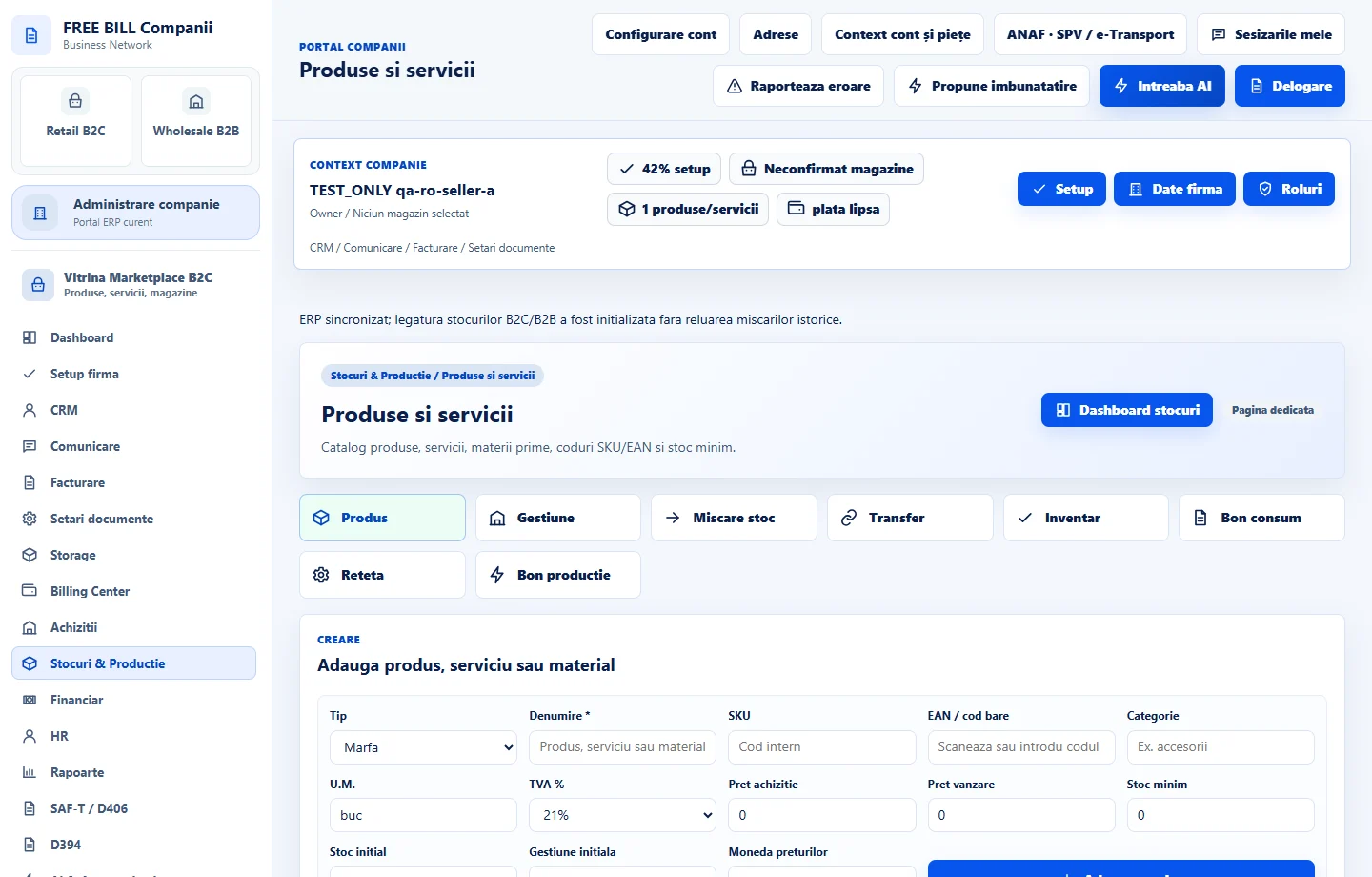
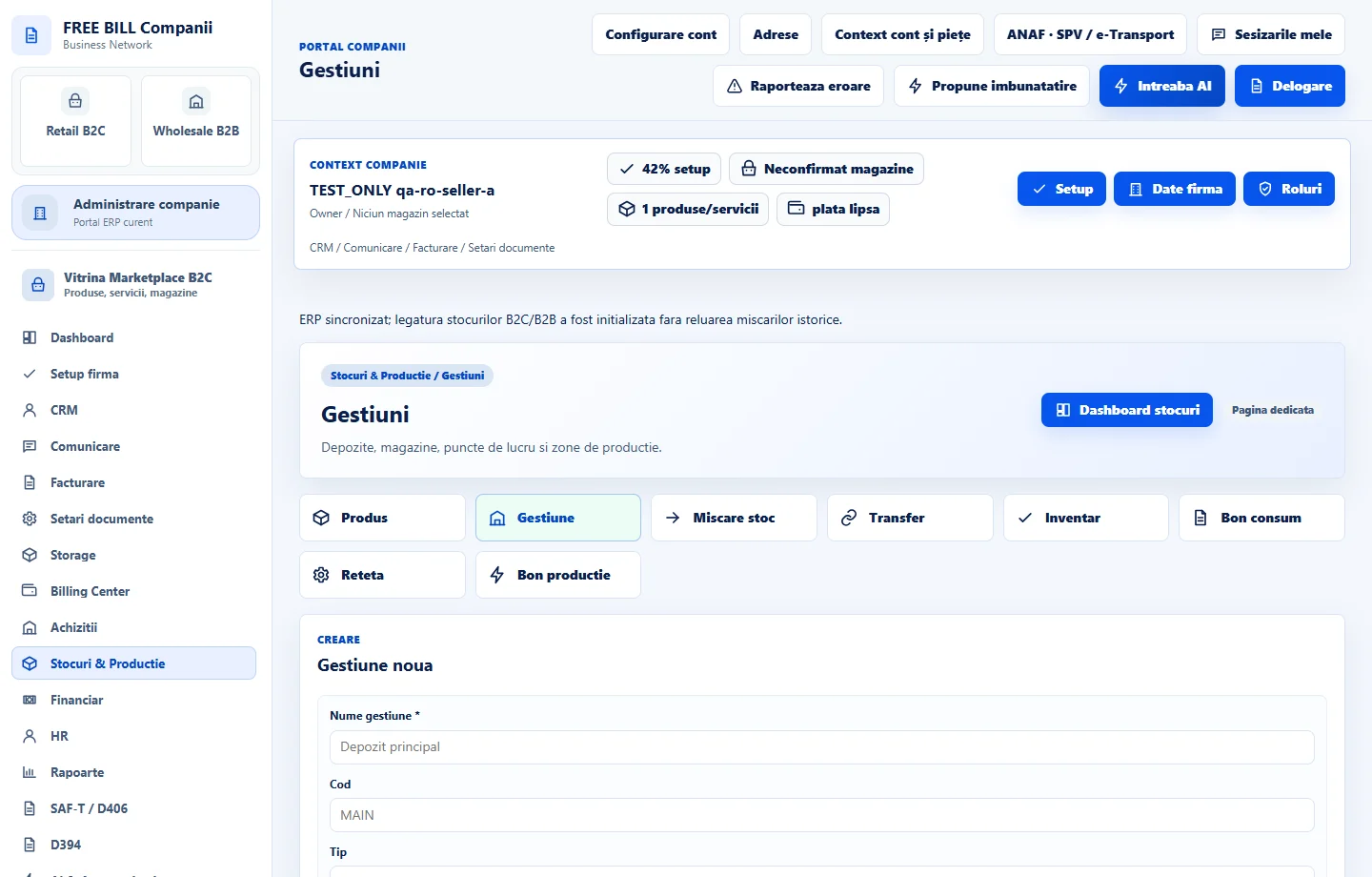
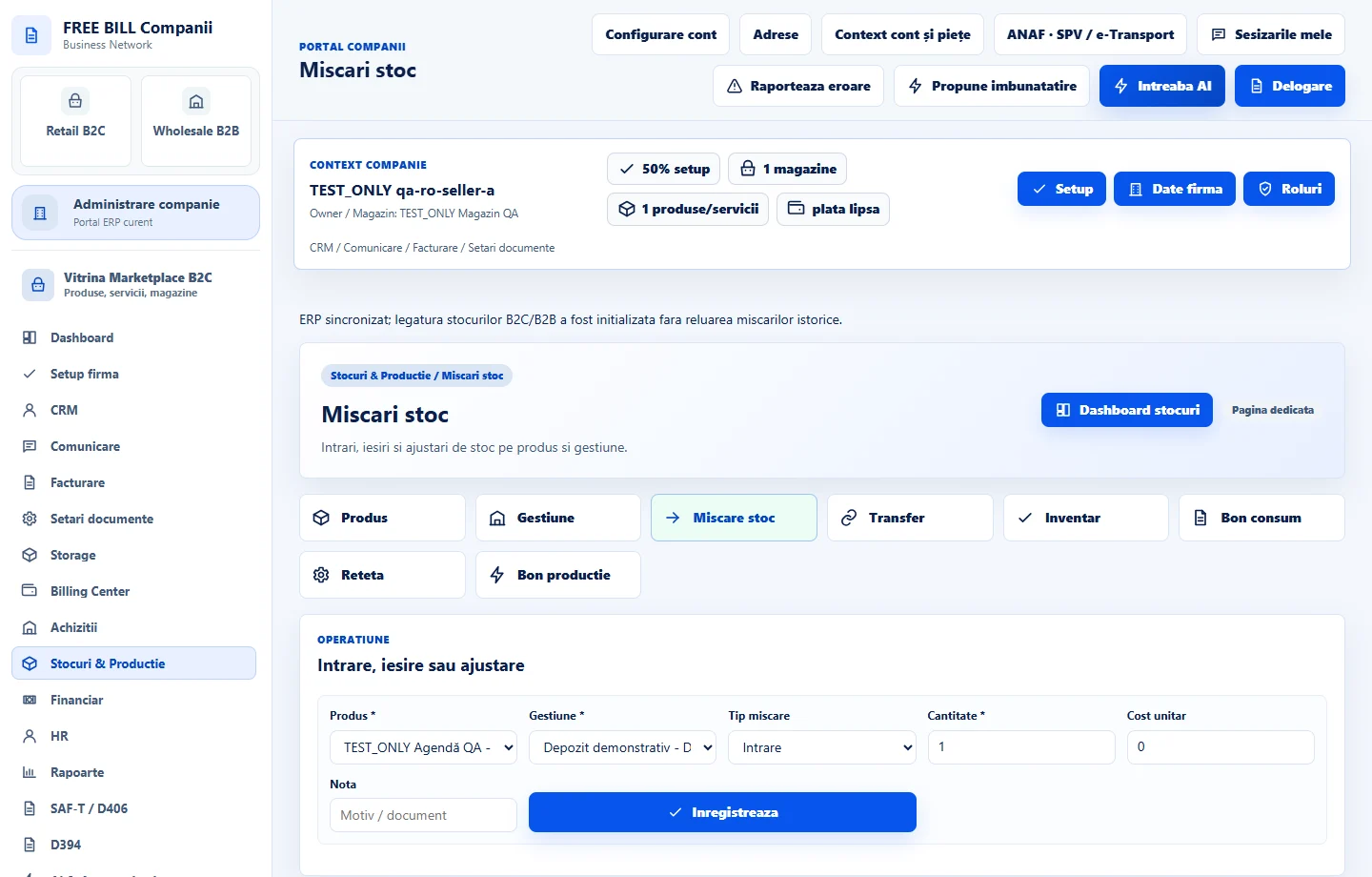
Öffnen Sie die Quittung und überprüfen Sie die Bestandsanzeige oder NIR-Nummer. In «Stocuri & Producție» → «Mișcări stoc», vergleichen Sie die eingehenden Bewegungen am Lagerort mit den erhaltenen Artikeln.
Anwendungsoberfläche · Rumänisch · 3
Ergebnis prüfen
Sie können die Bestellung und die daraus resultierende Quittung im Einkauf verfolgen und die inbound Lagerbewegung nach Dokument und Lagerort überprüfen.
Wenn etwas fehlt
Fehlt «Creează recepție», überprüfen Sie, ob die Bestellung registriert ist, ob sie bereits eine Quittung hat und ob Sie einen Vorrats-Schreibzugriff haben. Nutzen Sie nach Wareneingang den entsprechenden Korrektur-Workflow, wenn eine direkte Stornierung blockiert ist.
Die Verfügbarkeit hängt von Ihrer Rolle, den aktivierten Modulen, dem Land und der Unternehmenseinrichtung ab.
In FreeBill Conect öffnen