Senden, sammeln und korrigieren Sie eine ausgestellte Rechnung
Beginnen Sie mit dem Originaldokument und verfolgen Sie Kundenlieferung, Zahlung und Steuerkorrektur separat.
Bevor Sie beginnen
- Eine Rechnung des aktiven Unternehmens.
- Kundenkontaktdaten oder Zahlungsnachweis, je nach Aktion.
- Für wen geeignet
- Betreiber mit Rechnungsstellungsberechtigungen und Zugang zu Finanzen, Kommunikation oder dem Steuermodul für die entsprechende Maßnahme.
- Wo Sie es finden
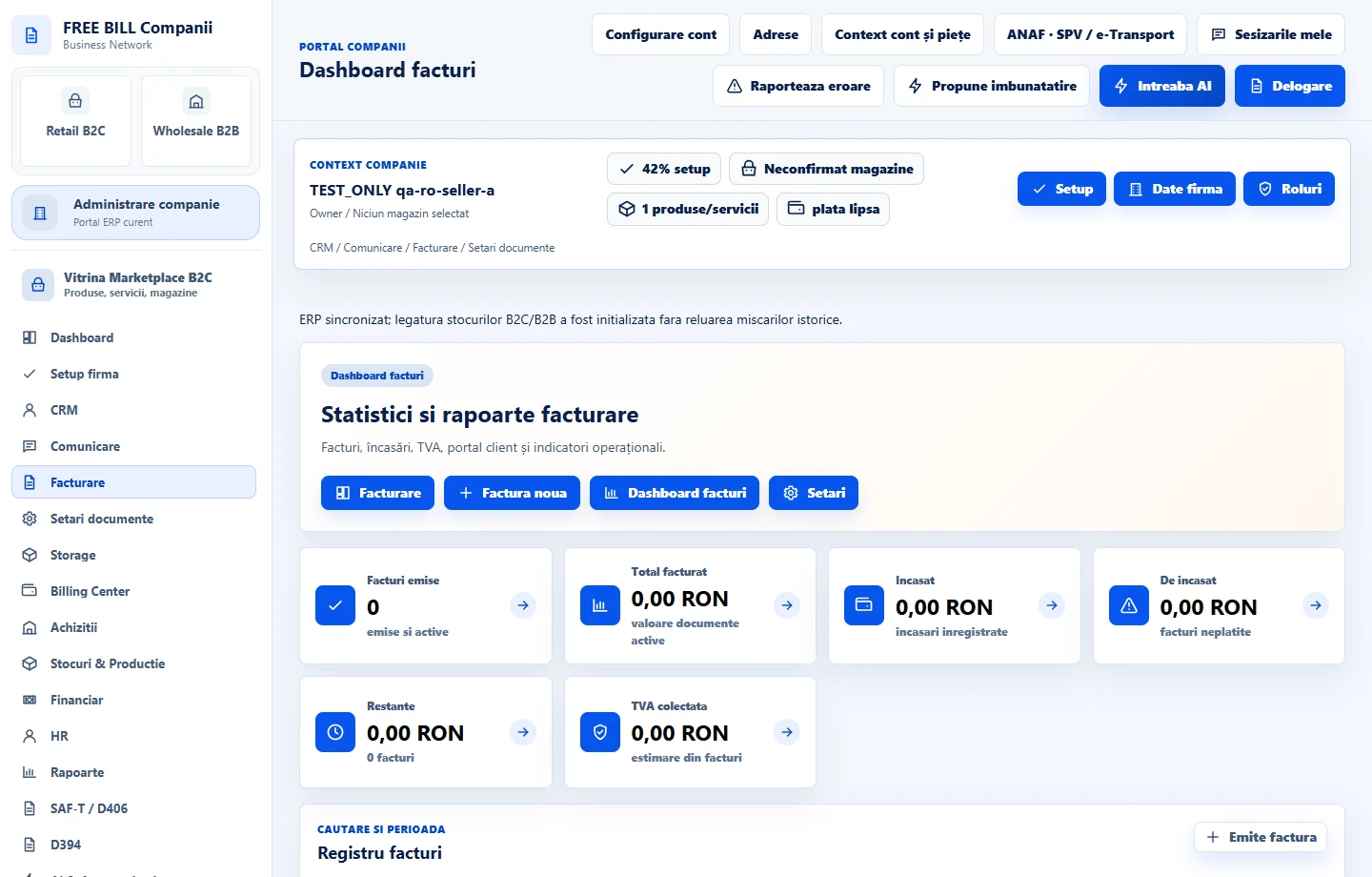
- Dashboard facturi
Schritt für Schritt
Finden Sie das Dokument und überprüfen Sie seinen Status
Filtern Sie in «Dashboard facturi» nach Anzahl, Kunde oder Status. Überprüfen Sie den bezahlten Betrag, Restbetrag und Steuererklärung Status, bevor Sie die nächste Aktion.
Überprüfen Sie die PDF und senden Sie die Nachricht
Verwenden Sie die Vorschau oder den Download PDF. Die Aktion senden bereitet eine Nachricht und Anhang in «Comunicare» vor. Überprüfen Sie den Empfänger und Dokument dort, dann wählen Sie «Trimite».
Die Zahlung im jeweiligen Workflow aufzeichnen
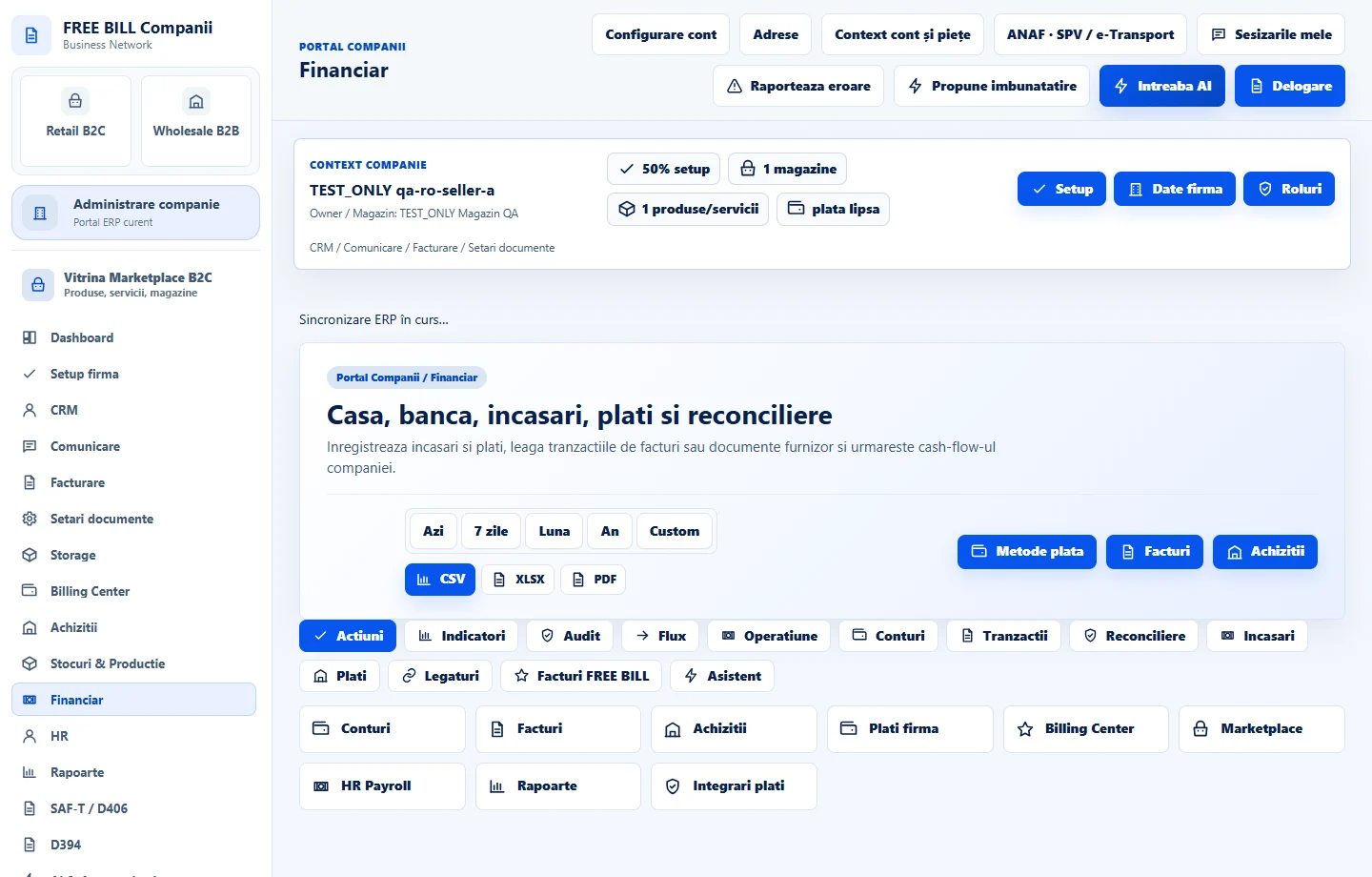
Für eine manuelle Quittung, verwenden Sie die Rechnungsaktion oder «Financiar» den Eintrag mit dem Dokument zu verknüpfen. Wenn die Rechnung Sie anweist, um die Zahlung in der zugehörigen Bestellung zu verwalten, verwenden Sie diese Bestellung und überprüfen Sie den aktualisierten Saldo.
Wählen Sie die Löschung oder Korrektur basierend auf Status
Überprüfen Sie für eine Rechnung mit Zahlungen oder einer Fiskalunterlage den verfügbaren Korrektur-Workflow, bevor Sie fortfahren. Wenn FreeBill ein länderspezifisches Korrekturformular öffnet, überprüfen Sie die Originalreferenz, die Elemente und die angepassten Beträge.
Dokumente, Salden und Berichte erneut überprüfen
Die ursprüngliche Rechnung und die Korrektur wieder öffnen. Vergleichen Sie die finanzielle Differenz mit den Einträgen in «Financiar», überprüfen Sie die Bestandsbewegungen, wenn die Rechnung generiert und überprüfen Sie den Steuervorlagestatus getrennt.
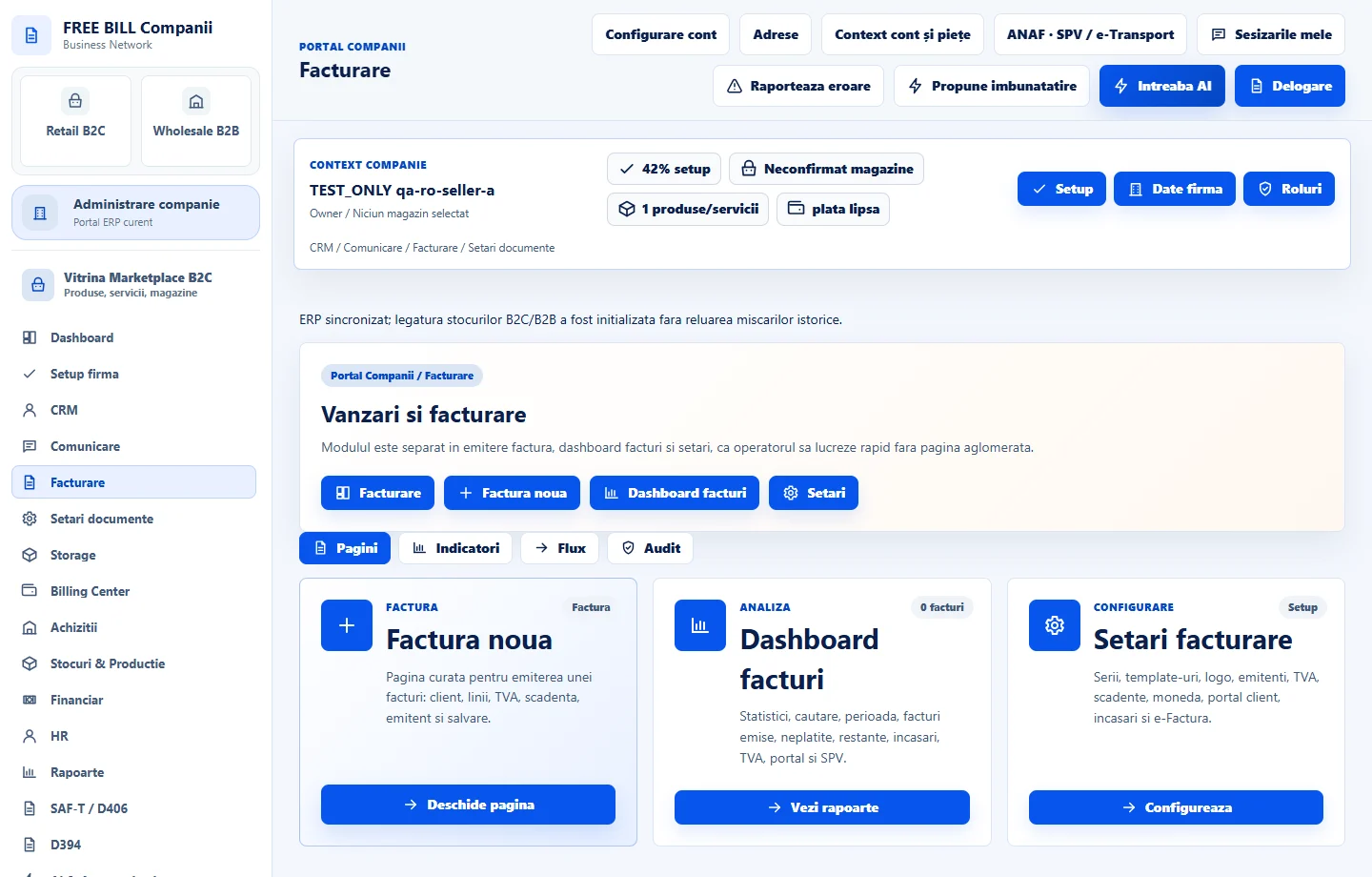
Anwendungsoberfläche · Rumänisch · 2
Ergebnis prüfen
Je nach Ihren Aktionen können Sie die Dokumentenhistorie, die Zahlung oder den ausstehenden Betrag und die damit verbundene Korrektur separat überprüfen.
Wenn etwas fehlt
Wenn eine Stornierung verweigert wird, überprüfen Sie die Zahlungen, den Status SPV und die Lagerbewegungsrechte. Wenn E-Mail eine Verbindung erfordert, konfigurieren Sie den Unternehmenskanal und bereiten die Nachricht wieder aus dem gleichen Dokument.
Die Verfügbarkeit hängt von Ihrer Rolle, den aktivierten Modulen, dem Land und der Unternehmenseinrichtung ab.
In FreeBill Conect öffnen