Rechnung und Quittung für eine Barzahlung ausstellen
Erfassen Sie Rechnung und Barzahlung in einem Vorgang und prüfen Sie anschließend die Verknüpfung im Finanzregister.
Bevor Sie beginnen
- Firmendetails und Dokumentenreihen eingerichtet.
- Kundendaten, Rechnungszeilen und der tatsächlich in bar erhaltene Betrag.
- Für wen geeignet
- Betreiber mit Rechnungsstellung und die entsprechenden Empfangsberechtigungen.
- Wo Sie es finden
- Factura noua

Schritt für Schritt
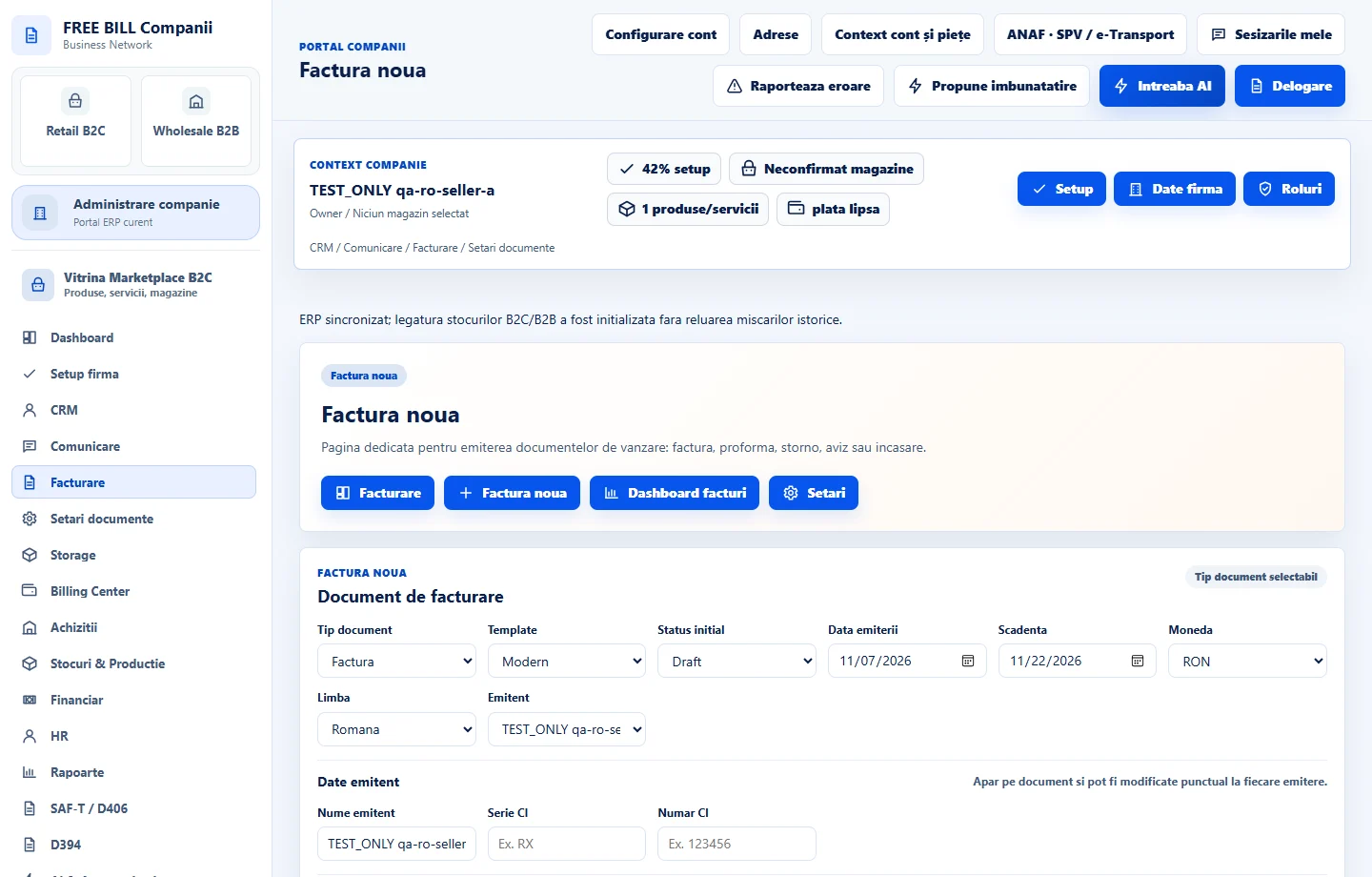
Offen «Factură nouă»
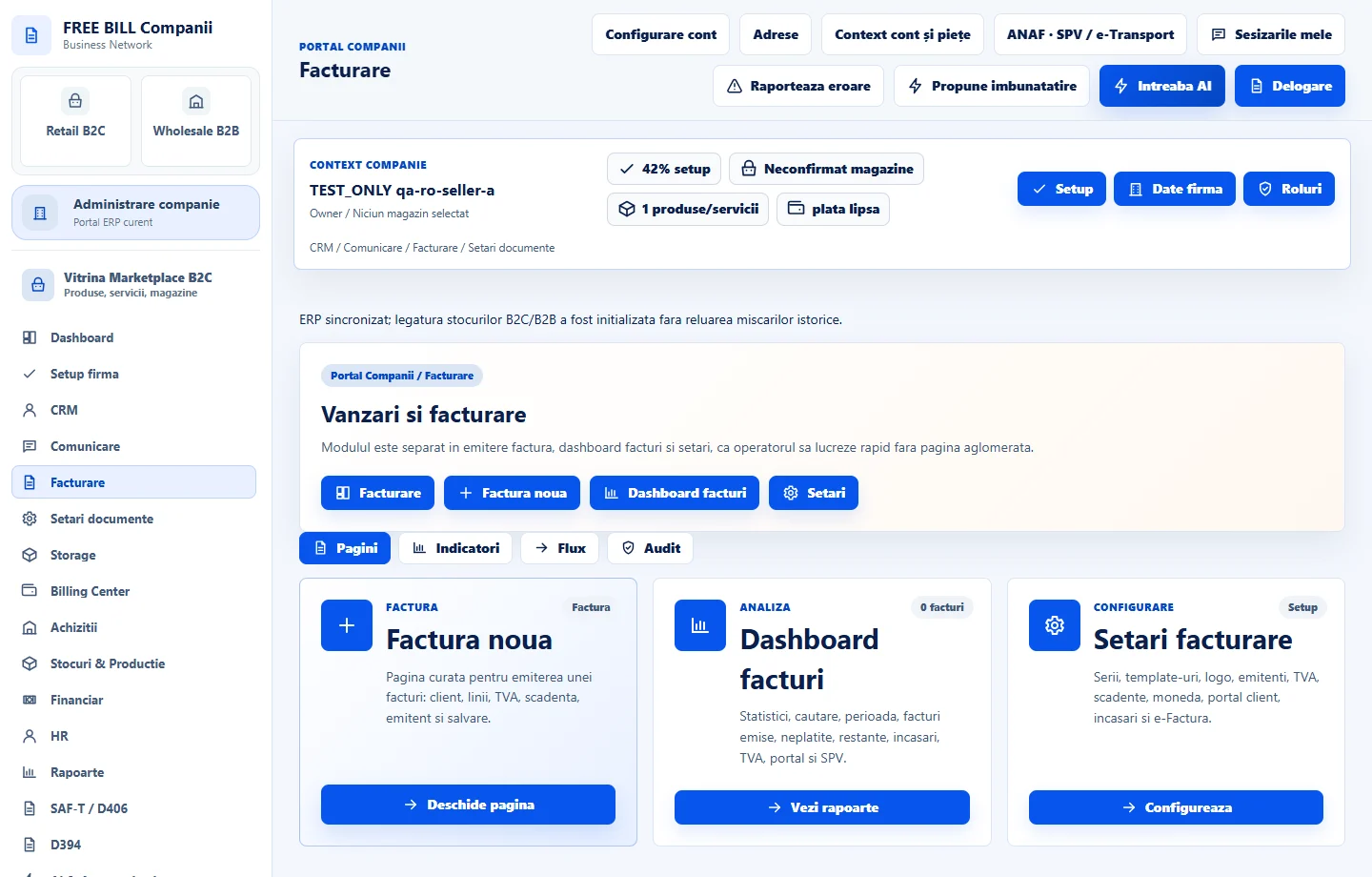
Wählen Sie unter «Facturare» den Punkt «Factură nouă». Prüfen Sie Aussteller, Dokumenttyp, Datum, Fälligkeitsdatum und Währung, bevor Sie die Kundendaten eingeben.
Füllen Sie die Kunden- und Rechnungslinien
Wählen Sie einen bestehenden Kunden aus oder geben Sie die Kundendaten ein. Bei einem rumänischen Unternehmen geben Sie die Steuerkennung unter «Caută firma după CUI» ein und prüfen die gefundenen Daten. Fügen Sie Produkte oder Dienstleistungen, Mengen, Preise und die geltenden Steuersätze hinzu.
Aktivieren Sie die Option Empfang
Wählen Sie unterhalb von «Mențiuni document» für eine Barzahlung «Emite chitanță cu factura». Bei einer Teilzahlung geben Sie unter «Sumă chitanță» den tatsächlich erhaltenen Betrag ein. Bei vollständiger Zahlung können Sie den voreingestellten Rechnungsbetrag beibehalten.
Erstellen Sie das Dokument und überprüfen Sie das Ergebnis
Prüfen Sie die Gesamtbeträge und wählen Sie «Creează document». Lesen Sie die Bestätigung oder den Prüfhinweis, bevor Sie den Vorgang wiederholen.
Rechnung und Empfang prüfen
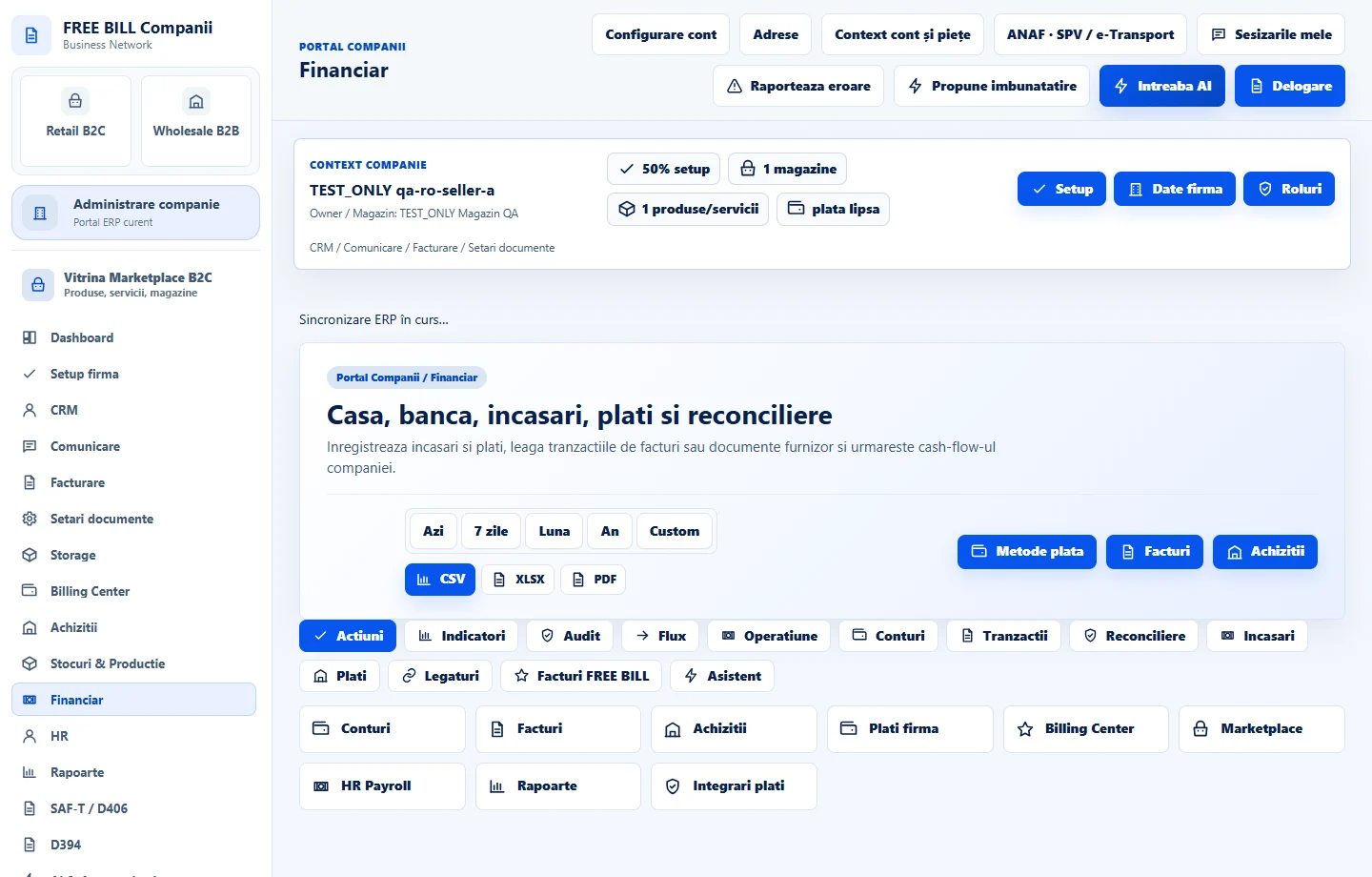
Öffnen Sie das Dokument in «Dashboard facturi» und prüfen Sie Status und offenen Betrag. Prüfen Sie unter «Financiar», ob die Quittung mit der Rechnungsnummer und dem verwendeten Kassenkonto verknüpft ist. Gab es in dieser Währung kein aktives Kassenkonto, prüfen Sie das dafür angelegte Hauptkassenkonto. Bei einer Teilzahlung entspricht der offene Betrag dem Rechnungsbetrag abzüglich des erhaltenen Betrags.
Anwendungsoberfläche · Rumänisch · 3
Ergebnis prüfen
Sie können die Rechnung und den Kasseneingang in den zugehörigen Registern überprüfen. Der Rechnungssaldo entspricht dem ausgewiesenen Betrag.
Wenn etwas fehlt
Fehlt der Beleg, überprüfen Sie den Dokumententyp, den Rechnungsstatus und das Bargeldkonto. Falls Sie bereits ausgewählt haben «Creează document», suchen Sie vor der erneuten Erfassung der Zahlung nach der Rechnung und dem Beleg.
Die Verfügbarkeit hängt von Ihrer Rolle, den aktivierten Modulen, dem Land und der Unternehmenseinrichtung ab.
In FreeBill Conect öffnen