KI-Hilfe in Kommunikation nutzen und eine Antwort überprüfen
Öffnen Sie Konversationsvorschläge, wählen Sie den Kontext und überprüfen Sie eine Antwort manuell, bevor Sie sie senden.
Bevor Sie beginnen
- Das Unternehmen und Gespräch ausgewählt, mit Zugang bestätigt.
- Ein Firmen-KI-Schlüssel für Anfragen mit einem externen Anbieter.
- Für wen geeignet
- Betreiber mit Zugang zu den Gesprächen und KI-Funktionen des Unternehmens.
- Wo Sie es finden
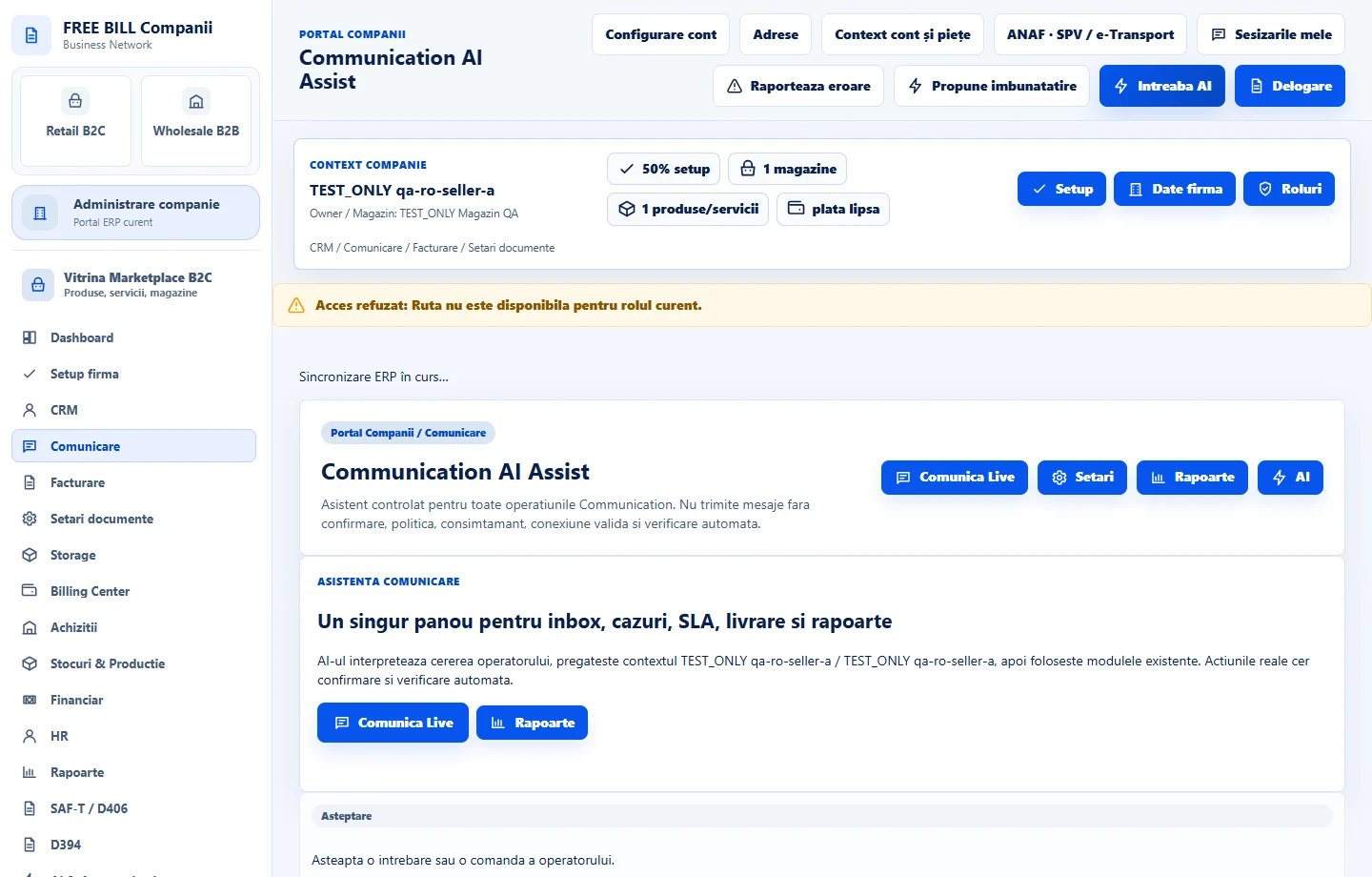
- Communication AI Assist
Schritt für Schritt
Öffne den Kommunikationsassistenten
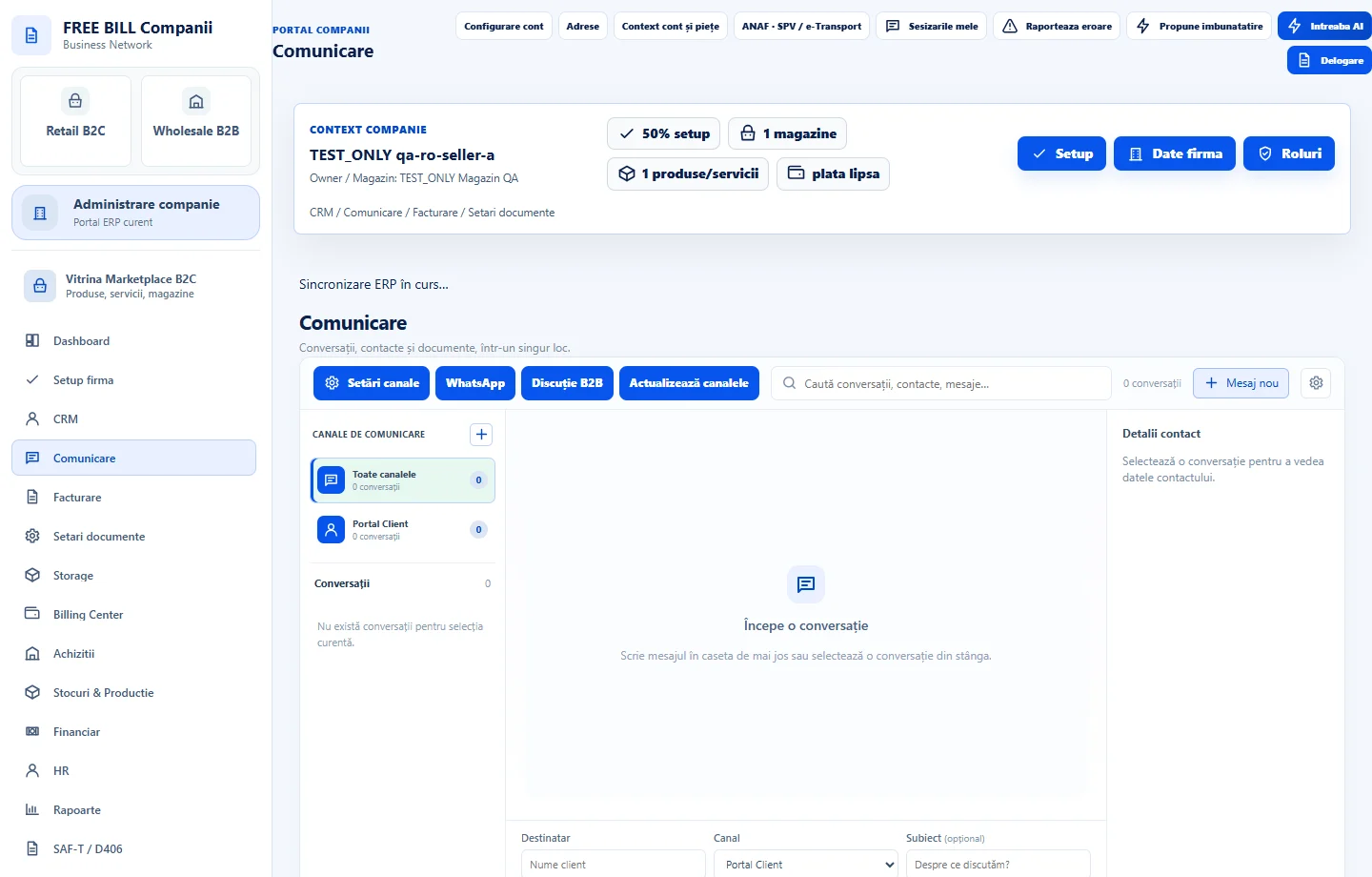
Unter «Comunicare», öffnen «Communication AI Assist» oder wählen Sie «Deschide Ask AI» aus dem Panel Vorschläge. Überprüfen Sie die aktuelle Firma und Kanal.
Wählen Sie, was zu vorbereiten
Wählen Sie einen Vorschlag oder geben Sie Ihre eigene Anfrage ein. Wenn Sie zusätzliche Informationen enthalten, überprüfen Sie den Zugang zur Konversation und überprüfen Sie, was als Kontext ausgewählt wurde.
Überprüfung des Antrags vor Bestätigung
Wenn Sie einen Providerschlüssel verwenden, überprüfen Sie das Modell und die Kontextvorschau. Bestätigen Sie die externe Anfrage nach dem Lesen des angezeigten Textes und Kontextes.
Bewertung und senden aus dem Gespräch
Überprüfen Sie die vorgeschlagene Antwort, korrekte Details und überprüfen Sie den Empfänger. Zurück zur Konversation, wählen Sie den Text zu verwenden und senden Sie ihn über den entsprechenden Kanal.
Anwendungsoberfläche · Rumänisch · 3

Ergebnis prüfen
Sie haben eine vorgeschlagene Antwort auf die Überprüfung und Verwendung in der entsprechenden Konversation.
Wenn etwas fehlt
Wenn der Schlüssel oder das Modell fehlt, überprüfen Sie «AI & Automatizări» → «Chei AI». Wenn die Nachricht nicht gesendet werden kann, überprüfen Sie den Verbindungsstatus und senden die Berechtigungen für den Kanal.
Die Verfügbarkeit hängt von Ihrer Rolle, den aktivierten Modulen, dem Land und der Unternehmenseinrichtung ab.
In FreeBill Conect öffnen