Brug Spørg AI og kontrollér den sammenhæng du sender
Vælg virksomhedens nøgle og kontekst, bekræft udbyderens anmodning og gennemse resultatet eller den lokale rapport.
Før du begynder
- En aktiv og verificeret AI-nøgle til udbyder anmodninger.
- Et spørgsmål og tilladelse til at få adgang til enhver sammenhæng, du vælger at inkludere.
- Hvem det er til
- Operatør, der har tilladelse til at anvende «Întreabă AI» i det aktive selskab.
- Hvor du finder det
- AI & Automatizari
Trin for trin
Åben «Întreabă AI»
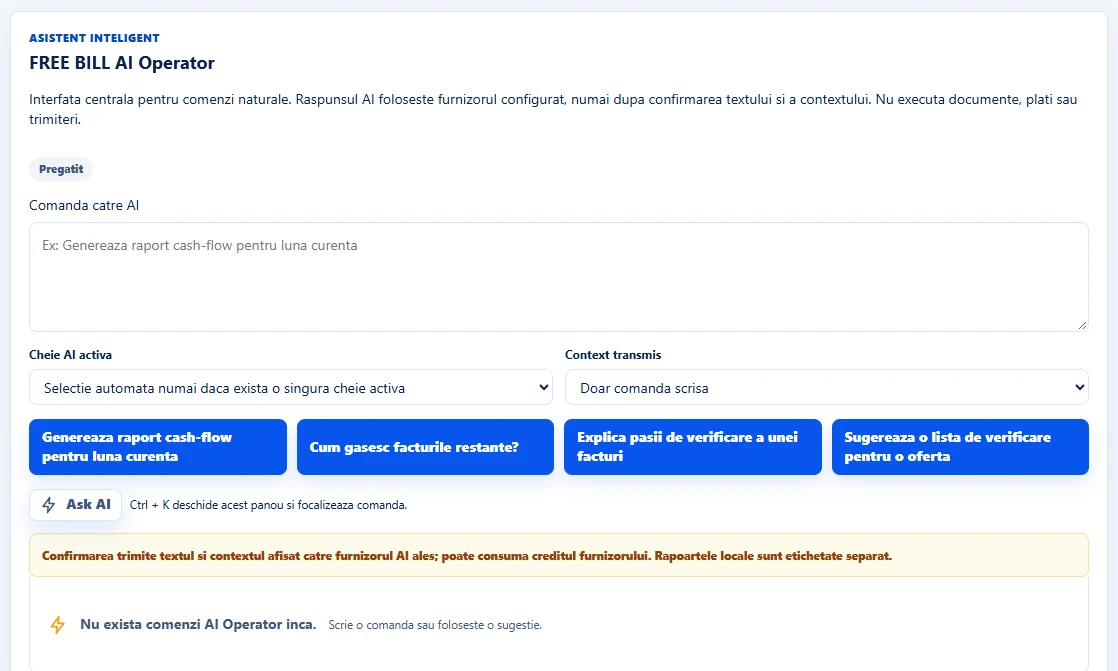
Vælg «Întreabă AI» i overskriften. Indtast en forespørgsel i «Comandă către AI» eller start med et af forslagene nedenfor.
Vælg nøglen
Under «Cheie AI activă», holde det automatiske valg, hvis virksomheden kun har én aktiv nøgle. Hvis der er flere, skal du vælge aliaset for den udbyder og model, du ønsker at bruge.
Revision af sammenhængen
Under «Context transmis», vælge «Doar comanda scrisă» at sende kun spørgsmålet. Hvis du inkluderer yderligere sammenhæng, læs det viste resumé før bekræftelse.
Bekræft udbyderens anmodning
Vælg «Ask AI». For en ekstern anmodning, gennemgå forhåndsvisningen og vælge «Confirmă trimiterea către AI». Leverandøren kan tælle anmodningen fra virksomhedens API brug. Lokale rapporter bærer deres egen etiket.
Gennemgå resultatet og historikken
Tjek anmodningsstatus og læs resultatet. Brug historikken til at finde tidligere anmodninger eller annullere en igangværende anmodning, hvis du beslutter dig for at afsende den.
Applikationens grænseflade · rumænsk · 1

Kontrollér resultatet
Panelet fører en fortegnelse over anmodningen og viser dens status, udbydersvar eller lokale resultat, afhængigt af arbejdsgangen.
Hvis noget mangler
Hvis der ikke er nøgler på listen, skal du kontrollere «AI & Automatizări» → «Chei AI». For en model, kvote eller adgangsfejl, gennemgå resultatet af «Testează API/model» for den valgte nøgle.
Tilgængeligheden afhænger af din rolle, aktiverede moduler, land og virksomhedens opsætning.
Åbn i FreeBill Conect