Выкарыстоўвайце Ask AI і кантралюйце, якія звесткі адпраўляеце
Выберыце ключ кампаніі і кантэкст, пацвердзіце запыт пастаўшчыка і праглядзіце вынік або мясцовы справаздачу.
Перш чым пачаць
- Актыўны і правераны ключ AI для запытаў пастаўшчыка.
- Пытанне і дазвол на доступ да любога кантэксту, які вы хочаце ўключыць.
- Для каго
- Аператар дазволіў выкарыстоўваць «Întreabă AI» у актыўнай кампаніі.
- Дзе знайсці
- AI & Automatizari
Крок за крокам
адкрыта «Întreabă AI»
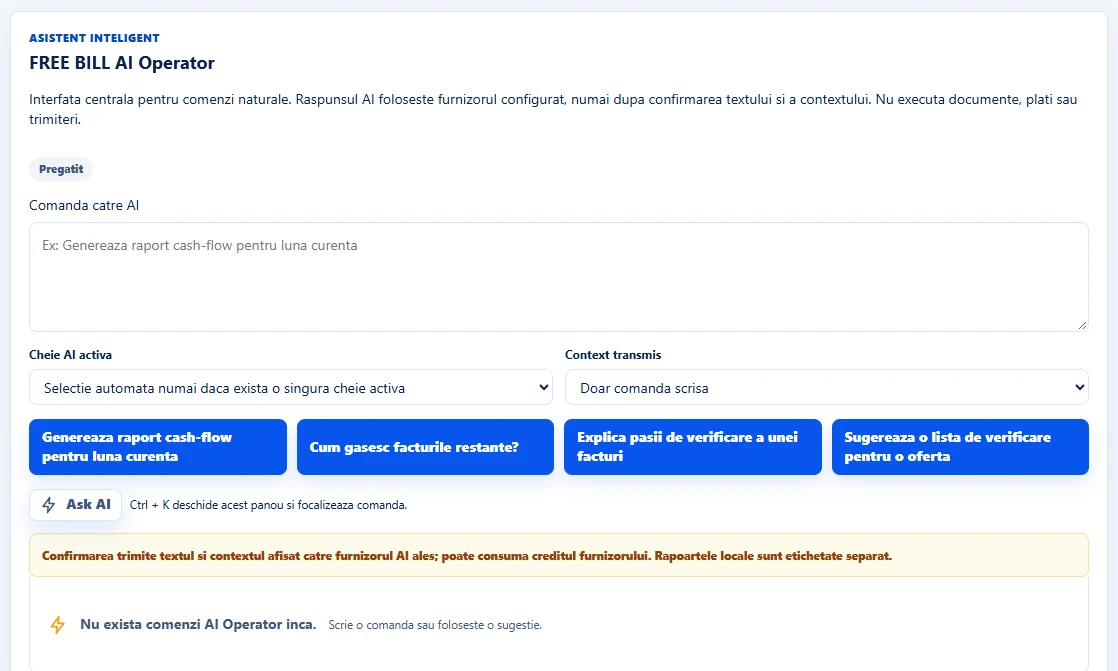
Выбіраць «Întreabă AI» у загалоўку. Калі ласка, увядзіце запыт у «Comandă către AI» або пачніце з адной з прапаноў ніжэй.
Выберыце ключ
У адпаведнасці з «Cheie AI activă», захаваць аўтаматычны выбар, калі кампанія мае толькі адзін актыўны ключ. Калі іх некалькі, выберыце псеўданім для пастаўшчыка і мадэль, якую вы хочаце выкарыстоўваць.
Агляд кантэксту
Пад «Context transmis» выбраць «Doar comanda scrisă» Даслаць толькі пытанне. Калі вы ўключыце дадатковы кантэкст, прачытайце паказаны рэзюмэ перад пацвярджэннем.
Пацвердзіце запыт пастаўшчыка
Выбіраем «Ask AI». Для вонкавага запыту, агляд прагляду і выбару «Confirmă trimiterea către AI». Пастаўшчык можа разлічваць запыт супраць выкарыстання кампаніі API. Мясцовыя ўлады маюць уласныя плакаты.
Агляд вынікаў і гісторыі
Праверце статус запыту і прачытайце вынік. Выкарыстоўвайце гісторыю, каб знайсці папярэднія запыты, або адмяніць запыт на адкліканне, калі вы вырашыце супраць адпраўкі яго.
Інтэрфейс праграмы · румынская · 1

Праверце вынік
Панэль захоўвае запіс запыту і адлюстроўвае яго статус, адказ пастаўшчыка або мясцовы вынік, у залежнасці ад працоўнага працэсу.
Калі нечага бракуе
Калі ў спісе няма ключоў, праверце «AI & Automatizări» → «Chei AI». Для мадэлі, квоты або памылкі доступу, агляд выніку «Testează API/model» для абранага ключа.
Даступнасць залежыць ад вашай ролі, уключаных модуляў, краіны і канфігурацыі кампаніі.
Адкрыць у FreeBill Conect