Дадайце і праверце API-ключ штучнага інтэлекту вашай кампаніі
Наладзьце пастаўшчыка і мадэль API для Ask AI. Кожная кампанія кіруе ключамі, якія яна выкарыстоўвае.
Перш чым пачаць
- Ключ API, выпушчаны кампаніяй пастаўшчыка AI.
- Дакладная мадэль ідэнтыфікатара і актыўны API доступ ад пастаўшчыка.
- Для каго
- Адміністратар або аператар дазваляецца кіраваць ключамі AI.
- Дзе знайсці
- AI & Automatizari
Крок за крокам
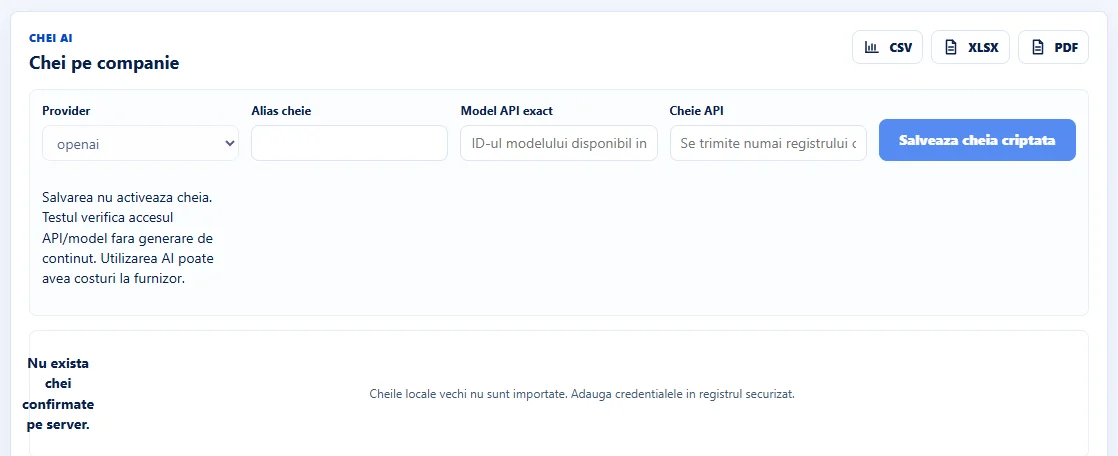
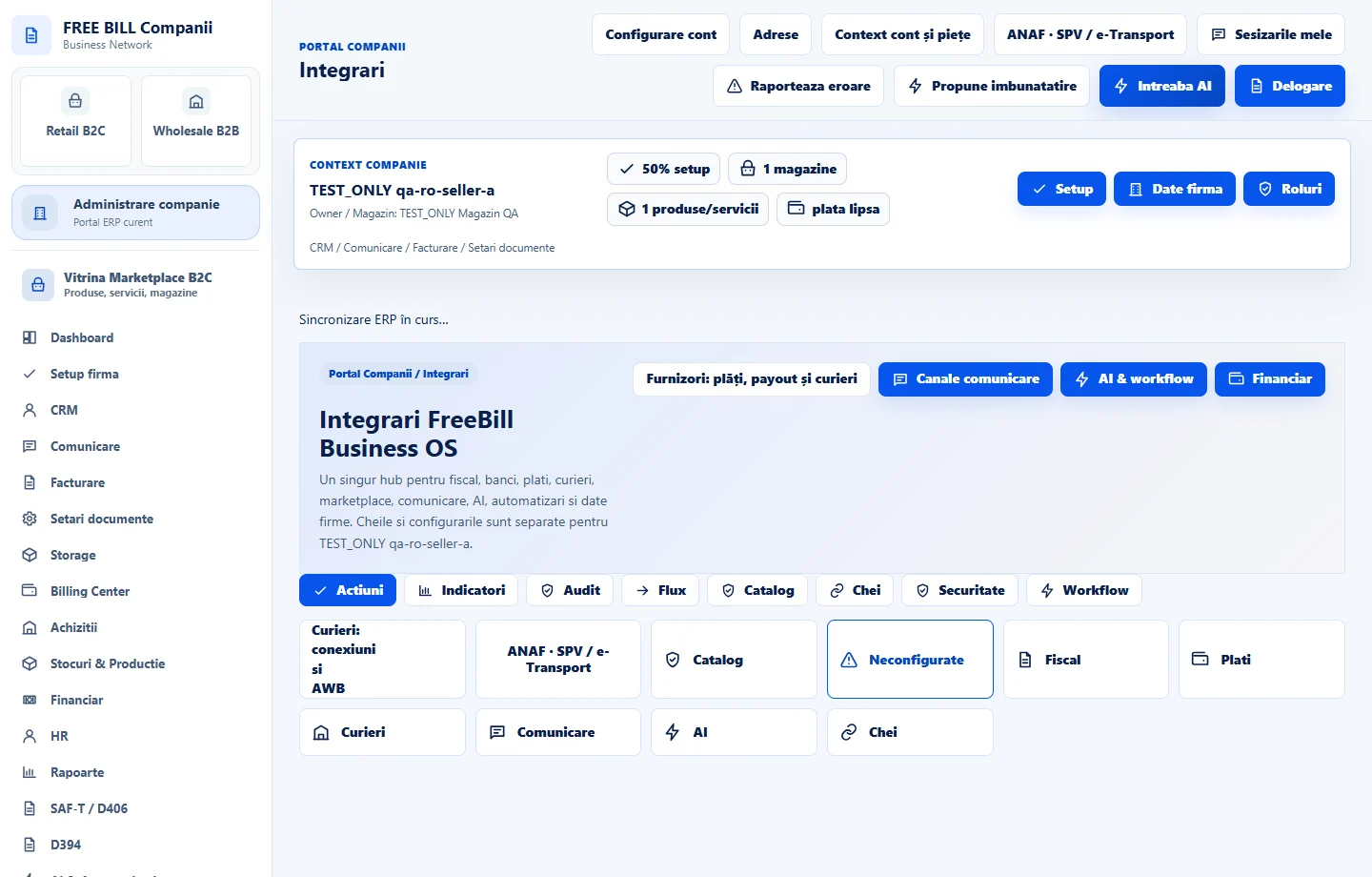
адкрыта «Chei AI»
У правільнай кампаніі, перайдзіце да «AI & Automatizări» → «Chei AI». Праверце панэль «Chei pe companie».
Увядзіце пастаўшчыка, псеўданім і мадэль
Пад «Provider» · выбраць OpenAI, Gemini, Anthropic, DeepSeek або OpenRouter, У адпаведнасці з вашым уліковым запісам. Выберыце пазнаную псеўданім і ўвядзіце дакладны падтрымны ідэнтыфікатар у «Model API exact».
Захаваць зашыфраваны ключ
Увядзіце значэнне ў «Cheie API» і выберыце «Salvează cheia criptată». Выкарыстоўвайце выдзелены ключавое поле і праверце, што вашы псеўданімы з'яўляюцца ў спісе.
Праверце мадэль і актываваць ключ
У спісе клавіш выберыце «Testează API/model». Пасля таго, як тэст праходзіць, выберыце «Activează». Калі некалькі ключоў актыўныя, псеўданімы дапамогуць вам выбраць правільны ў «Întreabă AI».
Кіраванне замененым ключом
З шэрагу дзеянняў вы можаце адключыць, замяніць або адключыць ключ па меры неабходнасці. Пасля замены, праверыць новы ключ і мадэль перад выкарыстаннем іх у новых запытах.
Інтэрфейс праграмы · румынская · 2

Праверце вынік
Праверка і актываваны ключ становіцца даступным для запытаў AI у кампаніі, якая яго наладзіла.
Калі нечага бракуе
Калі тэст не атрымліваецца, праверце пастаўшчыка, дакладную мадэль API дазволаў і крэдыт уліковага запісу. Калі «Activează» адключаны, праверце, ці прайшоў ключ свой тэст.
Даступнасць залежыць ад вашай ролі, уключаных модуляў, краіны і канфігурацыі кампаніі.
Адкрыць у FreeBill Conect