创建并发布商品报价
准备 B2C 商品条目,并核对 ERP 来源、价格、库存、图片或视频以及发布状态。
开始之前
- A B2C 店铺和编辑访问权限。
- 产品细节、授权图像以及适用的航运和付款规则。
- 适用人群
- 企业
- 功能位置
- Adauga produs B2C
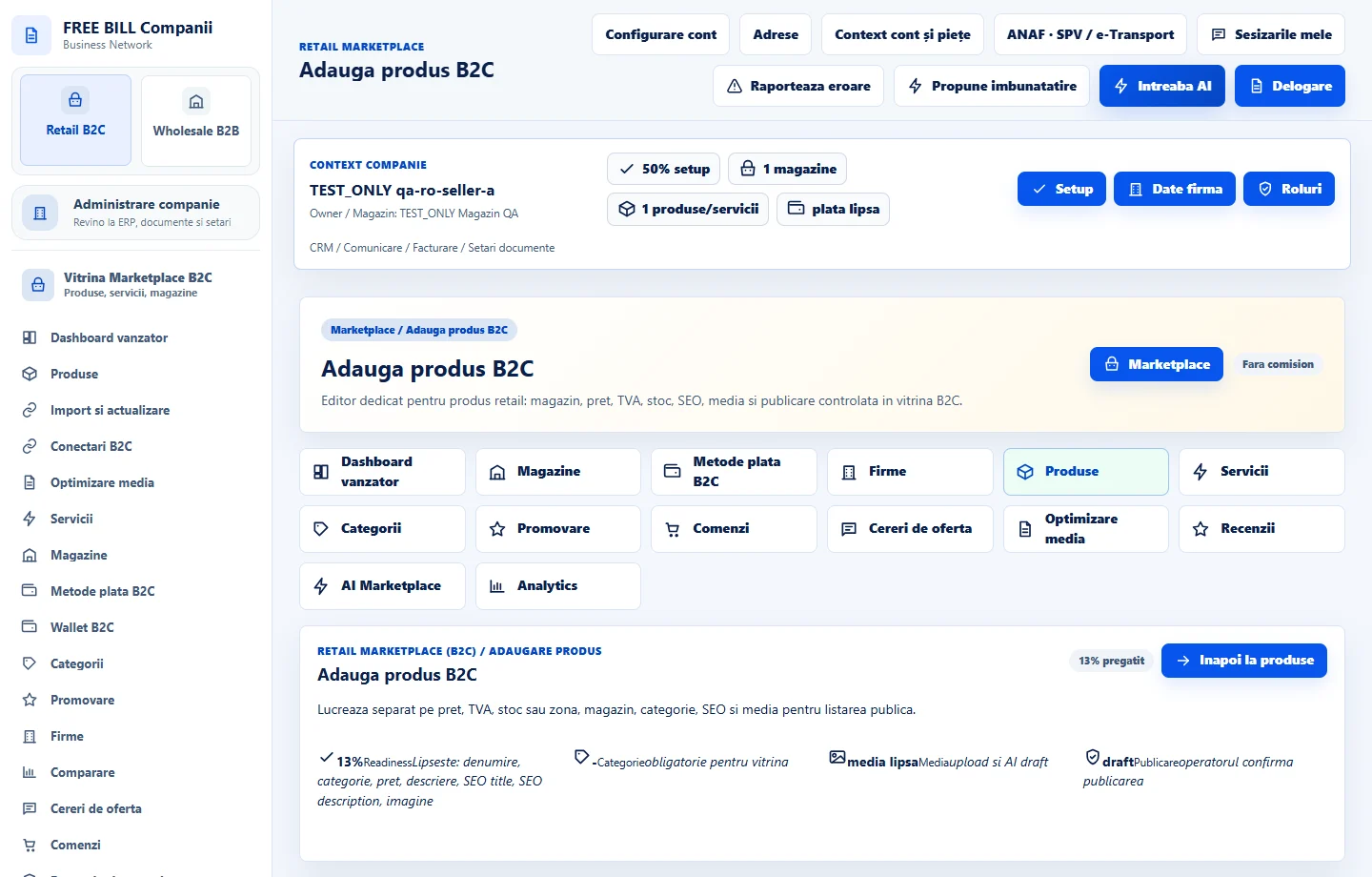
分步操作
打开产品编辑器
在 «Retail B2C» 中,转到 «Produse» 并打开 «Adauga produs B2C»。选择 «Magazin»。如果产品已存在公司记录中,请选择正确的 «Sursa ERP»。
产品描述和分类
输入标题,«SKU» 和现有适当类别和子类别。«Descriere»,解释买方收到什么。在详细描述或专门字段中设置测量、材料、兼容性和条件。
设定定价和库存
填写 «Pret»、«TVA %» 中的适用税率,以及适用时的 «Pret promotional»。核对 «Stoc» 和 «Stoc minim»。仅当企业接受补货前下单时,才启用 «Permite backorder»。
添加媒体和元数据
使用 «Incarca imagine» 或 «Incarca video» 附加产品文件。审查主图像、顺序和可读性。完成 «SEO title»、«SEO description» 和 «Slug SEO», 必要时。
保存、审查及发布
选择 «Salveaza produs»。打开已保存的条目,核对发布条件、店铺、配送和价格。确认面向买家的信息准确后,再将状态设为公开并重新保存。
检查商店前端并更新现有报价
打开公开商品页,核对价格、可售状态、图片或视频、商品规格选项和购买方式。使用 «Editeaza produs B2C» 修改已有报价并保留其历史记录。
应用界面 · 罗马尼亚语 · 2
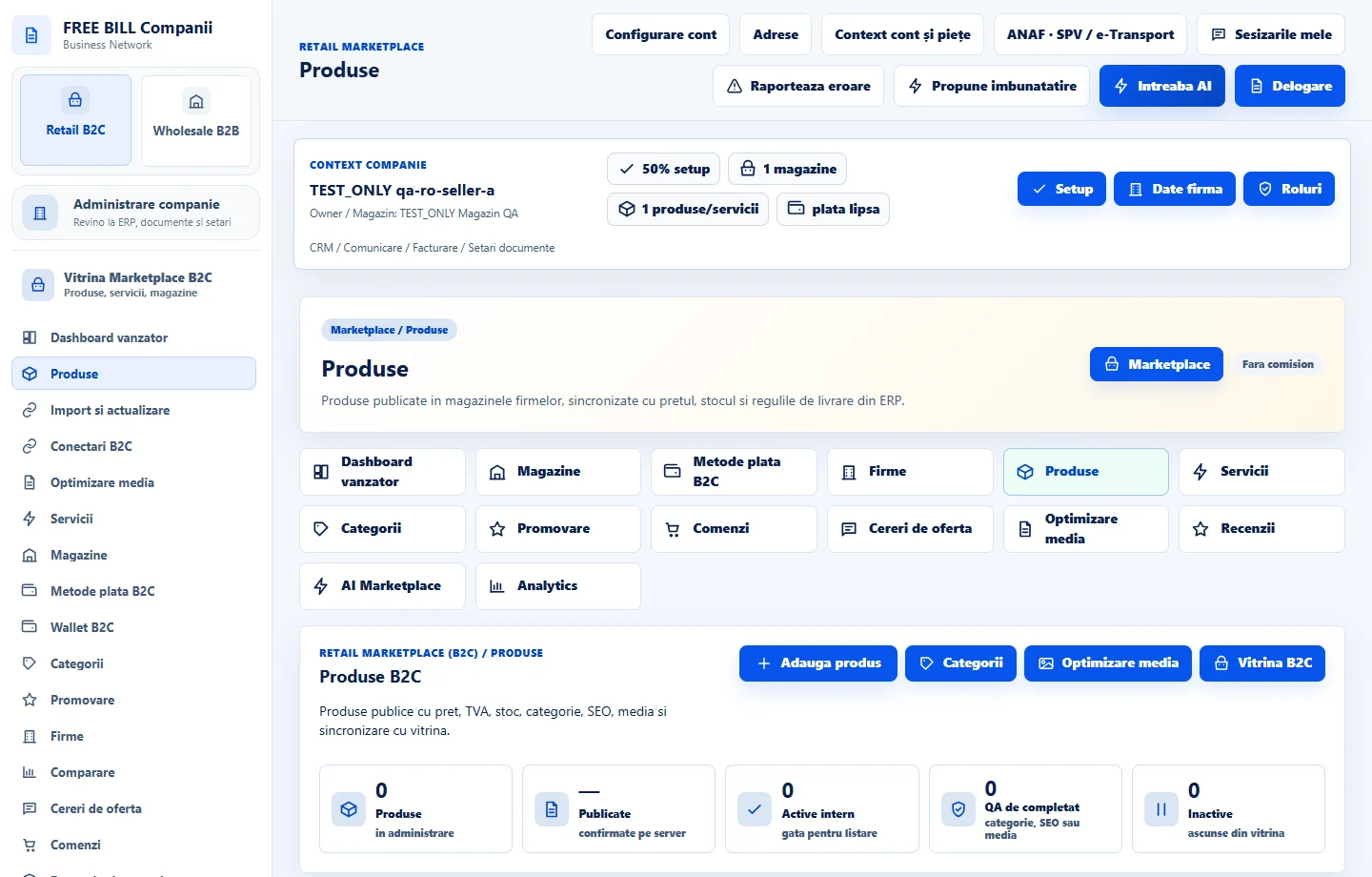
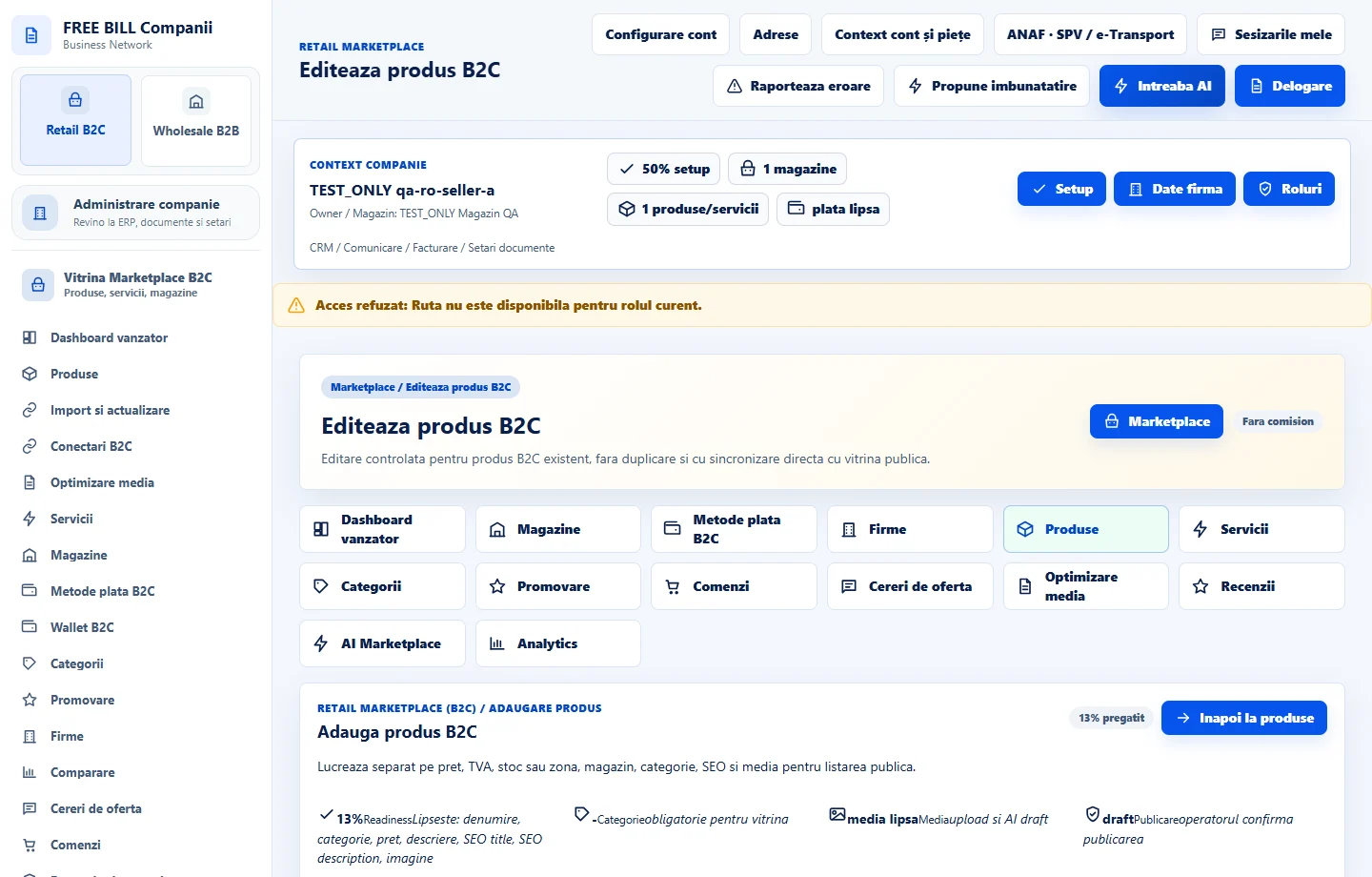
检查结果
商品会保存到选定的店铺。满足发布条件后,您可在公开店铺中查看商品。
如果缺少内容
如果报价缺失,请检查其店铺、类别、发布状况、可用性和验证信息。如果库存有差异,请先检查企业资源规划系统源,同步后手工编辑。
可用性取决于您的角色、已启用的模块、所在国家或地区以及公司配置。
在 FreeBill Conect 中打开