上上传、归档和删除公司文件
查看什么是配额、下载文档和通过删除合格文件回取空间。
开始之前
- 活跃的公司和进入«Storage»
- 如果您正在上传,则以一个可接受的格式和大小的文件。
- 适用人群
- 拥有公司存储和写权限上传、存档或删除的操作员。
- 功能位置
- Storage
分步操作
检查现有存储
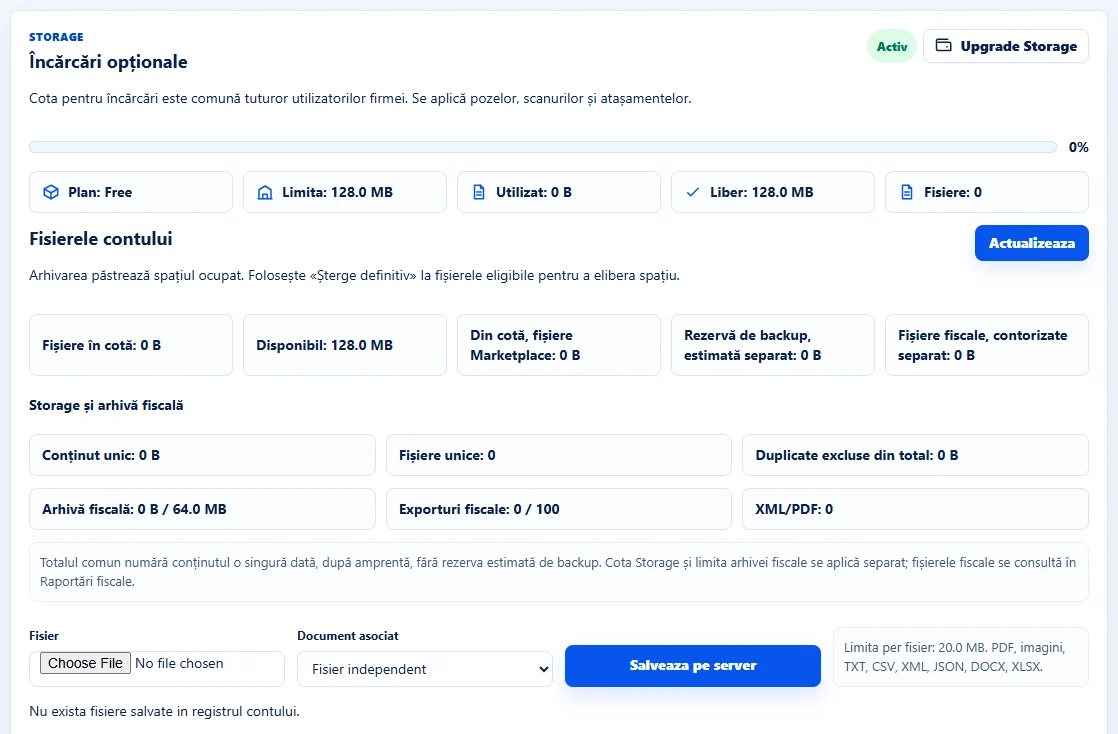
开放 «Storage»% «Fișierele contului», 如果尚未显示列表,则选择 «Actualizează»。比较 «Fișiere în cotă»、«Disponibil» 和市场文件细节。免费计划开始于 128 每个公司的 MB, 反映在账户配额中。
选择文件及其关联
在 «Fișier» 下,请从您的设备中选择文件。在 «Document asociat» 下,选择相关的 ERP 条目或 «Fișier independent», 然后选择 «Salvează pe server»。请检查列表和存储的文件大小。
下载或归档文件
使用文件行上的动作。归档标记文件 «Arhivat» 并保留它到存储中。要收回空间,请检查它是否可以永久删除。
永久删除合格文件
选择一个您不再需要的独立文件,检查文件的名称和大小,选择 «Șterge definitiv» 并在对话框中确认。对于与文档链接的文件,请在源模块中审查链接并管理文档。
确认已恢复的空间
重新装入列表并检查文件已丢失,可用配额已更改。对于市场图像和税务文件,请检查摘要和源模块。
应用界面 · 罗马尼亚语 · 1
检查结果
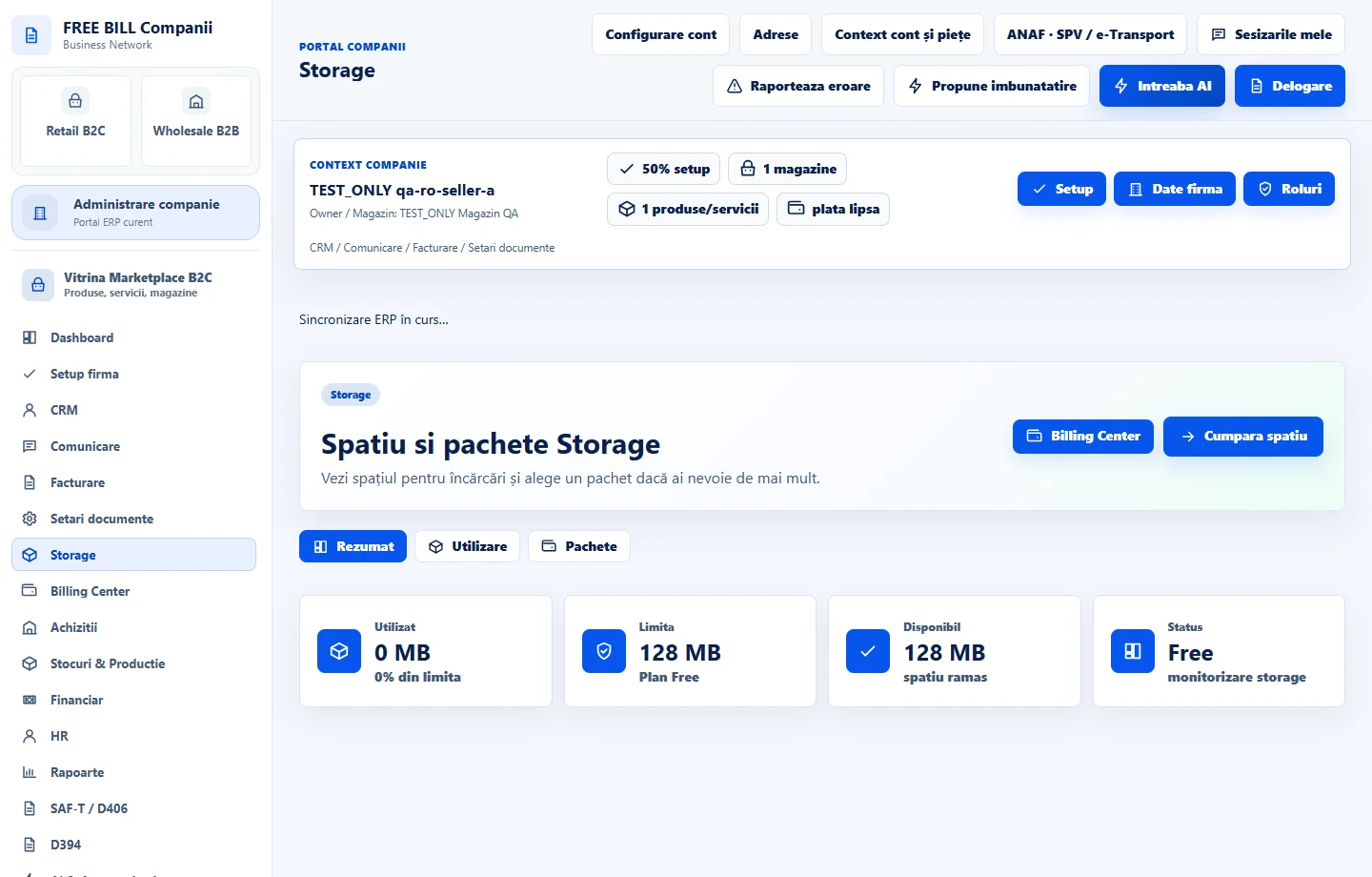
您可以管理 «Storage» 中的公司文件。被确认合格的删除程序释放相应的配额。
如果缺少内容
如果删除不可用,请检查写入权限和文档链接。如果上传失败,请检查其格式、每一文件的限值和可用空间。
可用性取决于您的角色、已启用的模块、所在国家或地区以及公司配置。
在 FreeBill Conect 中打开