创建并发布商品批发报价
设置商品,核对交易条款,并在批发目录中发布报价。
开始之前
- 管理权限 B2B 选定的供货公司和产品。
- SKU 单位、类别、可用数量、货币和商业条件。
- 适用人群
- 企业
- 功能位置
- Produse
分步操作
打开编辑器
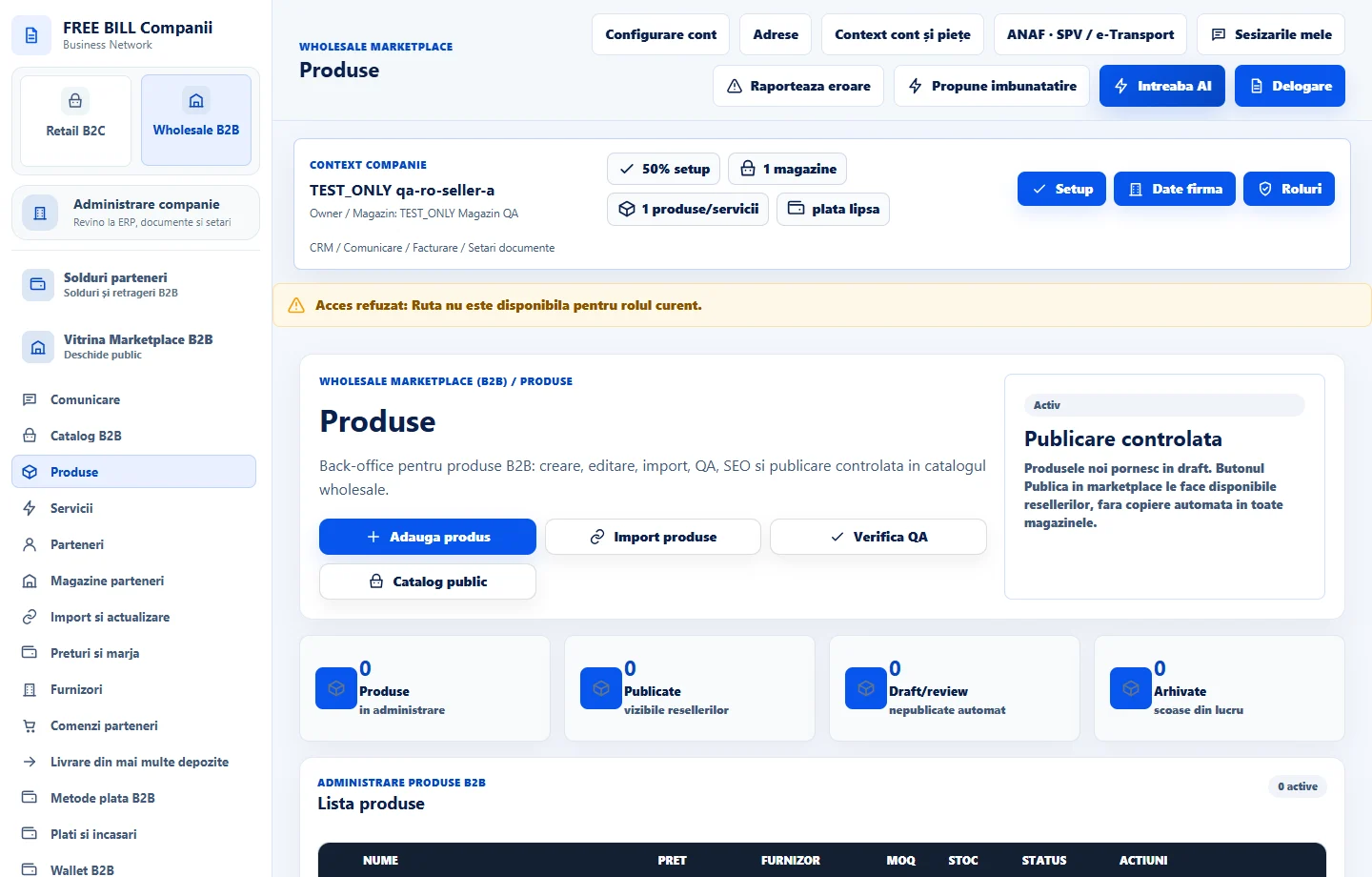
在«Wholesale B2B»中,打开«Produse»并选择«Adauga produs».对于现有产品,请在行中选择«Editeaza»。
输入产品识别码
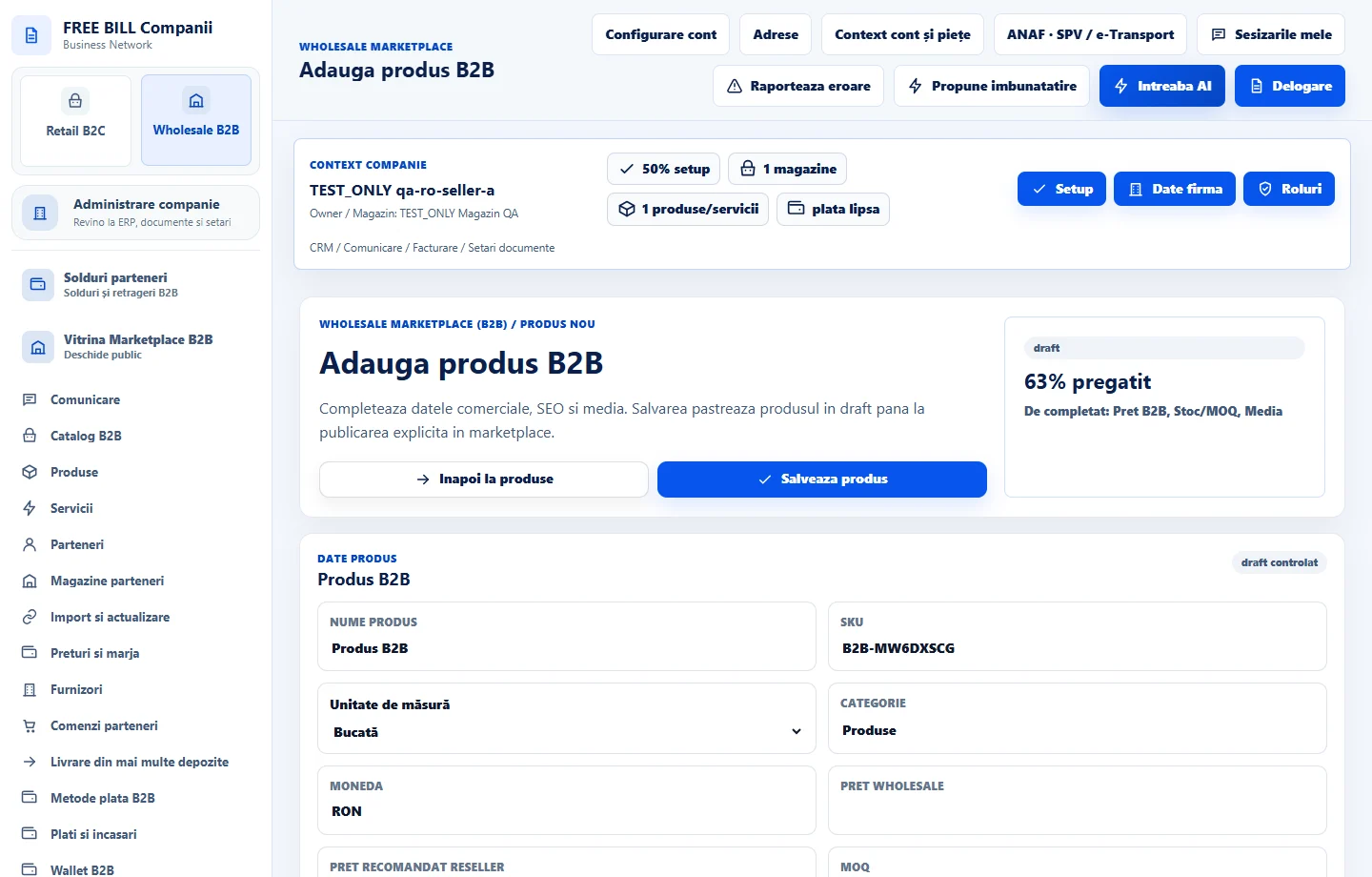
在«Date produs» 下,输入«Nume produs»,«SKU»,单位和«Categorie»。在«Furnizor»中,检查在报价中将出现哪些仓库。
输入商业条件
填写 «Moneda»、«Pret wholesale»、«Pret recomandat reseller»、«MOQ» 和 «Stoc furnizor»。例如,商品按至少十盒一批出售时,请将最小订购量填为 10,并按实际可用数量填写库存。另请填写 «Termen zile» 和 «Conditii comerciale»。
描述产品并准备媒体
在 «SEO si asistenta AI» 下,使用 «Descriere» 写入副本,并 «Upload imagine» 或 «Upload video» 附上您自己的材料。在保存前先检查使用权、准确性和任何 AI 草稿。
保存草稿并检查其行
选择 «Salveaza produs»。返回到 «Produse», 找到项目并运行 «Verifica QA» 来审查标记字段。确认显示的价格、库存和店铺。
公布和核实报价书
在商品所在行选择 «Publica in marketplace»。确认后,检查 «Publicat marketplace» 状态,并在相应的 B2B 目录中找到该报价。
管理现有的报价
需要修改时,请使用 «Editeaza»。要停止销售,请停用报价并检查新状态。只有在不再管理该报价时,才使用 «Sterge» 将其归档。
应用界面 · 罗马尼亚语 · 1
检查结果
报价书载于 B2B 列表中列出,价格能见度取决于伙伴的准入。
如果缺少内容
如果发布失败,读取准确错误,检查店铺和所需字段,然后返回到相同的保存报价。
可用性取决于您的角色、已启用的模块、所在国家或地区以及公司配置。
在 FreeBill Conect 中打开