Tạo và đăng bán một sản phẩm
Chuẩn bị nội dung đăng bán B2C, bao gồm nguồn ERP, giá, tồn kho, hình ảnh hoặc video và trạng thái đăng bán.
Trước khi bắt đầu
- A B2C cửa hàng và chỉnh sửa truy cập.
- Chi tiết sản phẩm, hình ảnh được ủy quyền và các quy tắc vận chuyển và thanh toán hiện hành.
- Dành cho ai
- Doanh nghiệp
- Tìm ở đâu
- Adauga produs B2C
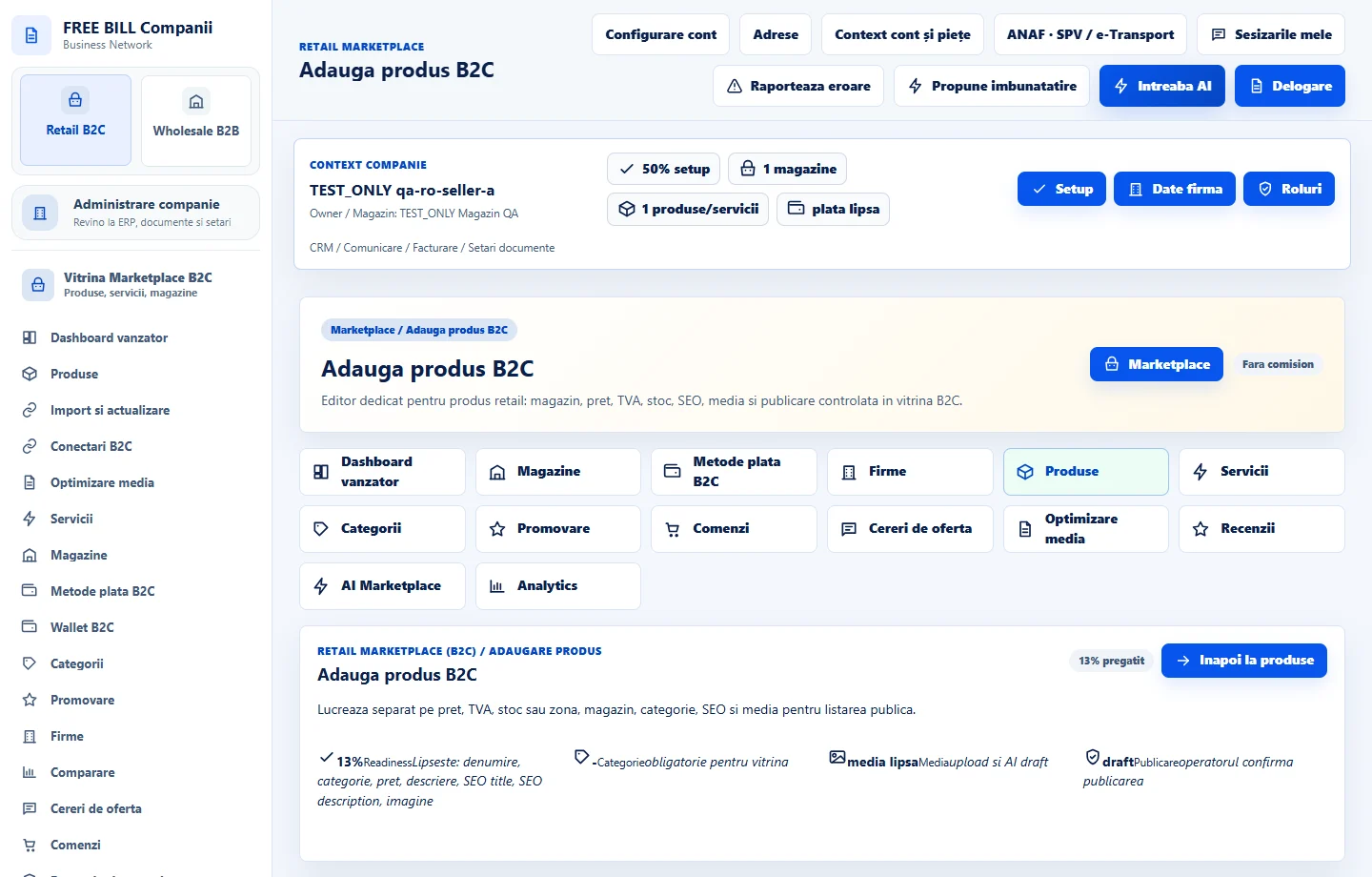
Từng bước thực hiện
Mở trình soạn thảo sản phẩm
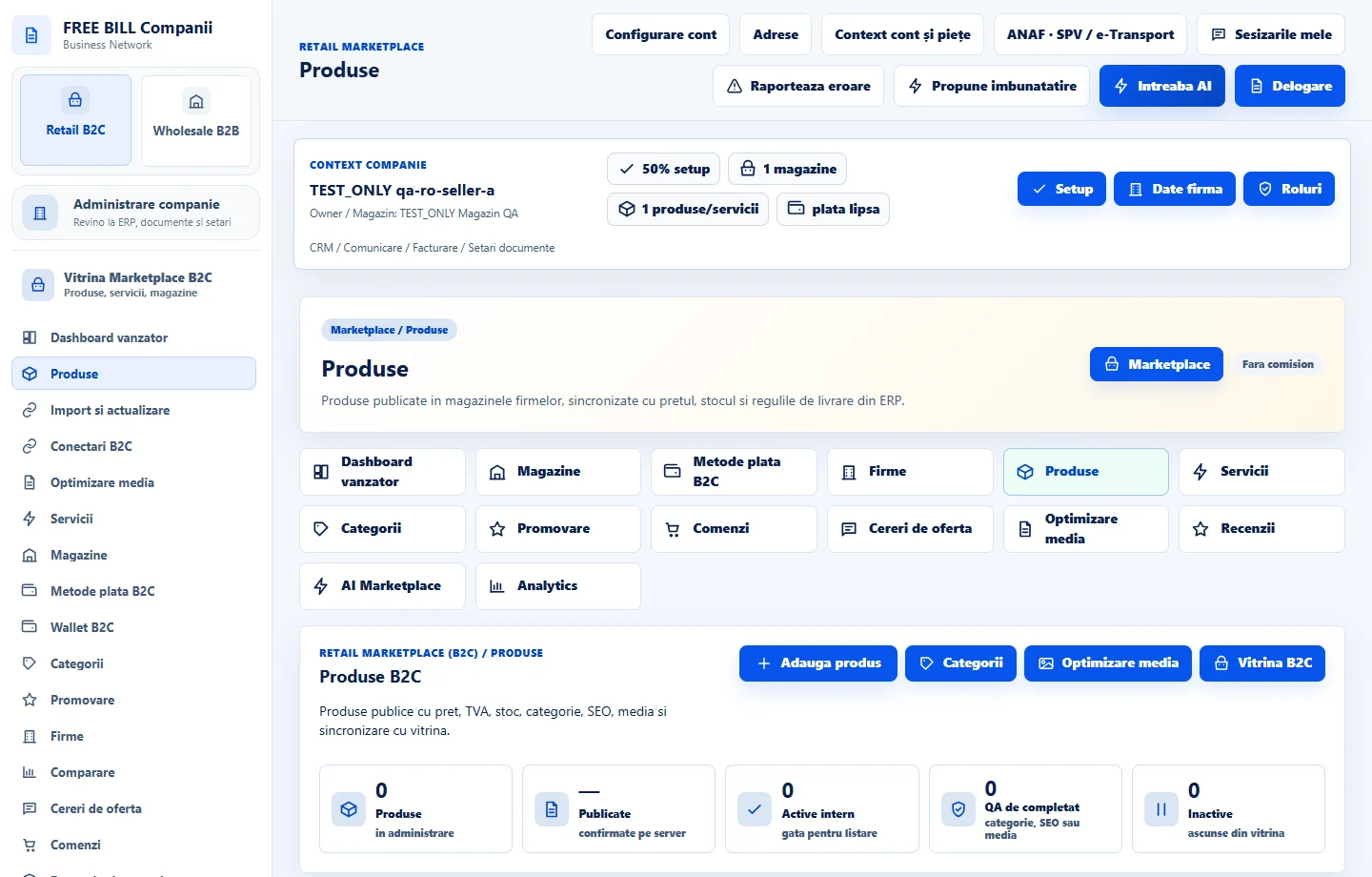
Trong «Retail B2C», đi đến «Produse» Mở «Adauga produs B2C» - Không. Chọn «Magazin» - Không. Nếu sản phẩm đã tồn tại trong hồ sơ công ty, hãy chọn đúng «Sursa ERP».
Mô tả và phân loại sản phẩm
Nhập tiêu đề, «SKU» và danh mục và danh mục phụ thích hợp nếu có. Trong «Descriere», giải thích những gì người mua nhận được. Đặt các phép đo, vật liệu, khả năng tương thích và thuật ngữ trong mô tả mở rộng hoặc các lĩnh vực chuyên dụng.
Đặt giá và tồn kho
Nhập «Pret», thuế suất «TVA %» áp dụng và «Pret promotional» nếu có. Kiểm tra «Stoc» và «Stoc minim». Chỉ bật «Permite backorder» nếu công ty chấp nhận đơn hàng trước khi bổ sung hàng.
Thêm phương tiện truyền thông và siêu dữ liệu
Sử dụng «Incarca imagine» hoặc «Incarca video» để đính kèm các tập tin sản phẩm. Xem lại hình ảnh, thứ tự và khả năng đọc chính. Hoàn thành «SEO title», «SEO description» và «Slug SEO» nếu cần thiết.
Lưu, kiểm tra và đăng công khai
Chọn «Salveaza produs». Mở nội dung đã lưu và kiểm tra điều kiện đăng bán, gian hàng, giao hàng và giá. Chỉ đặt trạng thái công khai sau khi xác nhận thông tin cho người mua là chính xác, rồi lưu lại.
Kiểm tra các bảng tính và cập nhật các ưu đãi hiện có
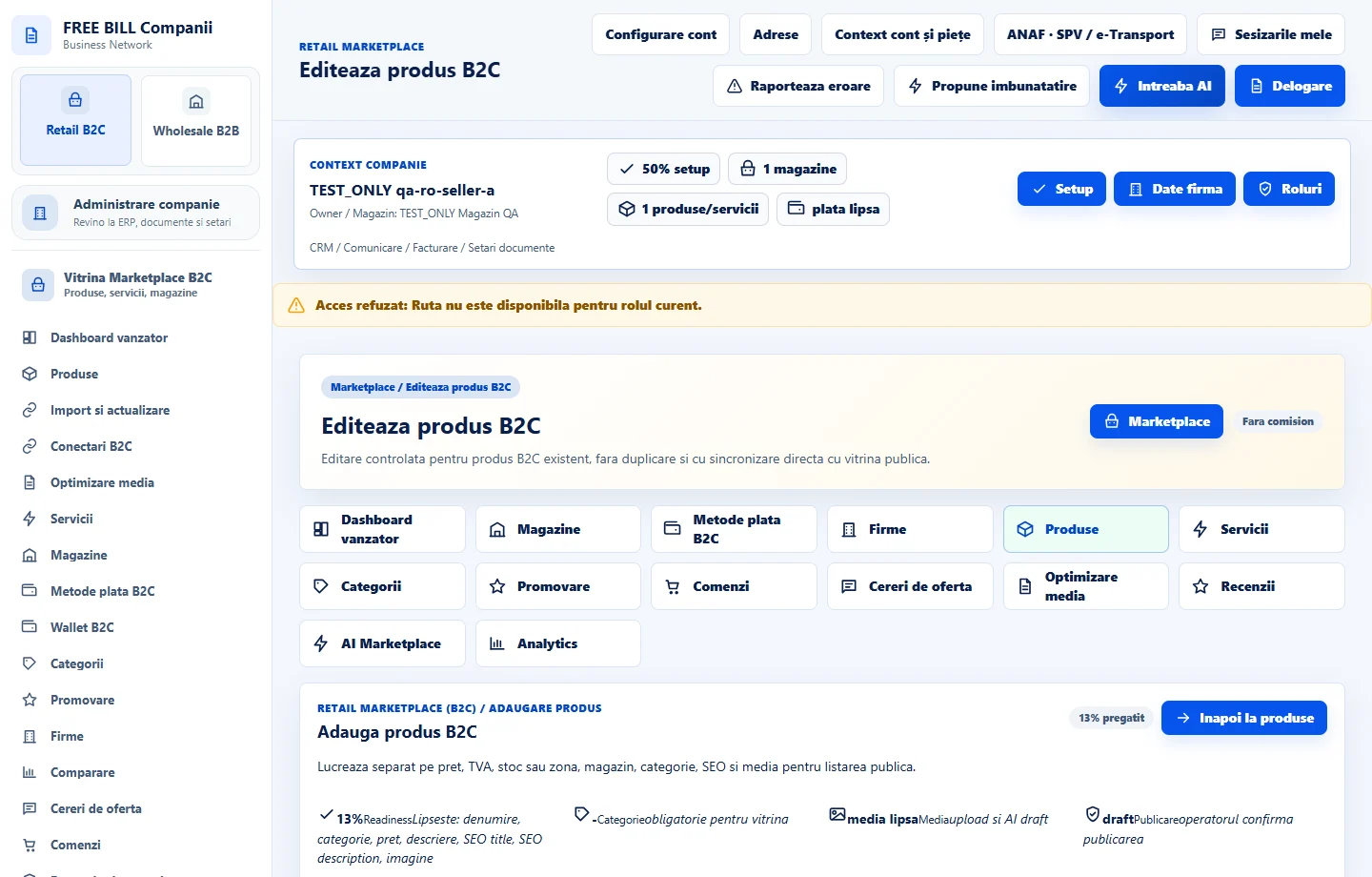
Mở trang sản phẩm công khai. Kiểm tra giá, tình trạng còn hàng, hình ảnh hoặc video, biến thể và tùy chọn mua. Dùng «Editeaza produs B2C» để chỉnh sửa nội dung hiện có và giữ lại lịch sử.
Giao diện ứng dụng · tiếng Romania · 2
Kiểm tra kết quả
Sản phẩm được lưu trong gian hàng đã chọn. Khi đáp ứng điều kiện đăng bán, bạn có thể kiểm tra sản phẩm trên gian hàng công khai.
Nếu còn thiếu thông tin
Nếu ưu đãi bị thiếu, hãy kiểm tra cửa hàng, danh mục, tình trạng xuất bản, thông báo sẵn có và xác thực. Nếu tồn kho khác nhau, hãy kiểm tra nguồn ERP và đồng bộ hóa trước khi chỉnh sửa thủ công.
Khả năng sử dụng phụ thuộc vào vai trò của bạn, mô-đun đã bật, quốc gia và cấu hình công ty.
Mở trong FreeBill Conect