Thay đổi mật khẩu, cấu hình MFA và xem xét các phiên
Quản lý bảo mật tài khoản của bạn và đóng một phiên mà bạn không còn sử dụng nữa.
Trước khi bắt đầu
- Truy cập vào tài khoản và mật khẩu hiện tại của bạn.
- Một ứng dụng xác thực nếu bạn muốn bật xác minh hai bước.
- Dành cho ai
- Người dùng mới của tài khoản đó.
- Tìm ở đâu
- Securitate cont
Từng bước thực hiện
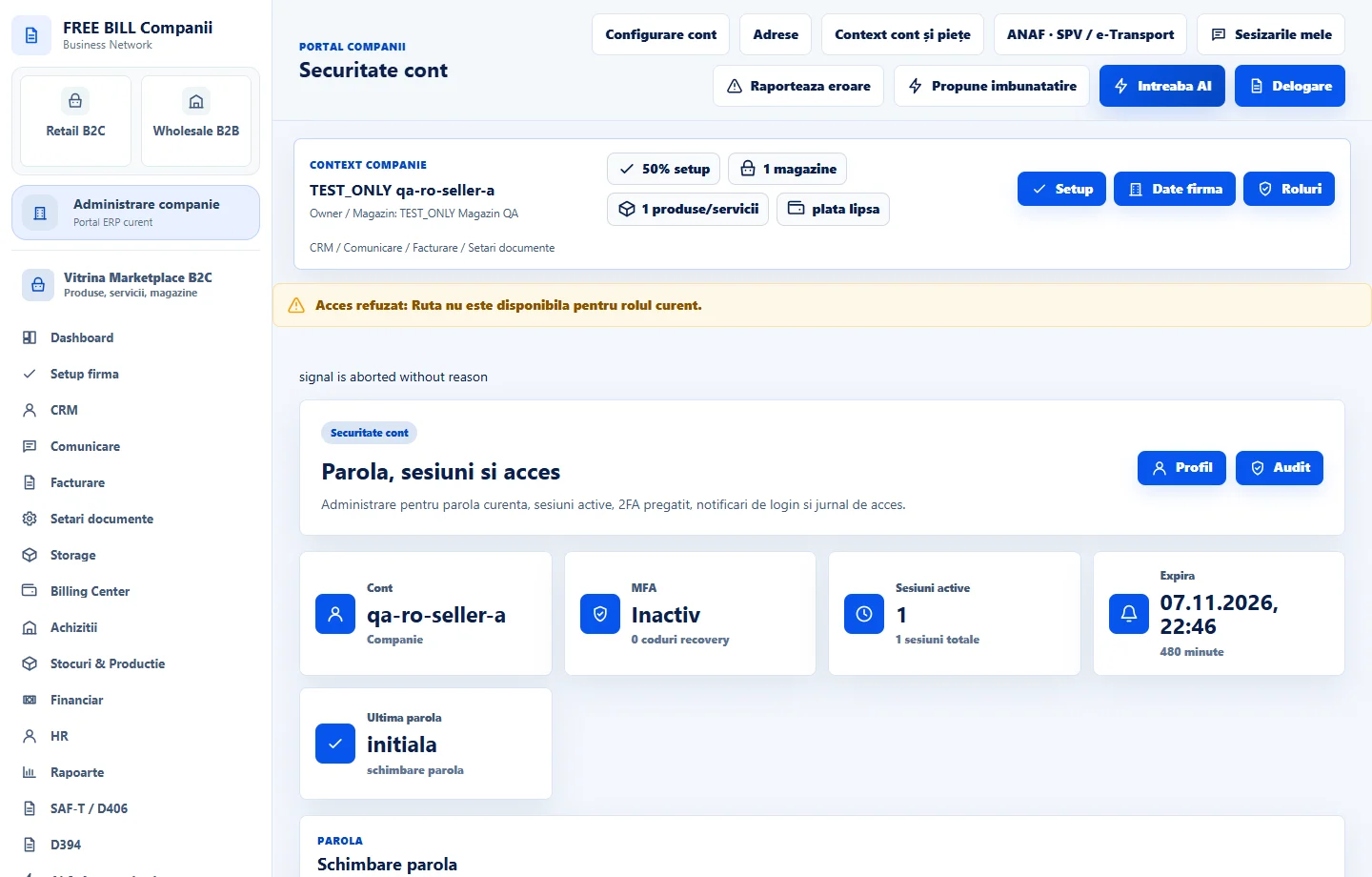
Mở «Securitate cont»
Mở «Securitate cont» trong FreeBill Conect và xem lại bản tóm tắt phiên, tình trạng MFA và cảnh báo bảo mật.
Thay đổi mật khẩu của bạn
Nhập mật khẩu hiện tại, mật khẩu mới và xác nhận. Chọn «Schimbă parola» và kiểm tra tin nhắn máy chủ. Sử dụng mật khẩu mới vào lần tiếp theo bạn đăng nhập.
Kích hoạt xác minh hai bước
Dưới «Autentificare cu doi pași», hãy làm theo hướng dẫn để kết nối ứng dụng xác thực của bạn và xác nhận với mã của nó. Lưu trữ mã khôi phục của bạn riêng tư.
Xem lại các phiên của bạn
Xem lại ngày và thông tin có sẵn cho mỗi phiên. Thu hồi một phiên mà bạn muốn đóng. Phiên đó sẽ yêu cầu đăng nhập mới để lấy lại quyền truy cập.
Thay thế thiết bị MFA khi cần thiết
Nếu bạn cần thay đổi xác thực, hãy xem xét «Regenerează cheia MFA». Nhập mật khẩu và mã yêu cầu, sau đó xác nhận thiết lập mới như hiển thị trên bảng điều khiển.
Kiểm tra kết quả
Trạng thái MFA và các phiên hoạt động phản ánh các cài đặt được xác nhận cho tài khoản của bạn.
Nếu còn thiếu thông tin
Nếu một mã bị từ chối, hãy kiểm tra thời gian thiết bị và sử dụng mã hiện tại hoặc mã khôi phục có sẵn. Đối với mật khẩu bị quên, hãy sử dụng tùy chọn khôi phục trên trang đăng nhập khi có sẵn cho tài khoản của bạn.
Khả năng sử dụng phụ thuộc vào vai trò của bạn, mô-đun đã bật, quốc gia và cấu hình công ty.
Mở trong FreeBill Conect