Використовувати допомогу комп' ютерного гравця у обміні даними і переглядати відповідь
Пропонуйте відкрити діалогове вікно, оберіть контекст і вручну перегляньте відповідь перед надсиланням.
Перш ніж почати
- Компания и общение отбраны, с подтвержденным доступом.
- Ключ до запитів компанії на використання зовнішнього постачальника послуг.
- Для кого
- Оператор з доступом до розмови компанії та можливостей комп'ютерного інтелекту.
- Де знайти
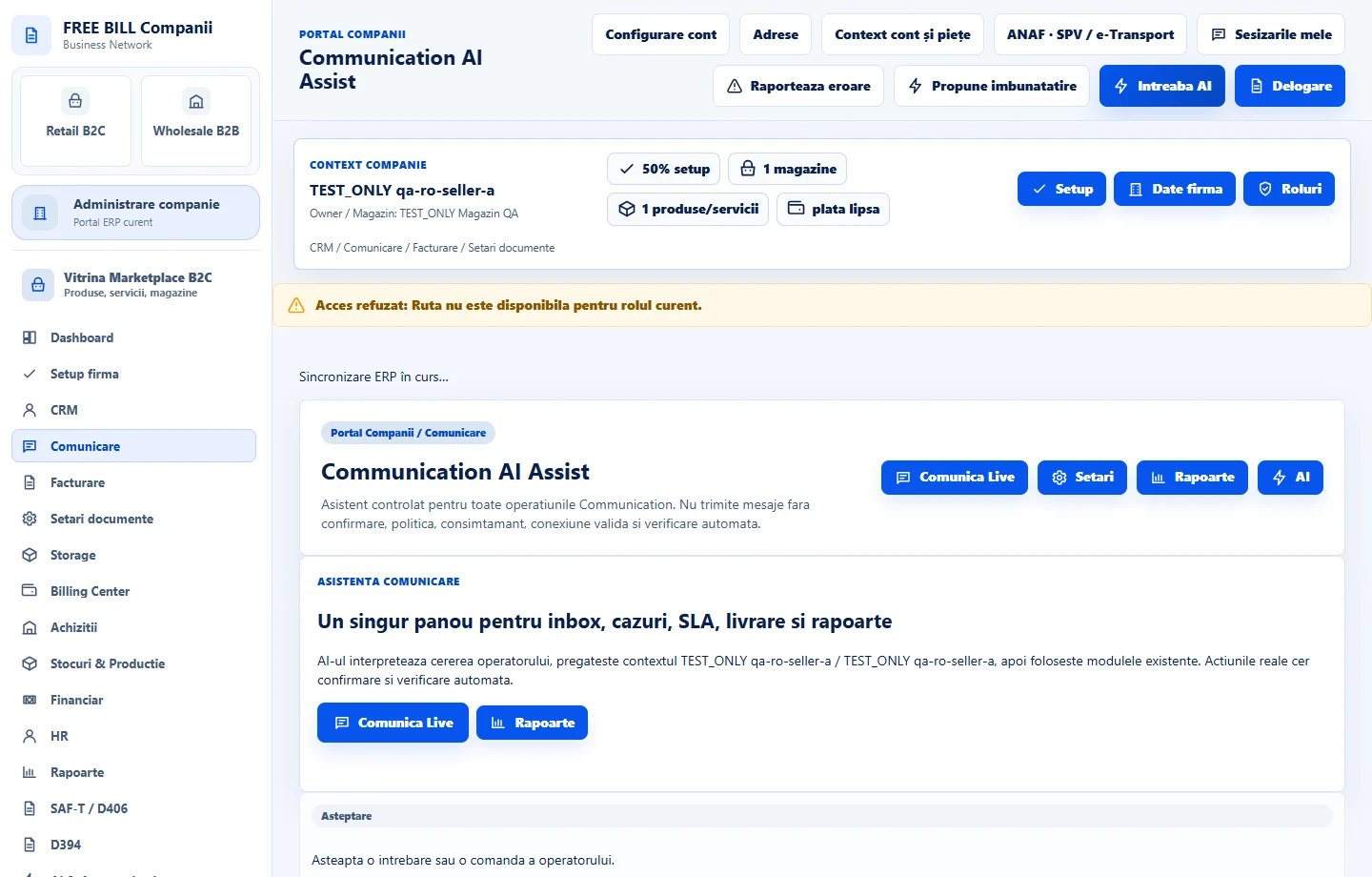
- Communication AI Assist
Крок за кроком
Відкрити помічника зв' язку
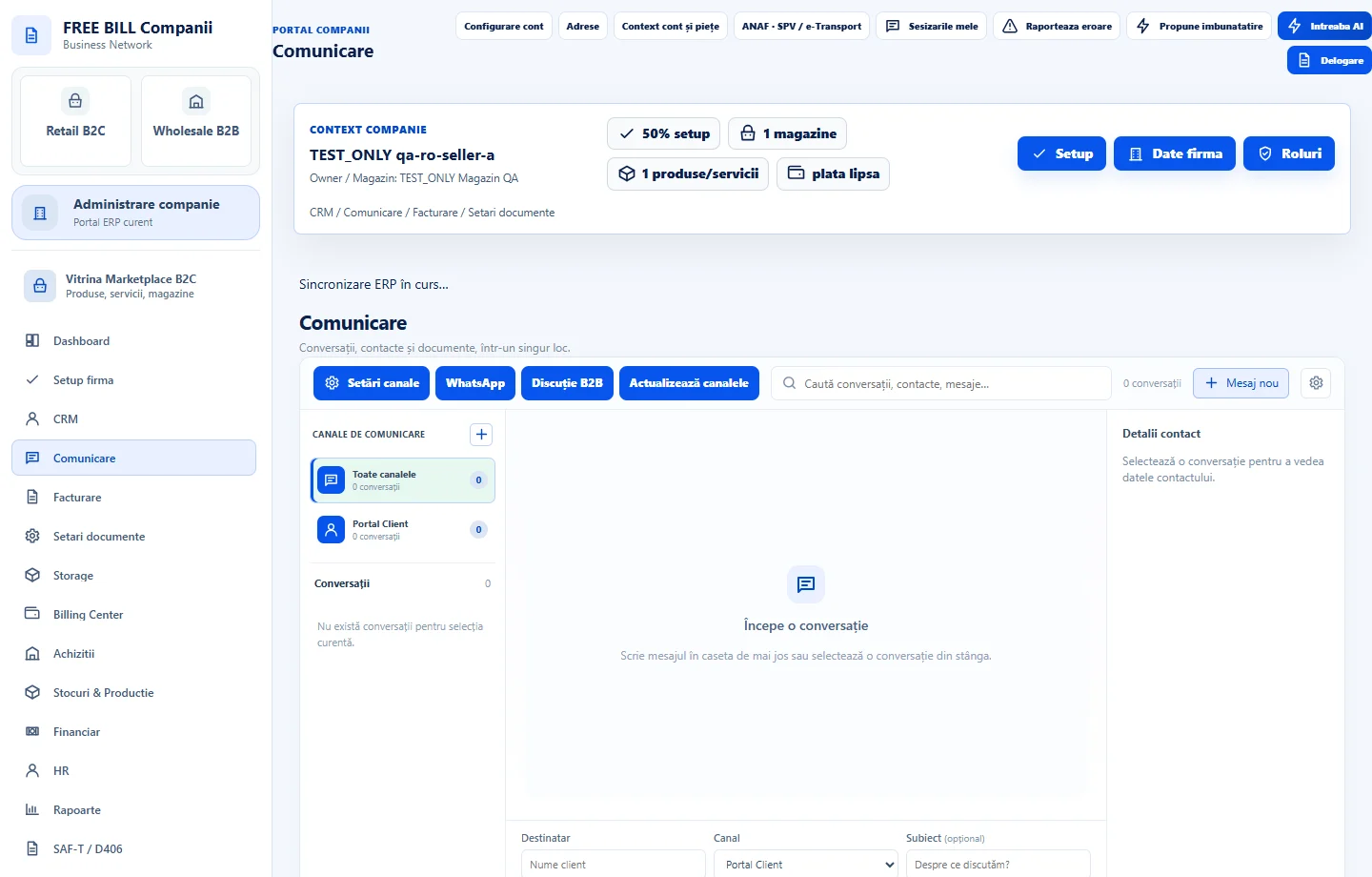
Під «Comunicare», відкрити «Communication AI Assist» або вибрати «Deschide Ask AI» за допомогою панелі пропозицій. Перевірте поточну компанію і канал.
Виберіть, яку саме підготовку
Виберіть пропозицію або введіть ваш власний запит. Якщо ви додаєте додаткову інформацію, перевірте чи маєте доступ до розмови і перевірте, що обрано як контекст.
Перегляньте запит перед підтвердженням
Якщо ви користуєтеся ключем постачальника, позначте пункт моделі і перегляд контексту. Підтвердьте зовнішній запит після читання показаного тексту і контексту.
Переглядай і відправляй з розмови
Перевірте запропоновану відповідь, виправте параметри отримувача і перевірте його. Верніться до розмови, оберіть текст, який слід використовувати, і надішліть його за допомогою відповідного каналу.
Інтерфейс застосунку · румунська · 3

Перевірте результат
Ви маєте відповідь, щоб переглянути й використати її у відповідній розмові.
Якщо чогось бракує
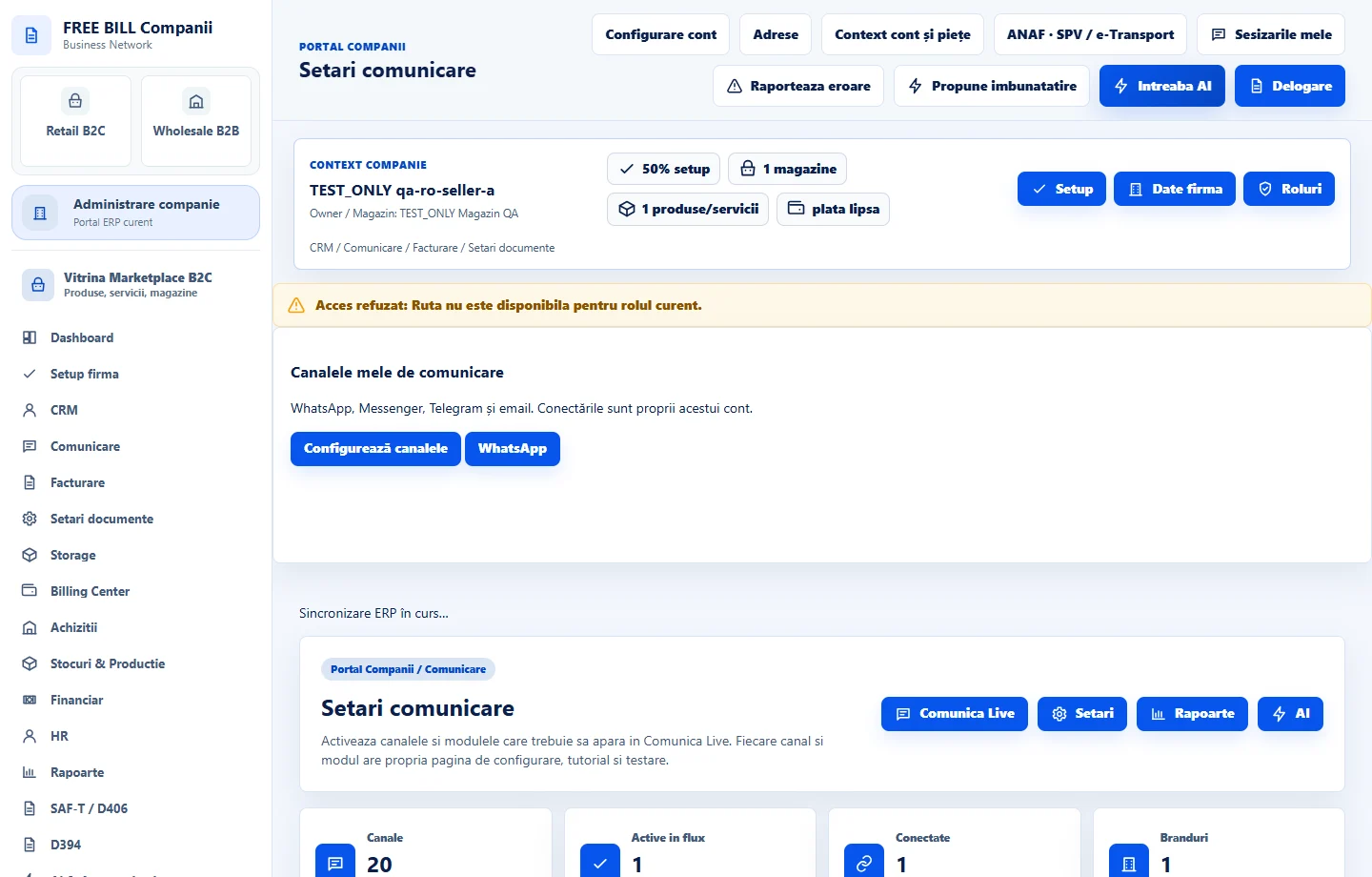
Якщо не знайдено ключа або моделі, позначте «AI & Automatizări» → «Chei AI». Якщо повідомлення не можна надіслати, перевірте стан з' єднання і надсилання дозволів на канал.
Доступність залежить від вашої ролі, увімкнених модулів, країни та конфігурації компанії.
Відкрити у FreeBill Conect