Застосовувати запит до комп'ютера і керувати відповідним контекстом
Оберіть ключ і контекст компанії, підтвердіть запит про надання послуг і перегляньте результат або локальний звіт.
Перш ніж почати
- Активний і перевірений ключ комп' ютера для запитів постачальника послуг.
- Питання і дозвіл на доступ до будь- якого контексту, який ви обрали для включення.
- Для кого
- Оператор дозволено використовувати «Întreabă AI» у активній компанії.
- Де знайти
- AI & Automatizari
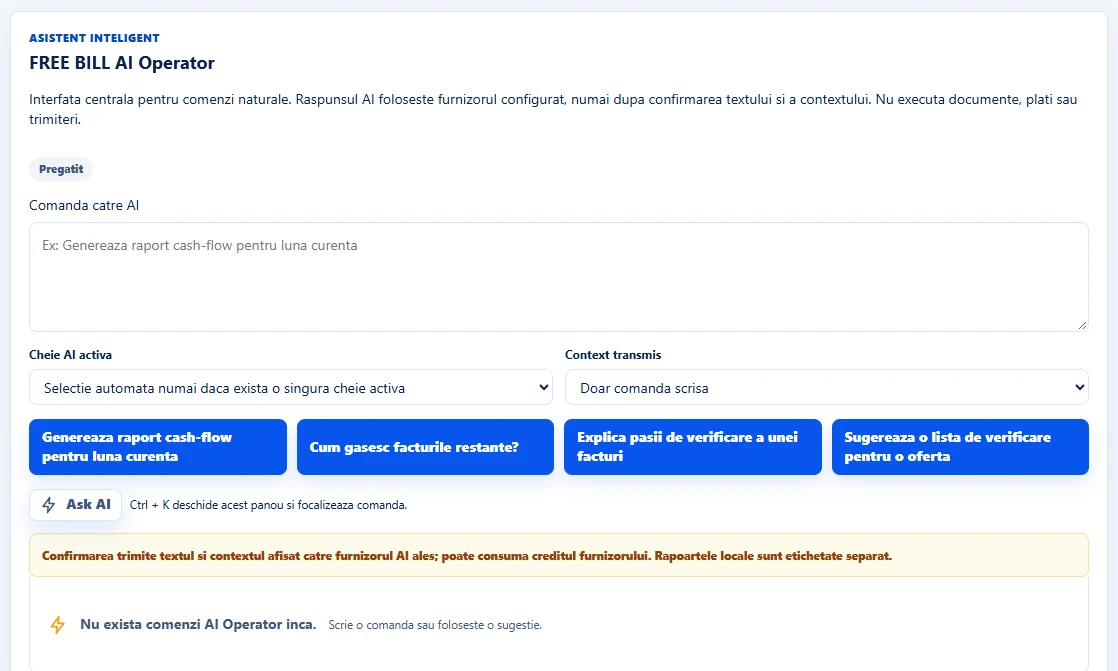
Крок за кроком
Відкрити «Întreabă AI»
Вибрати «Întreabă AI» у заголовку. Введіть запит «Comandă către AI» або почніть з порад, поданих нижче.
Виберіть ключ
Під «Cheie AI activă», не заповнюйте автоматично, якщо у компанії є лише один активний ключ. Якщо у вас є декілька ключів, оберіть псевдонім для постачальника послуг і моделі, якими ви бажаєте скористатися.
Перегляд контексту
Під «Context transmis», вибір «Doar comanda scrisă» щоб надіслати лише питання. Якщо ви маєте додаткове значення, прочитайте резюме, перед тим як підтвердити це питання.
Підтвердити запит на постачальника
Вибрати «Ask AI». Для зовнішнього запиту, перегляньте перегляд і виберіть «Confirmă trimiterea către AI»... постачальник може порахувати запити компанії API використання. Локальні звіти мають власну мітку.
Перегляд результатів і історії
Позначте стан запиту і прочитайте результат. Скористайтеся журналом журналу, щоб знайти попередні запити, або скасуйте запит, якщо ви вирішите не надсилати його.
Інтерфейс застосунку · румунська · 1

Перевірте результат
На панелі буде записано запис запиту і показано стан, відповідь постачальника або локальний результат, залежно від процесу обробки.
Якщо чогось бракує
Якщо ключів у списку немає, позначте цей пункт «AI & Automatizări» → «Chei AI». Для моделі, квоти або помилки доступу, переглянути результат «Testează API/model» для вибраного ключа.
Доступність залежить від вашої ролі, увімкнених модулів, країни та конфігурації компанії.
Відкрити у FreeBill Conect