Створення і оприлюднення B2B Пропозиція служби
Встановіть ціни, потужність і доставку для перепродавців.
Перш ніж почати
- Дозволити керування B2B Служби, магазин, який ви маєте, і затвердили подробиці служби.
- Для кого
- Компанія
- Де знайти
- Servicii
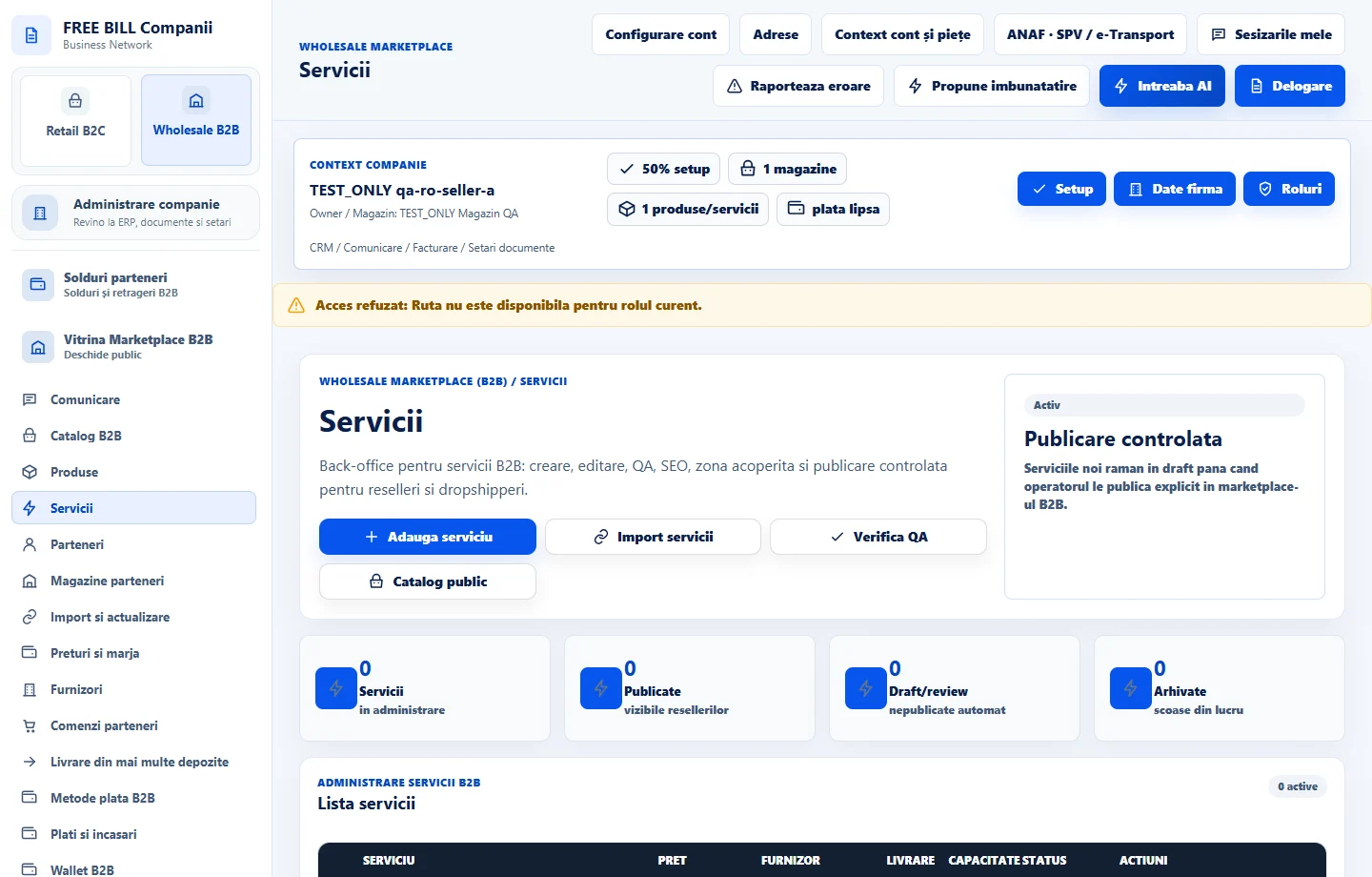
Крок за кроком
Відкрити редактор служб
Вхід «Wholesale B2B» open «Servicii», тоді «Adauga serviciu». Для існуючої пропозиції «Editeaza».
Визначення служби і одиниці ціни
Ввести «Denumire serviciu», «Cod serviciu», «Categorie» і «Moneda». Виберіть фіксований, цілодобовий, проект або повторення «Model pret» і ввести «Pret wholesale» і «Pret recomandat reseller».
Налаштування доставки і доступності
Ввести «Comanda minima», «Capacitate/saptamana», «Termen zile» і «Durata minute». Сет «Mod livrare» до онлайн, до клієнта, до постачальника або гібриду. «Zona acoperita» і будь-які комерційні умови чи умови рівня послуг, які ви можете зустріти.
Додати опис і візуалізацію
Поясніть, що́ має включати в себе партнер, який має готувати і що він має давати. «Upload imagine» для ваших зображень або «Upload video» для прикладу відео. Якщо ви використовуєте налаштоване з' єднання комп' ютерного гравця, перегляньте вивід.
Зберегти, перевірити і опублікувати
Вибрати «Salveaza serviciu», перевірте рядок в «Servicii» з «Verifica QA», а потім виберіть «Publica in marketplace» Знайдіть пропозицію і підтвердіть показану модель ціноутворення та умови доставки.
Оновити доступність
Якщо зміни у доступності вашої команди або зміни обкладинок, змініть пропозицію і позначте збережені значення. Скористайтеся «Dezactiveaza» зупинити пропозицію.
Інтерфейс застосунку · румунська · 1
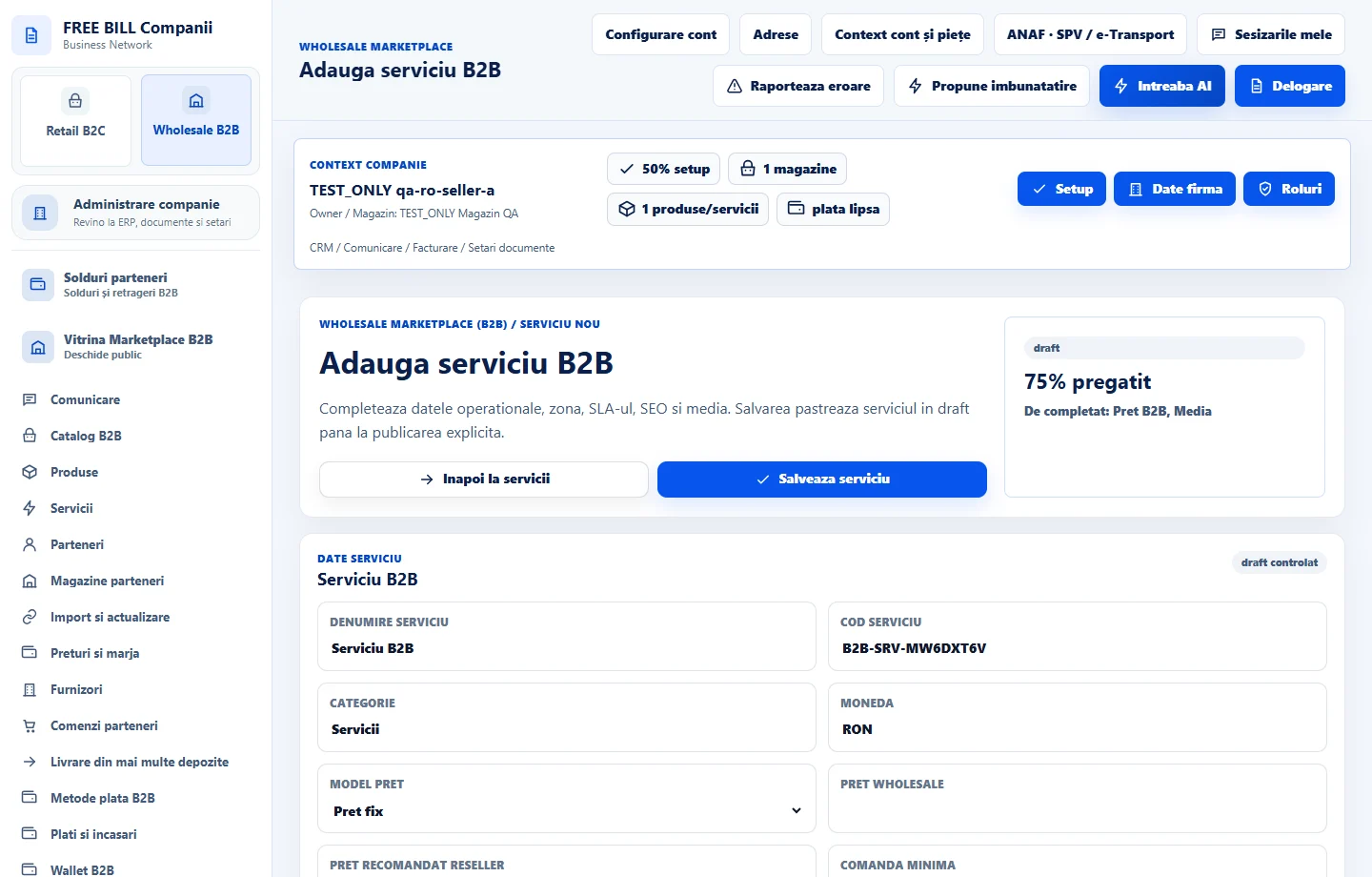
Перевірте результат
Служба друкується з її ціною, потужністю та укладом.
Якщо чогось бракує
Якщо служба все ще є чернеткою, перевірте, чи ви користувалися дією, яку було оприлюднено у рядку після збереження і читання будь- якого повідомлення підтвердження.
Доступність залежить від вашої ролі, увімкнених модулів, країни та конфігурації компанії.
Відкрити у FreeBill Conect