Skapa en B2C butik
Sätta upp en företagsbutik som säljer till konsumenter.
Innan du börjar
- Ett företagskonto, det berörda företaget valt och Marketplace redigeringstillstånd.
- Ett handelsnamn och kontaktuppgifter som företaget kan publicera.
- Vem det är för
- Företag
- Var du hittar det
- Creare magazin
Steg för steg
Öppna butik B2C
Välj rätt företag i företagets väljare. Öppna «Retail B2C», sedan «Creeaza magazin». Om företaget driver mer än en butik, bestämma vilken katalog tillhör denna butik.
Välj butiksidentitet
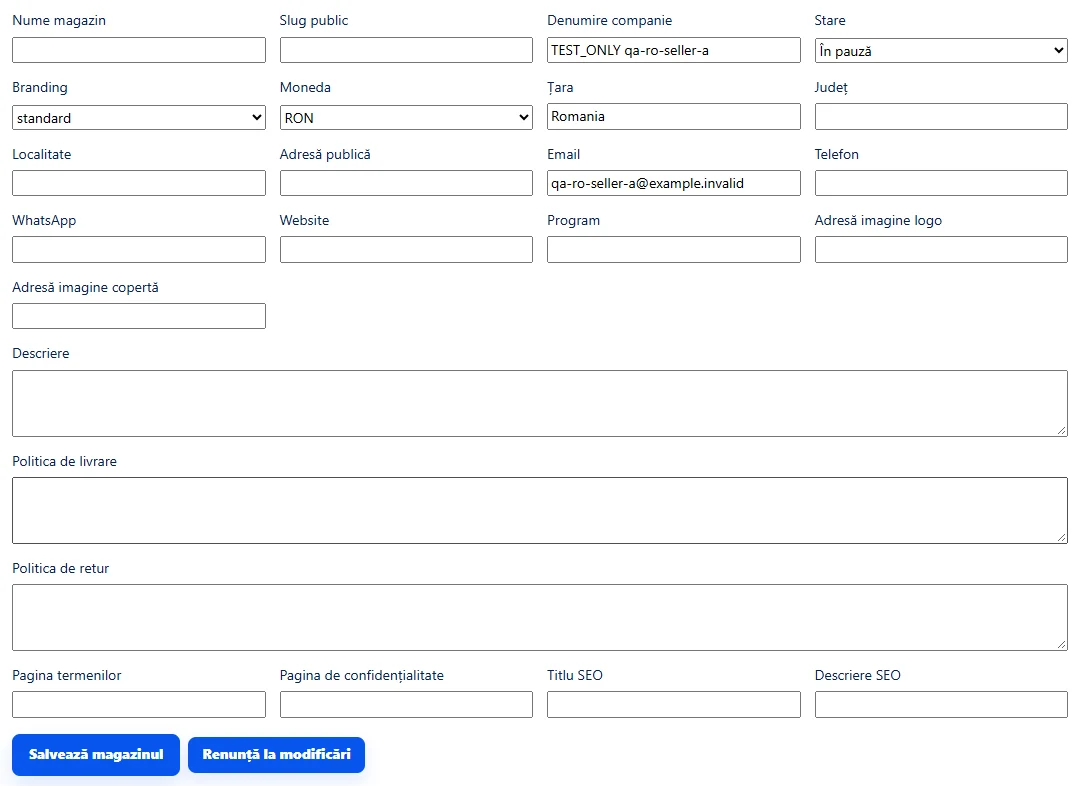
Ange kund-vänd namn i «Nume magazin». Använd en kort, distinkt adress i «Slug public». Välj en av de tillgängliga «Branding» alternativ.
Fyll i den offentliga profilen
Lägg till hemsida, e-post, telefon, WhatsApp och öppettider i förekommande fall. I «Descriere magazin», förklara vad butiken säljer och var den fungerar. Använd kontaktuppgifter avsedda för kunder.
Beskriv leverans och retur
I «Politica livrare», förklara serviceområden, leveranstider och insamling. I «Politica retur», beskriva processen för dina erbjudanden. Anpassa de priser och metoder som används vid kassan separat.
Förbered sökningslistan
Skriv en specifik, kontrollerbar titel och beskrivning i «SEO title» och «SEO description».
Spara och kontrollera synlighet
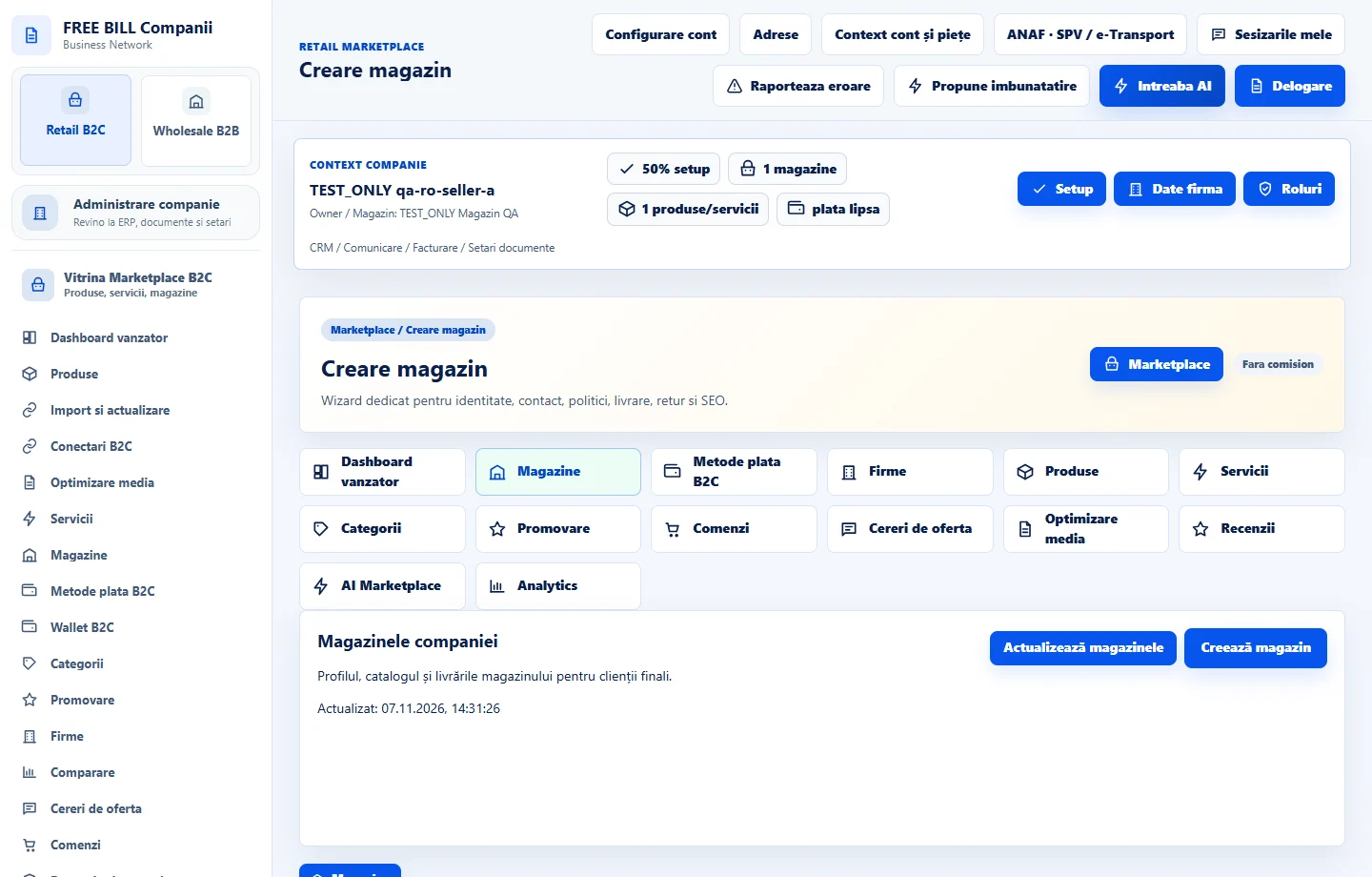
Välj «Creeaza magazin». Öppna «Magazinele companiei» för att kontrollera profil, offentlig status och katalog. Ställ in frakt och betalningar innan du testar inköpsflödet.
Programmets gränssnitt · rumänska · 1
Kontrollera resultatet
Butiken finns med i företagslistan med egen profil och adress.
Om något saknas
Om butiken saknas, kontrollera det aktiva företaget och om adressen redan används. Om profilen sparas men saknas från butikens front, kontrollera «Status public» och marknadstillgänglighet.
Tillgängligheten beror på din roll, aktiverade moduler, land och företagets konfiguration.
Öppna i FreeBill Conect