Lägg till och verifiera ditt företags AI API nyckel
Konfigurera en leverantör och en API modell för Ask AI. Varje företag hanterar de nycklar som används.
Innan du börjar
- En API nyckel som utfärdats till företaget av leverantören av AI.
- Den exakta modellen identifierar och aktiva API tillgång från leverantören.
- Vem det är för
- Företagsadministratör eller operatör som har tillstånd att hantera AI-nycklar.
- Var du hittar det
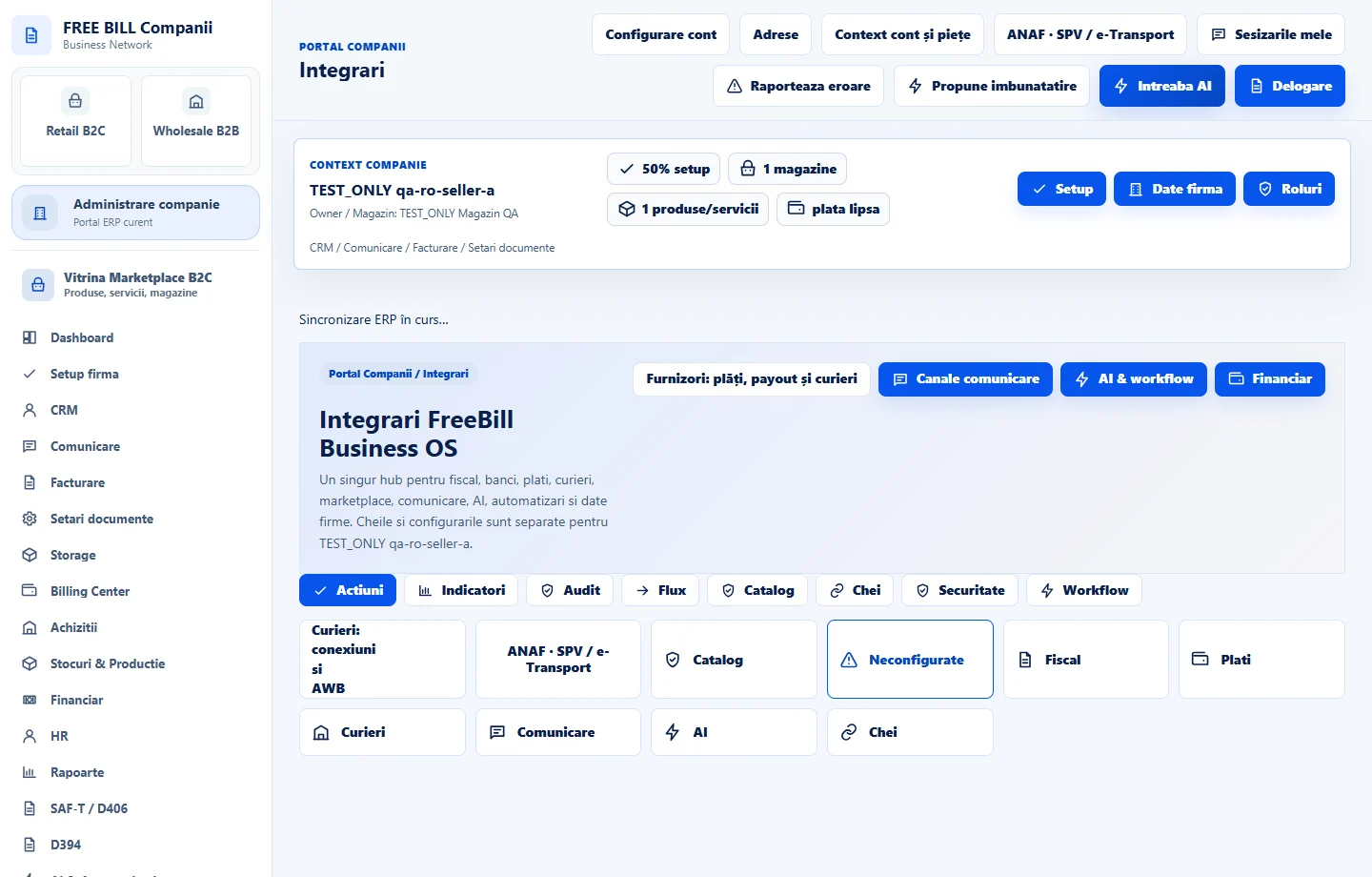
- AI & Automatizari
Steg för steg
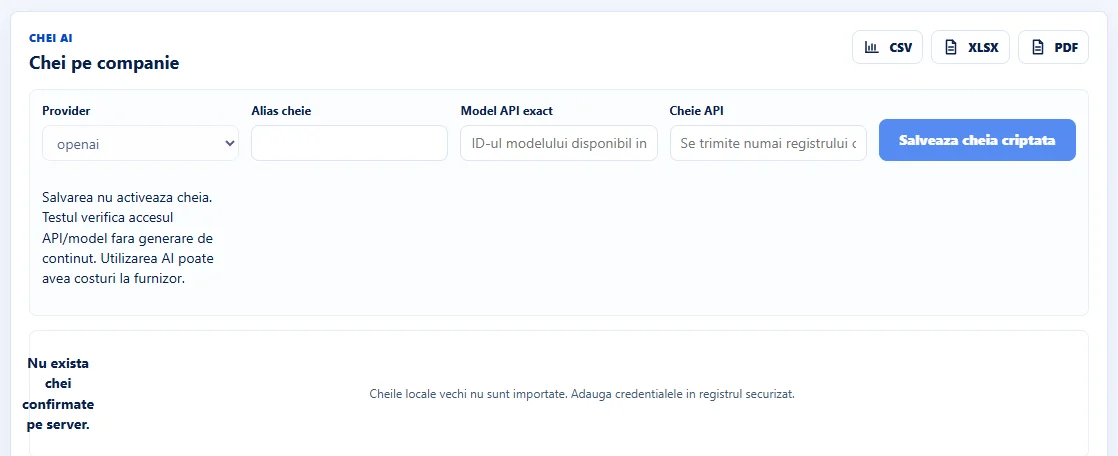
Öppna «Chei AI»
I rätt företag, gå till «AI & Automatizări» → «Chei AI». Kontrollera «Chei pe companie» panelen.
Ange leverantör, alias och modell
Under «Provider», Välj OpenAI, Gemini, Anthropic, DeepSeek eller OpenRouter, enligt ditt konto. Välj ett igenkännligt alias och ange exakt stödd identifierare i «Model API exact».
Spara den krypterade nyckeln
Ange värdet i «Cheie API» och välj «Salvează cheia criptată». Använd det särskilda nyckelfältet och kontrollera att ditt alias visas i listan.
Testa modellen och aktivera nyckeln
På tangentens rad, välj «Testează API/model». Efter provet passerar, välj «Activează». När flera nycklar är aktiva, alias hjälper dig att välja rätt i «Întreabă AI».
Hantera en ersatt nyckel
Från radåtgärderna kan du inaktivera, ersätta eller återkalla nyckeln efter behov. Efter att ha ersatt den, testa den nya nyckeln och modellen innan du använder den i nya förfrågningar.
Programmets gränssnitt · rumänska · 2

Kontrollera resultatet
Den verifierade och aktiverade nyckeln blir tillgänglig för AI-förfrågningar i företaget som konfigurerade den.
Om något saknas
Om testet misslyckas, kontrollera leverantören, exakt modell, API behörigheter och kontokredit. Om «Activează» är inaktiverad, kontrollera om nyckeln klarade testet.
Tillgängligheten beror på din roll, aktiverade moduler, land och företagets konfiguration.
Öppna i FreeBill Conect