Ändra lösenord, konfigurera MFA och granska sessioner
Hantera din kontosäkerhet och stäng en session som du inte längre använder.
Innan du börjar
- Tillgång till kontot och ditt nuvarande lösenord.
- En autentiserare app om du vill aktivera tvåstegsverifiering.
- Vem det är för
- Den autentiserade användaren av det kontot.
- Var du hittar det
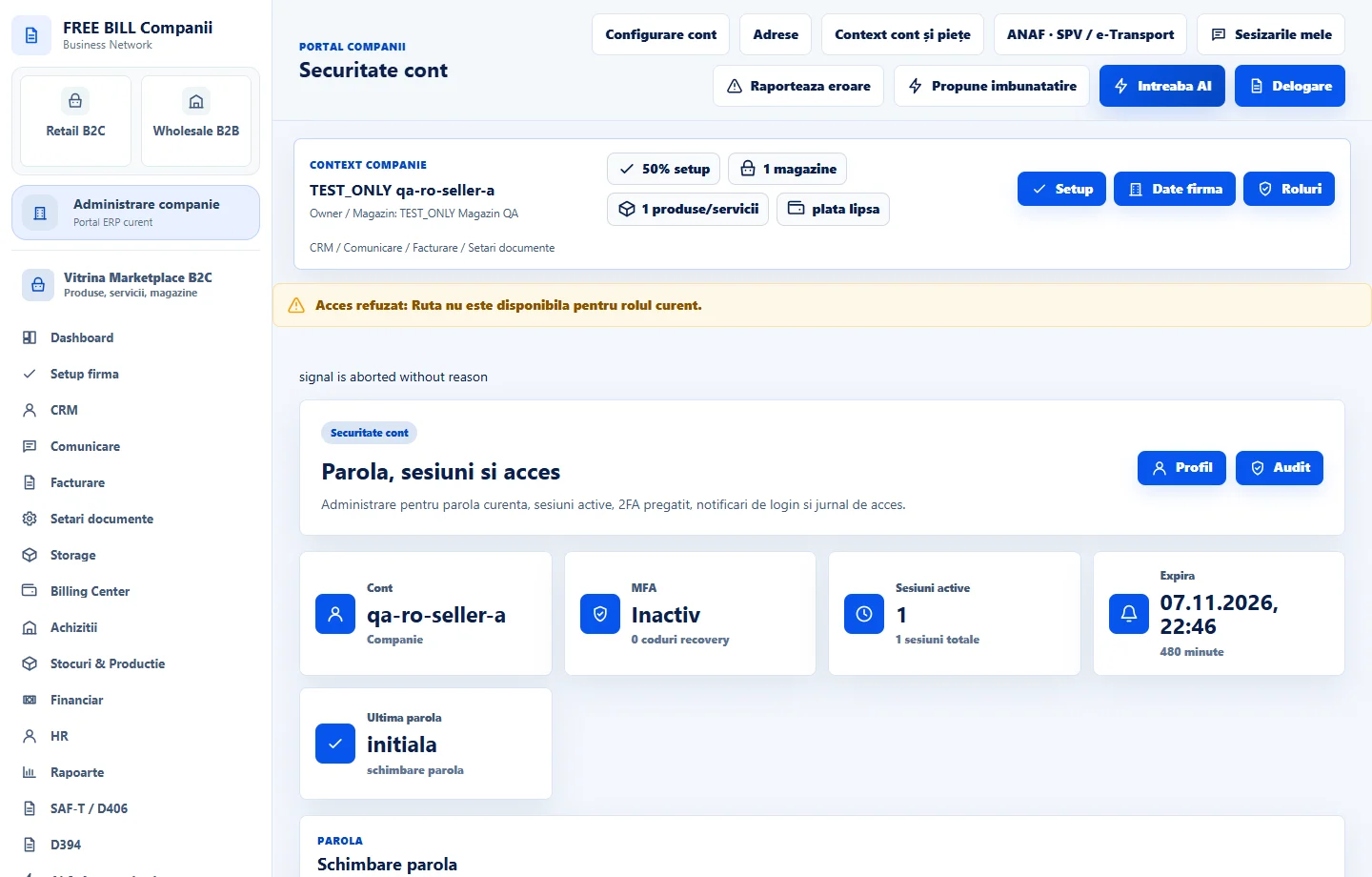
- Securitate cont
Steg för steg
Öppna «Securitate cont»
Öppna «Securitate cont» i FreeBill Conect och se över sessionssammanfattningen, MFA-status och säkerhetsvarningar.
Ändra lösenord
Ange ditt nuvarande lösenord, ditt nya lösenord och din bekräftelse. Välj «Schimbă parola» och kontrollera servermeddelandet. Använd det nya lösenordet nästa gång du loggar in.
Aktivera tvåstegsverifiering
Under «Autentificare cu doi pași», Följ instruktionerna för att ansluta din autentisera app och bekräfta med dess kod. Förvara dina återvinningskoder privat.
Se över dina sessioner
Granska datum och tillgänglig information för varje session. Återuppta en session du vill avsluta. Den sessionen kräver en ny inloggning för att återfå åtkomst.
Ersätt MFA-enheten vid behov
Om du behöver ändra autentiserare, granska «Regenerează cheia MFA». Ange ditt lösenord och den kod som krävs, sedan bekräfta den nya inställningen som visas på panelen.
Kontrollera resultatet
MFA-status och aktiva sessioner återspeglar de bekräftade inställningarna för ditt konto.
Om något saknas
Om en kod avvisas, kontrollera enhetens tid och använd en aktuell kod eller en tillgänglig återställningskod. För ett glömt lösenord, använd återställningsalternativet på inloggningssidan när det är tillgängligt för ditt konto.
Tillgängligheten beror på din roll, aktiverade moduler, land och företagets konfiguration.
Öppna i FreeBill Conect