Шаље, архивира и брише фајлове компаније
Погледајте шта се рачуна према квоти, преузимање фајлова и повраћање простора бришењем прихватљивих фајлова.
Пре него што почнете
- Активна компанија и приступ «Storage».
- Фајл у прихватљивом формату и величини ако се шаљете.
- Коме је намењено
- Оператор са приступом складишту и дозволама за писање за слање, архиву или брисање.
- Где пронаћи
- Storage
Корак по корак
Проверите доступно складиште
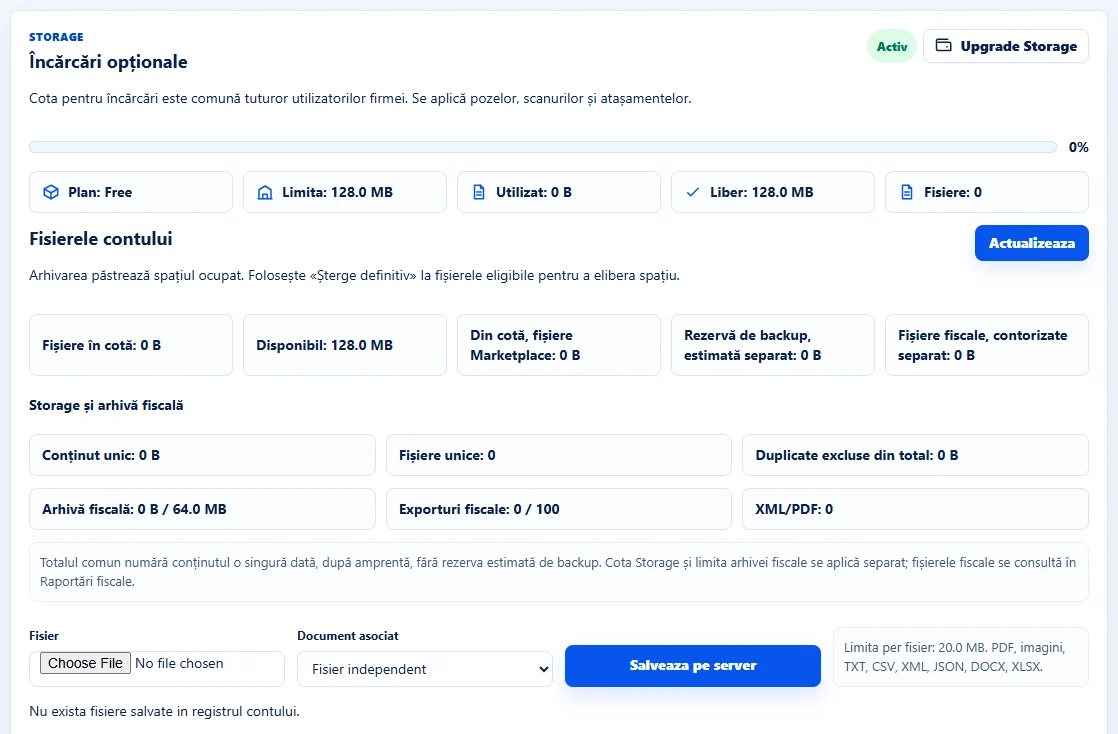
Отворите «Storage» → «Fișierele contului» и изаберите «Actualizează» ако списак још увек није приказан. Упореди «Fișiere în cotă», «Disponibil» и детаље тржишта фајлова. Слободни план почиње са 128 МБ по компанији, као што се одрази на квоти налога.
Изаберите фајл и његово придружење
Под «Fișier», изаберите фајл са уређаја. Под «Document asociat», изаберите релевантан унос ERP или «Fișier independent», а затим изаберите «Salvează pe server». Проверите списак и величину скривеног фајла.
Преузми или архивирај фајл
Радње у низу фајлова. Архивирање означи фајл «Arhivat» и држи га у броју према складишту. Да бисте повратили простор, проверите да ли се може трајно обрисати.
Трајно обриши овлашћени фајл
Изаберите независни фајл који вам више не треба, проверите његово име и величину, изаберите «Șterge definitiv» и потврдите у дијалогу. За фајлове повезане са документом, прегледајте везу и управљајте документом у изворном модулу.
Потврди опозван простор
Учитај поново списак и проверите да ли је фајл нестао и да ли је доступна квота промијењена. За слике тржишта и фискалне фајлове, проверите сажетак и изворни модул.
Интерфејс апликације · румунски · 1
Проверите резултат
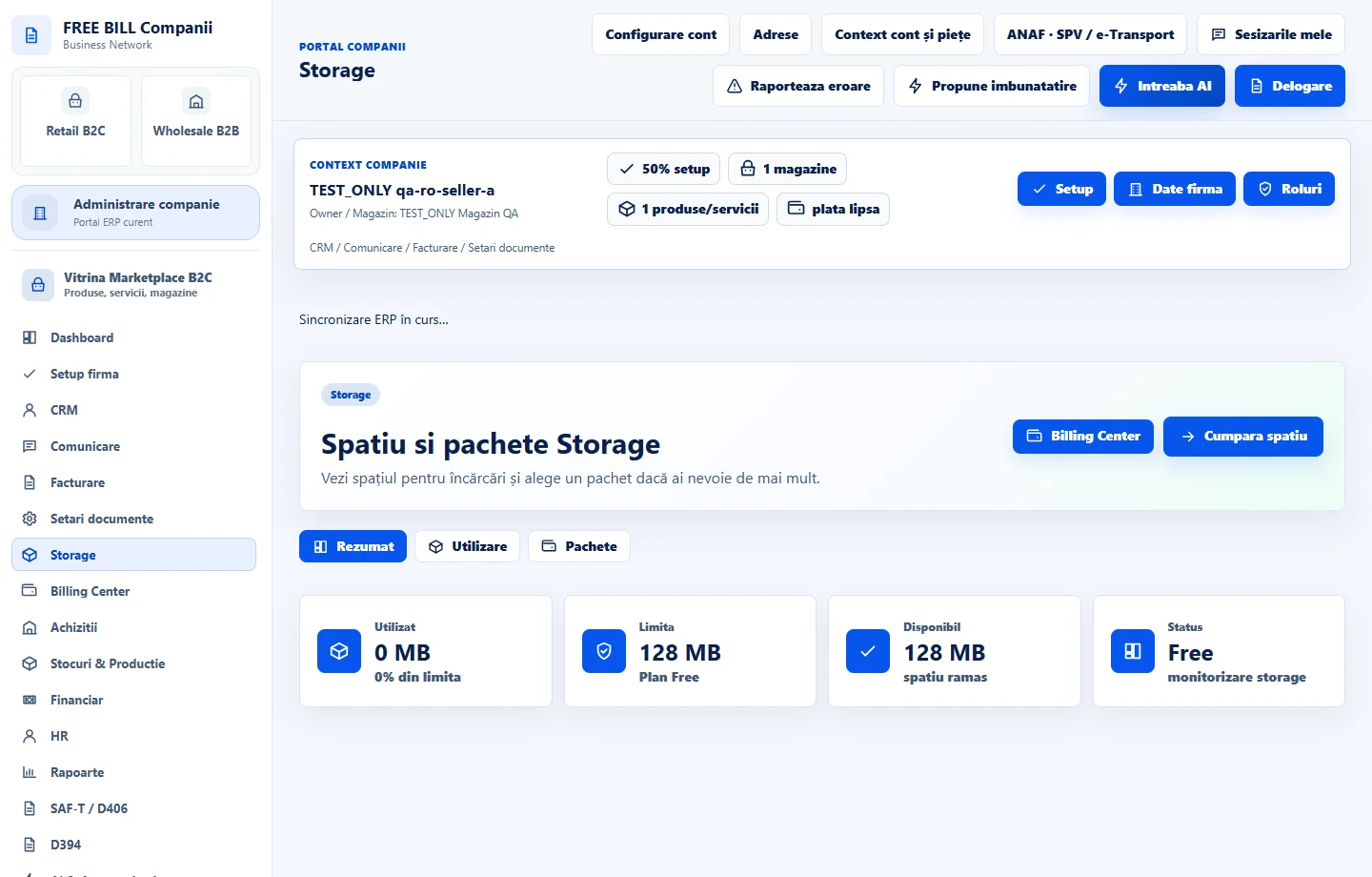
Можете управљати фајловима компаније у «Storage». Потврђено брисање ослобађа одговарајућу квоту.
Ако нешто недостаје
Ако није доступно брисање, проверите дозволе за писање и везе са документом. Ако не успе да се пошаље, проверите формат, ограничење по фајлу и доступан простор.
Доступност зависи од ваше улоге, укључених модула, земље и конфигурације компаније.
Отвори у FreeBill Conect-у