Управљај приступом оператора за сваку компанију
Направите унутрашњи налог, додајте одговарајуће дозволе, проверите приступ и управљајте суспендовањем.
Пре него што почнете
- Изабрана исправна компанија и овлашћења за администрацију, потврђена од сервера.
- Име особе, корисничко име и приступ њиховом раду захтева.
- Коме је намењено
- Власник компаније или оператор са дозволама за администрацију.
- Где пронаћи
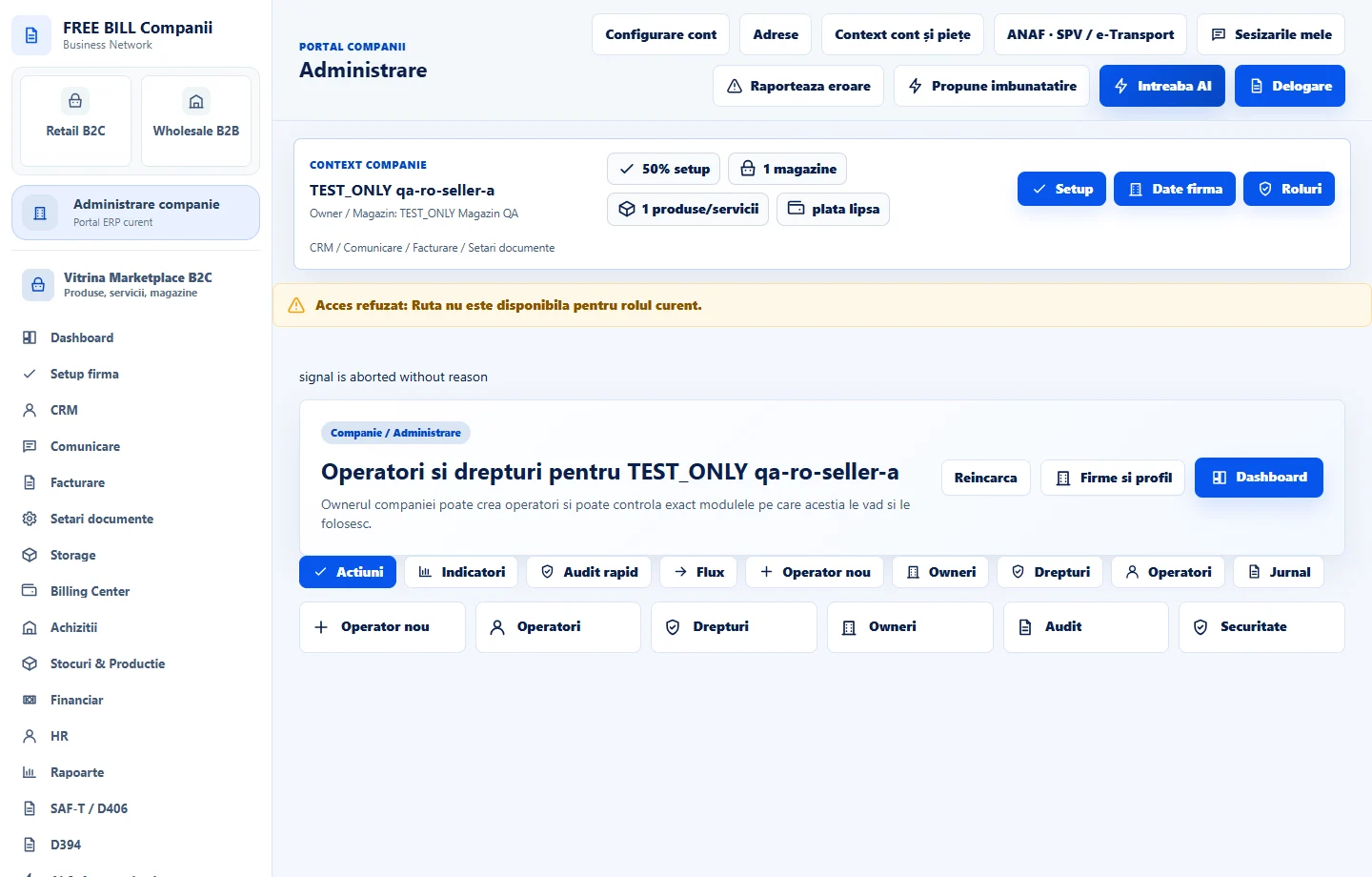
- Administrare
Корак по корак
Отвори «Roluri» за активну компанију
Под «Context companie», изаберите «Roluri» или отворите «Administrare». Проверите име компаније у задатку «Operatori și drepturi pentru» пре него што промените налог.
Попуни детаље унутрашњог налога
У «Operator nou» унесите име приказа, корисничко име и друге детаље које је захтевао формулар. Проверите адресу е‐ поште или број телефона ако их користите за овај налог.
Додијели приступ модулу
Изаберите дозволе на основу дужности особе. Оператор који консултује податке треба приступ за читање. Да би снимили операције, треба им и релевантна дозвола за писање. Прегледај водич за дозволе поред формулара.
Сачувај и провери приступ
Сачувајте оператора, учитајте регистар и отворите ред налога да проверите компанију, стање и дозвољене модуле. Са додељеним оператором, проверите приступ дозвољеном модулу и једном који би требало да остане ограничен.
Ажурирај или суспендовај налог
Када се радње промене, уређивајте дозволе из операторовог реда. Да зауставите приступ, користите доступну суспензију или блокирање радње и прегледајте дневник администрације.
Проверите резултат
Оператор се појављује у регистру компаније са изабраним стањем и дозволама. Управни дневник записује промене за преглед.
Ако нешто недостаје
Ако недостаје панел за стварање, изаберите «Reîncarcă» да освјежите проверу сервера и затражите од власника компаније да потврди вашу администрацију. Потврди којој компанији рачун припада пре него што промени своја права.
Доступност зависи од ваше улоге, укључених модула, земље и конфигурације компаније.
Отвори у FreeBill Conect-у