Употријебите Питај АИ и контролиши контекст који шаљете
Изаберите кључ и контекст компаније, потврдите да провајдер тражи и прегледајте резултат или локални извештај.
Пре него што почнете
- Активни и верификовани ВИ кључ за захтеве добављача.
- Питање и дозвола за приступ било ком контексту који желите да укључите.
- Коме је намењено
- Оператор је дозволио да се користи «Întreabă AI» у активном друштву.
- Где пронаћи
- AI & Automatizari
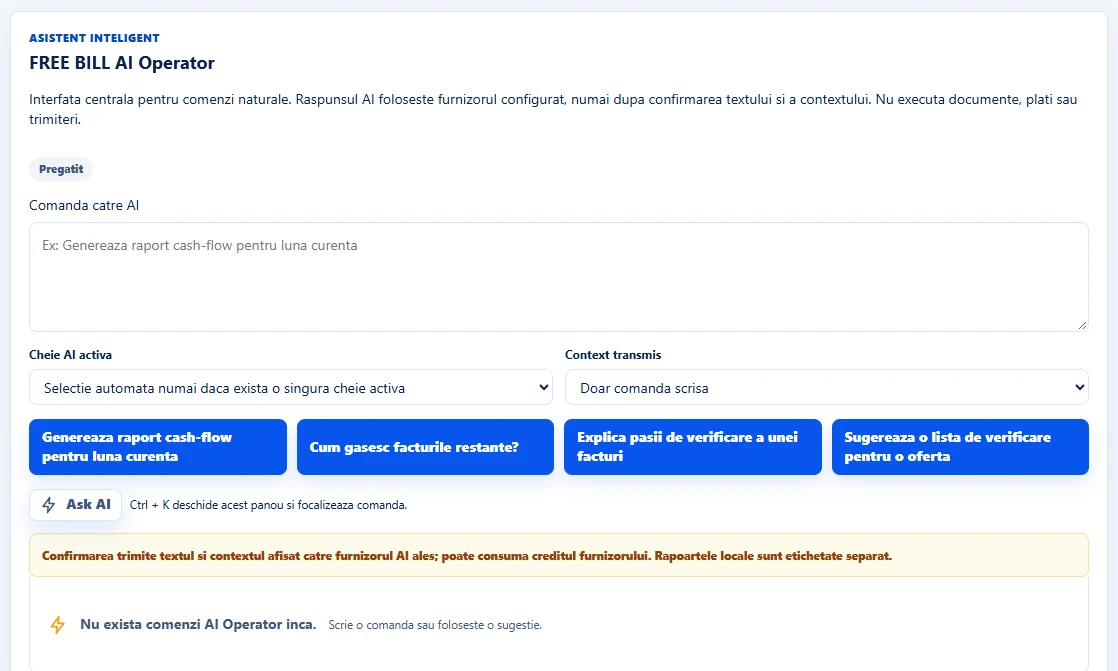
Корак по корак
Отвори «Întreabă AI»
Изаберите «Întreabă AI» у заглављу. Унесите захтев у «Comandă către AI» или почните са једним од предлога испод.
Изабери кључ
Под «Cheie AI activă», задржи аутоматски избор ако компанија има само један активан тастер. Ако их има неколико, изаберите псевдоним за добављача и модел који желите да користите.
Прегледај контекст
испод «Context transmis», изабери «Doar comanda scrisă» Да пошаљеш само питање. Ако укључите додатни контекст, прочитајте приказани сажетак пре потврђивања.
Потврди захтев добављача
Изаберите «Ask AI». За спољашњи захтев, прегледајте преглед и изаберите «Confirmă trimiterea către AI». Добављач може да рачуна захтев против употреба компаније API. Локални извештаји носе своју етикету.
Прегледај резултат и историјат
Проверите стање захтева и прочитајте резултат. Историјат за налажење претходних захтева, или одустани од наступајућег захтева ако одлучите да га не пошаљете.
Интерфејс апликације · румунски · 1

Проверите резултат
Панорама води запис захтева и приказује стање, одговор провајдера или локални резултат, у зависности од радног тока.
Ако нешто недостаје
Ако нема кључева на списку, проверите «AI & Automatizări» → «Chei AI». За модел, квоту или грешку приступа, прегледајте резултат «Testează API/model» за изабрани кључ.
Доступност зависи од ваше улоге, укључених модула, земље и конфигурације компаније.
Отвори у FreeBill Conect-у