Добавить и проверить ключ AI API вашей компании
Настроить поставщика и модель API для Ask AI. Каждая компания управляет ключами, которые она использует.
Перед началом
- Ключ API, выданный компании поставщиком АИ.
- Точный идентификатор модели и активный доступ API от поставщика.
- Для кого
- Администратор или оператор компании разрешили управлять ключами АИ.
- Где найти
- AI & Automatizari
Шаг за шагом
Открыто («Chei AI»
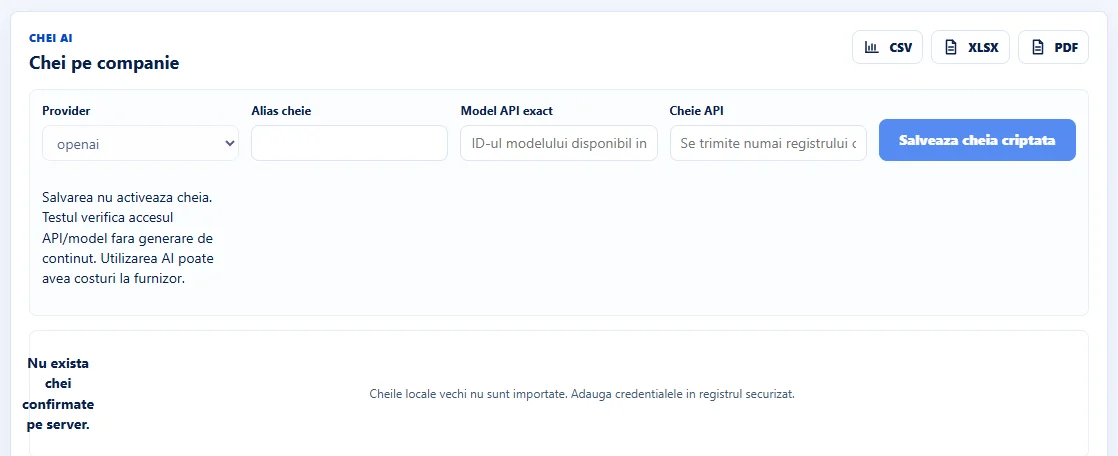
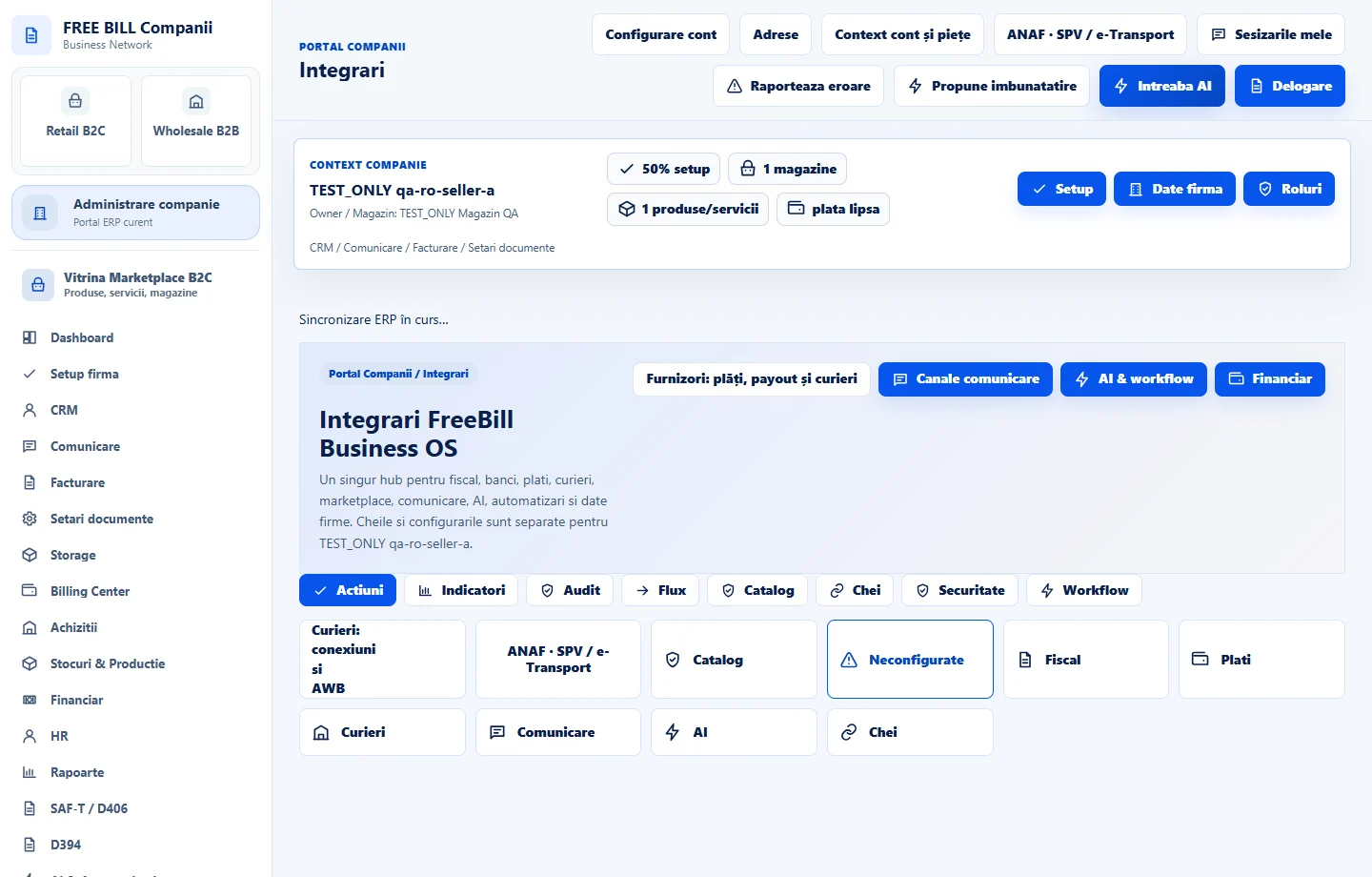
В правильной компании, перейти к «AI & Automatizări» β «Chei AI». Проверьте панель «Chei pe companie».
Введите поставщика, псевдоним и модель
В соответствии с «Provider» выберите OpenAI, Gemini, Anthropic, DeepSeek или OpenRouter, согласно вашему счету. Выберите распознаваемые псевы и введите точный поддерживаемый идентификатор в«Model API exact».
Сохранить зашифрованный ключ
Введите значение в «Cheie API» и выделите «Salvează cheia criptată». Используйте поле для клавиш и проверьте, что ваше имя фигурирует в списке.
Проверить модель и активировать ключ
На строке ключа выберите «Testează API/model». После прохождения испытания выберите «Activează». Когда несколько ключей активированы, псевдонимы помогут выбрать правую в «Întreabă AI».
Управление замененным ключом
Из строк можно отключить, заменить или отозвать ключ, если это необходимо. После замены, проверить новый ключ и модель перед их использованием в новых запросах.
Интерфейс приложения · румынский · 2

Проверьте результат
Проверенный и активированный ключ становится доступен для запросов АИ в компании, которая его сконструировала.
Если чего-то не хватает
Если результаты испытания не дают результатов, то проверяйте поставщика, точную модель, разрешения API и кредит счета. Если «Activează» отключен, проверьте, прошел ли ключ проверку.
Доступность зависит от вашей роли, включённых модулей, страны и конфигурации компании.
Открыть в FreeBill Conect