Wachtwoord wijzigen, MFA en recensiesessies configureren
Beheer uw accountbeveiliging en sluit een sessie die u niet meer gebruikt.
Voor je begint
- Toegang tot het account en uw huidige wachtwoord.
- Een aanmeldingsapp als u twee stappen wilt inschakelen.
- Voor wie
- De geauthentiseerde gebruiker van dat account.
- Waar je het vindt
- Securitate cont
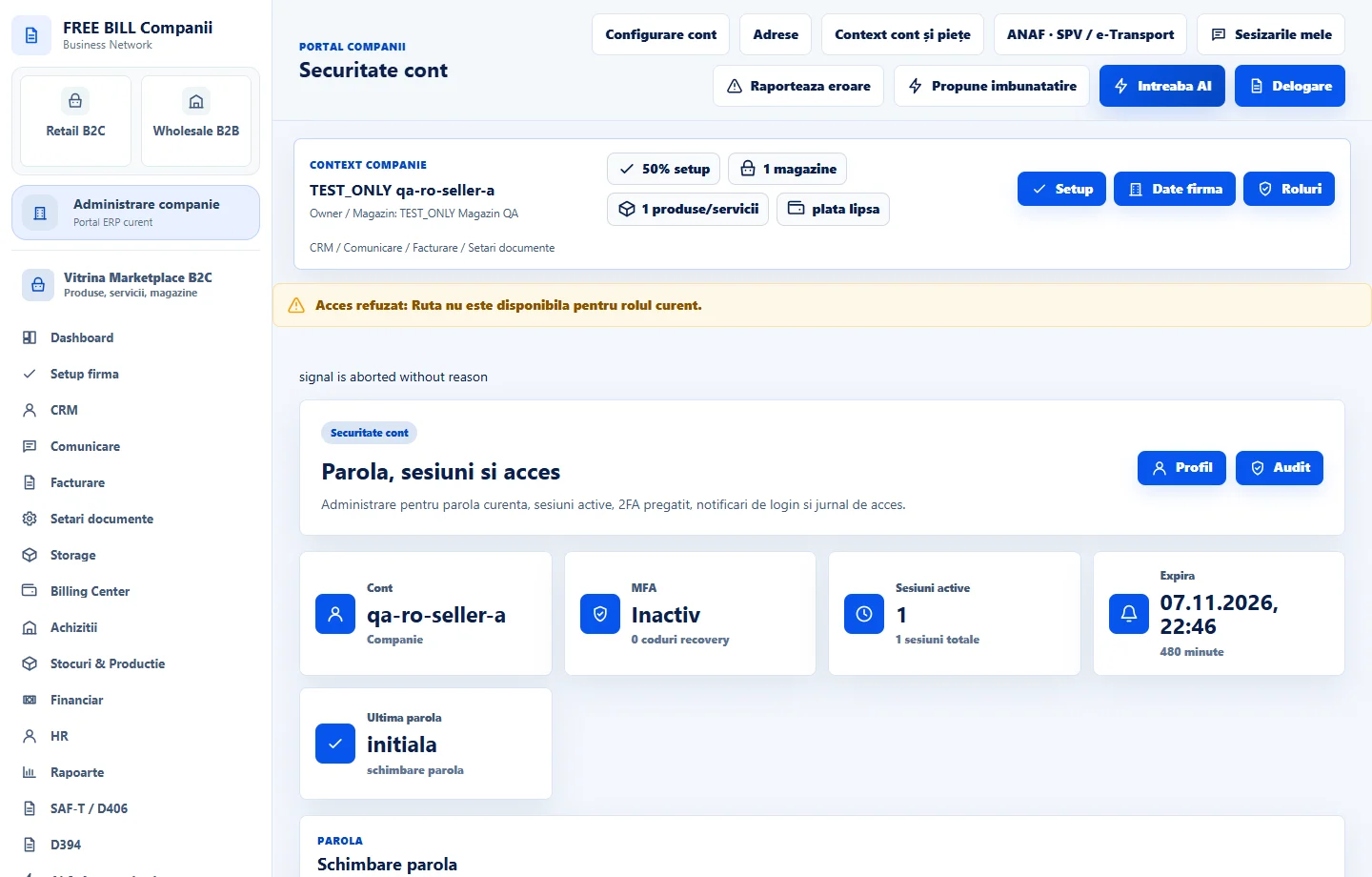
Stap voor stap
Open «Securitate cont»
Open «Securitate cont» in FreeBill Conect en bekijk de samenvatting van de sessie, MFA-status en beveiligingswaarschuwingen.
Wachtwoord wijzigen
Voer uw huidige wachtwoord, nieuw wachtwoord en bevestiging in. Selecteer «Schimbă parola» en controleer het serverbericht. Gebruik het nieuwe wachtwoord de volgende keer dat u zich aanmeldt.
Controle in twee stappen inschakelen
Volg onder «Autentificare cu doi pași» de instructies om uw authenticatie-app te verbinden en bevestig met de code. Bewaar uw herstelcodes privé.
Bekijk je sessies
Bekijk de datum en de beschikbare informatie voor elke sessie. Geef een sessie die u wilt sluiten opnieuw in. Die sessie vereist een nieuwe aanmelding om toegang te krijgen.
Indien nodig het MFA-apparaat vervangen
Als u de authenticators moet wijzigen, bekijk dan «Regenerează cheia MFA». Voer uw wachtwoord en de vereiste code in, bevestig dan de nieuwe setup zoals getoond op het paneel.
Controleer het resultaat
De MFA status en actieve sessies weerspiegelen de bevestigde instellingen voor uw account.
Als er iets ontbreekt
Als een code wordt afgewezen, controleer dan de tijd van het apparaat en gebruik een huidige code of een beschikbare recovery code. Voor een vergeten wachtwoord, gebruik de herstel optie op de inlogpagina wanneer beschikbaar voor uw account.
De beschikbaarheid hangt af van je rol, ingeschakelde modules, het land en de bedrijfsconfiguratie.
Openen in FreeBill Conect