Примање на стока од добавувачот и проверка на плаќање
Подгответе го каталогот и локацијата на акциите, рекордна прием на стоката, а потоа проверете ги залихите и билансот на снабдувачот на документи.
Пред да започнете
- Добавувачот, производите и локацијата на акциите се достапни за активната компанија.
- Документот за набавка и количините всушност се примени.
- За кого е наменето
- Оператор со дозволи за купување и акции, плус финансиска дозвола за евидентирање на плаќање.
- Каде да го најдете
- Achizitii
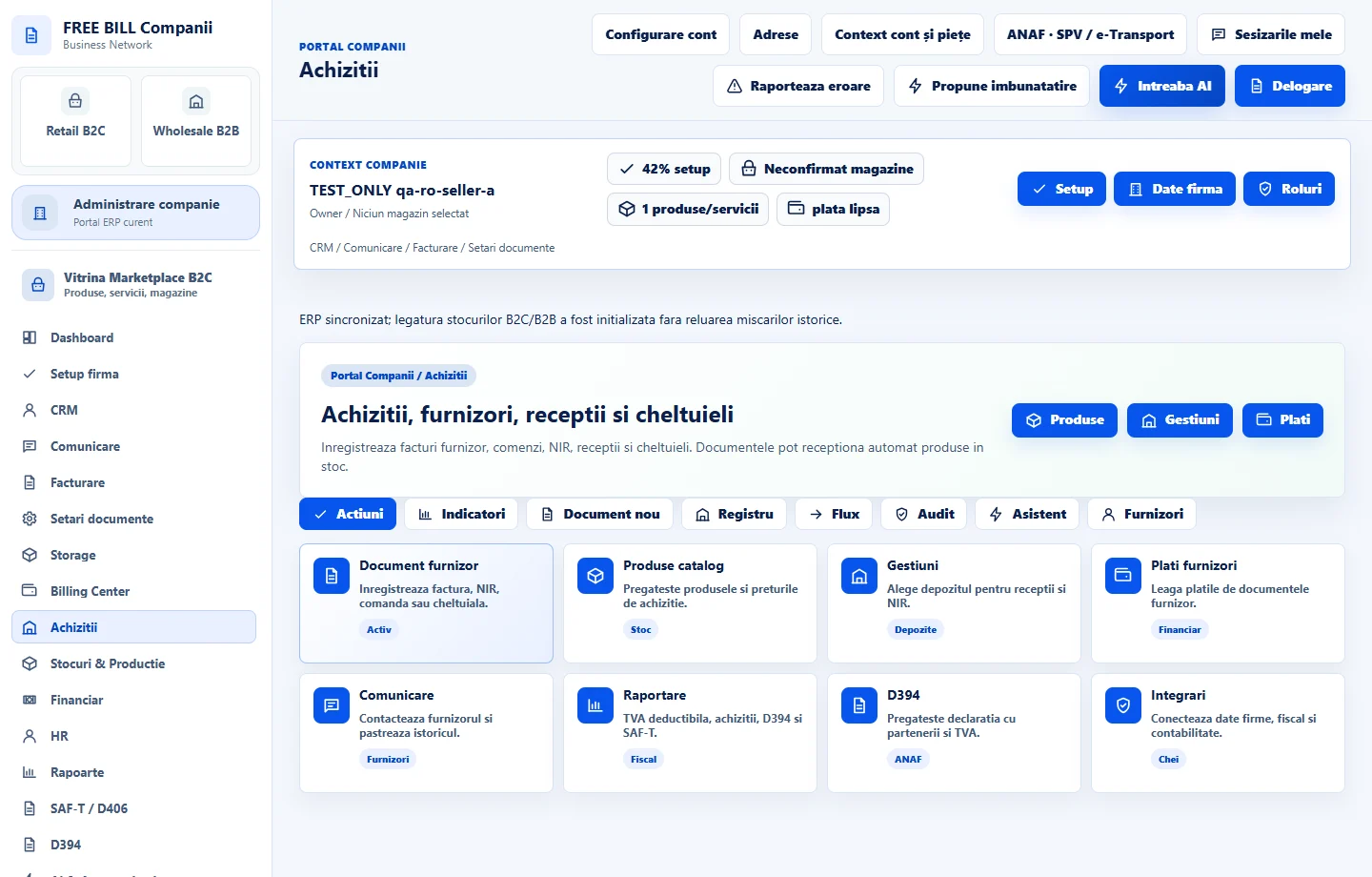
Чекор по чекор
Подгответе ги рекордите
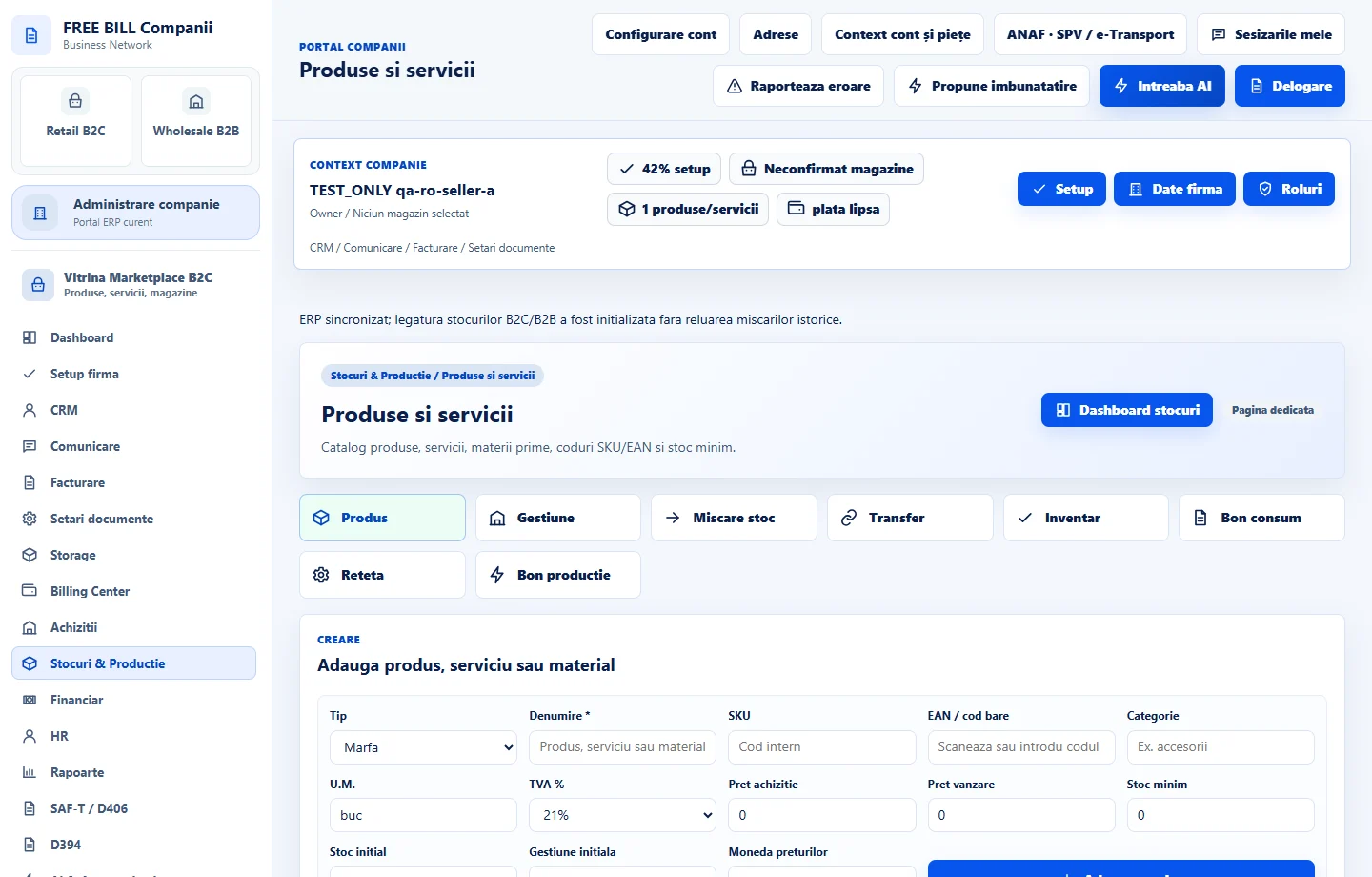
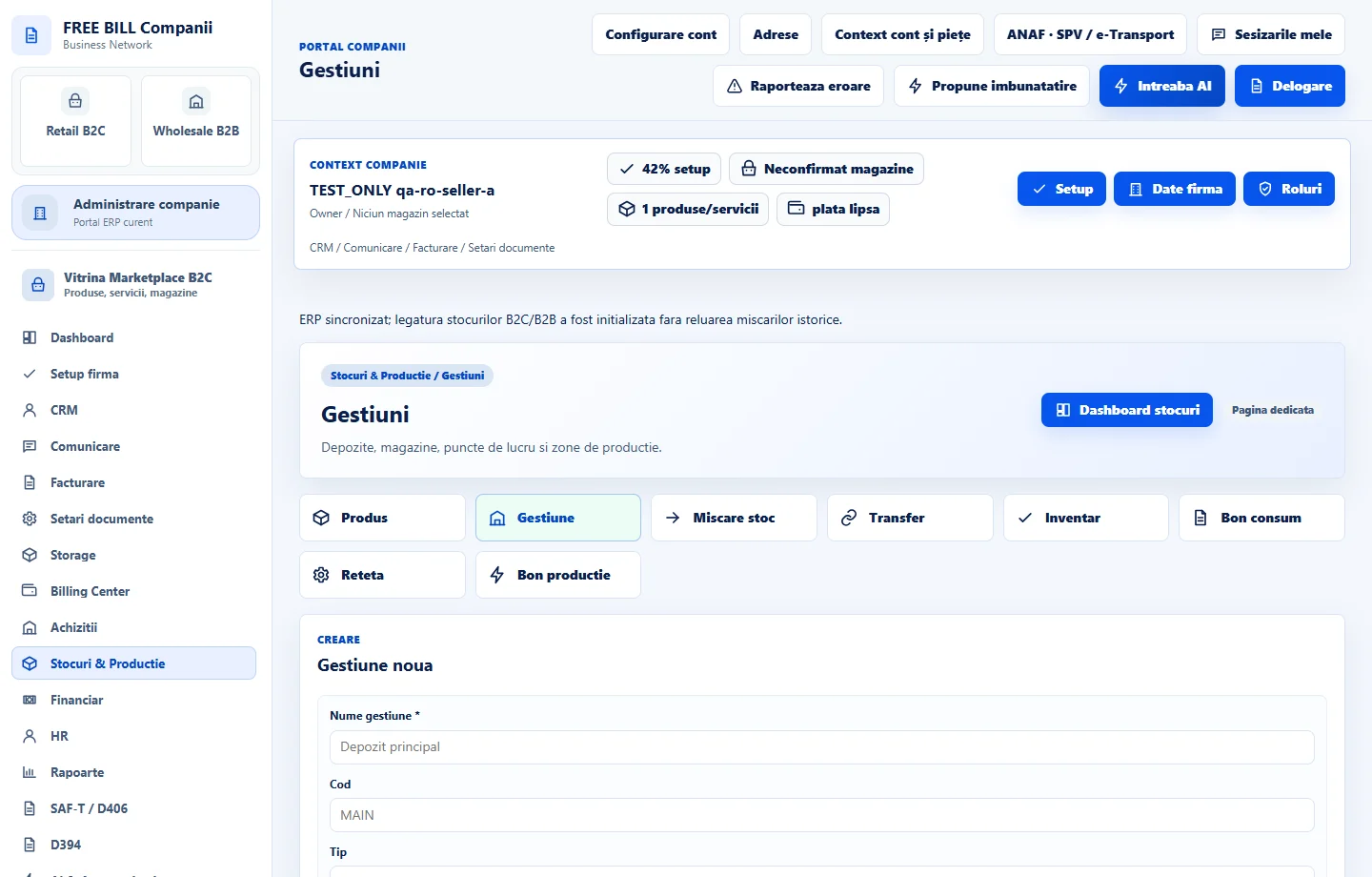
Во «Achiziții», проверете го добавувачот. Ако списокот на формулари предвидува прием на стоки, користете ги врските до «Produse și servicii» и «Gestiuni», зачувајте ги потребните записи и вратете се «Achiziții».
Пополнете го документот и линиите
Изберете го соодветниот тип на документ. Внесете го бројот, датумот, добавувачот и валутата. За примена на стоки, изберете го соодветниот производ и локација на акции, а потоа внесете ги количините и вредностите на секоја линија.
Зачувај и провери го регистарот
Споредете го вкупниот со документот за добавувачот и количините со примените стоки. Зачувајте, пронајдете го документот по број и проверете го неговиот статус пред да продолжите.
Проверете го влезот на акциите
Отвори «Stocuri & Producție» → «Mișcări stoc». Филтер по локација на залиха, производ или референца и проверете го движењето поврзано со документот за прием.
Поврзување на плаќањето со документот за добавувачот
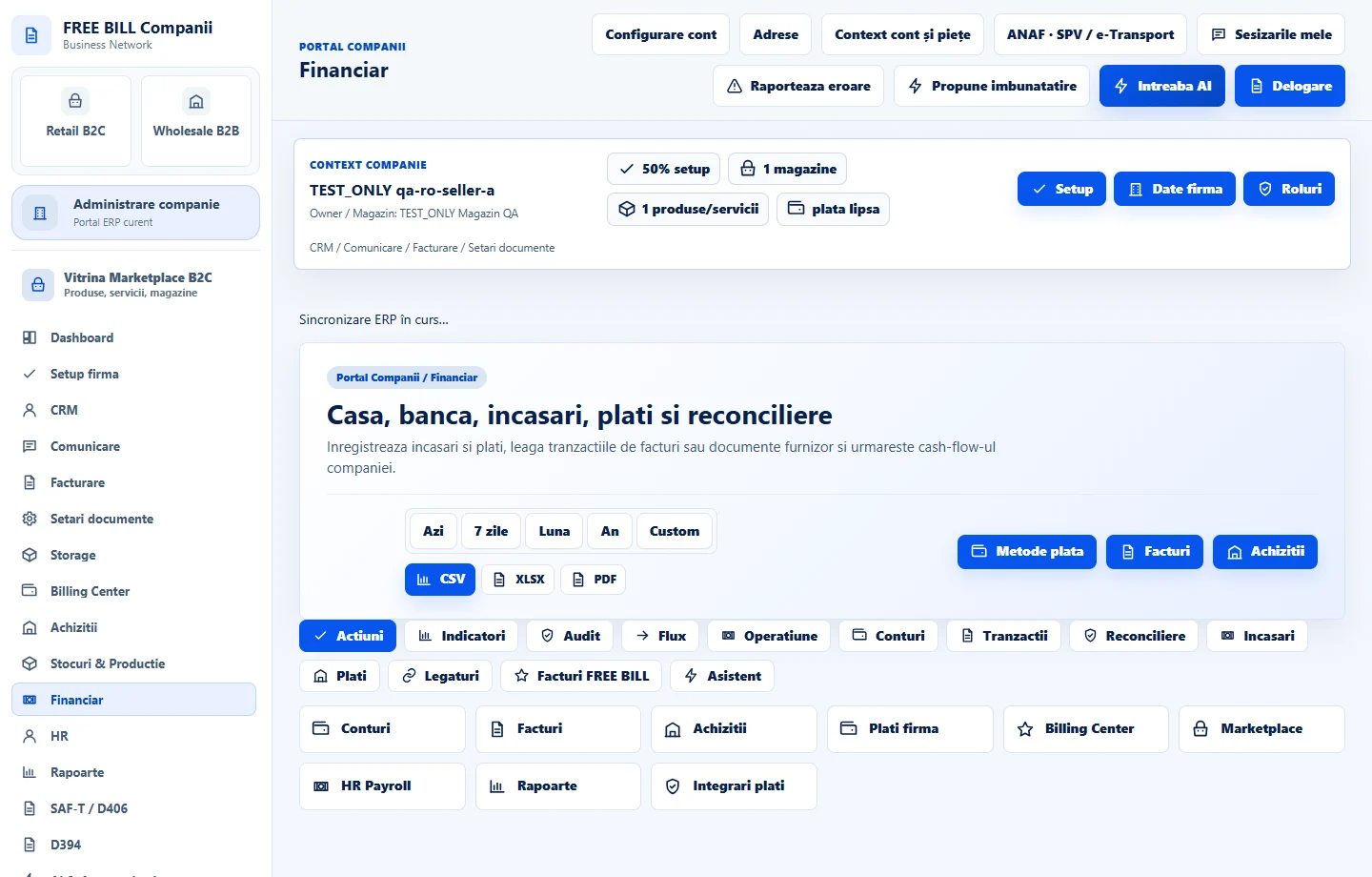
По плаќањето, отворете «Financiar». Запишете го во соодветната сметка, поврзете го документот за добавувачот и проверете го преостанатиот износ во регистарот.
Интерфејс на апликацијата · романски · 4
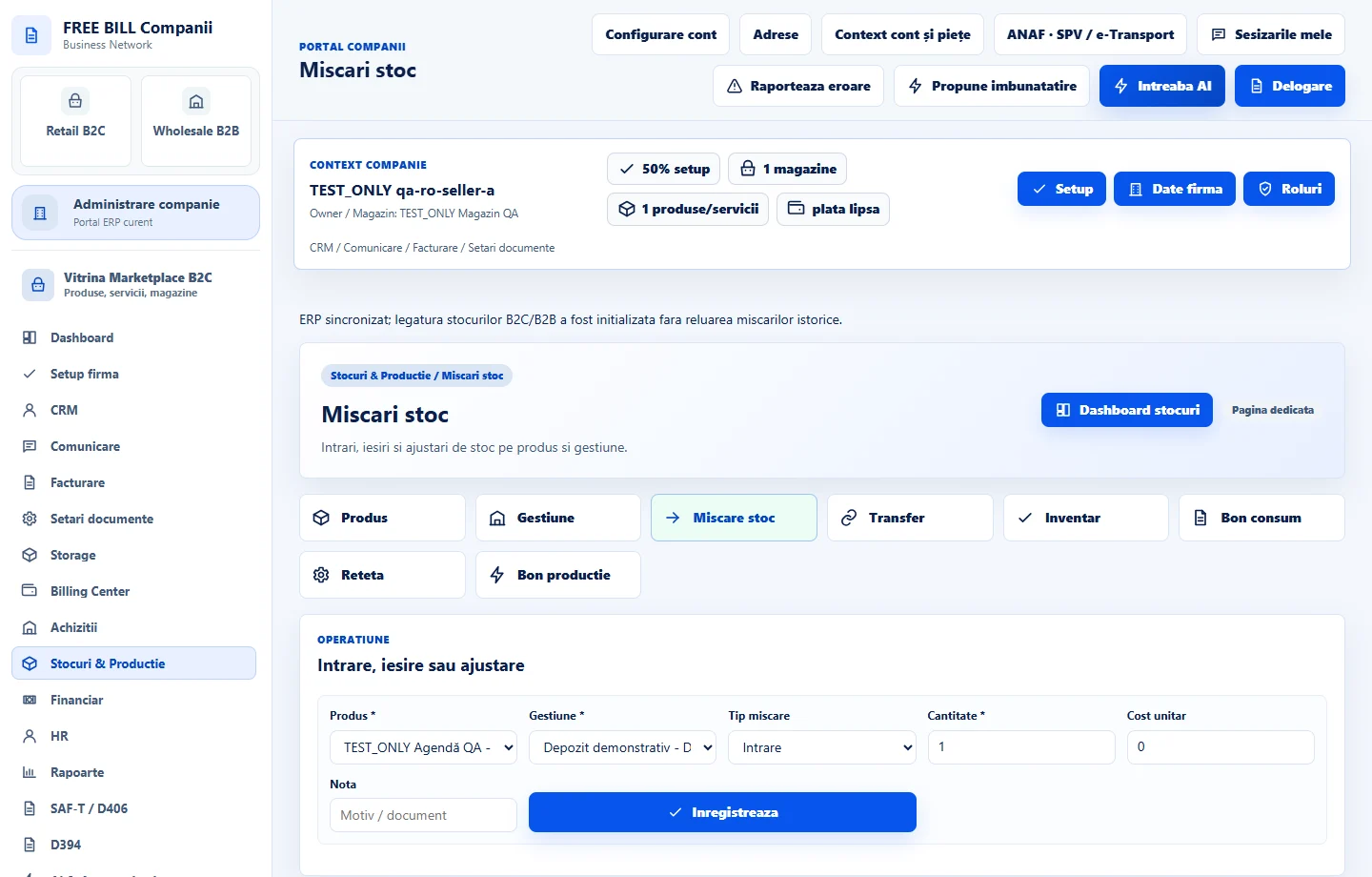
Проверете го резултатот
Во зависност од извршените операции, документот се појавува во купувањата, движењето во регистарот на акции и плаќањето во финансиите.
Ако нешто недостига
Ако акциите не се ажурираат, проверете го типот и статусот на документот, врската со производот и локацијата на акциите. Ако износот остане извонреден, проверете го документот поврзан со плаќањето и неговата валута.
Достапноста зависи од вашата улога, овозможените модули, државата и конфигурацијата на компанијата.
Отвори во FreeBill Conect