Hlaða inn, vista og eyða fyrirtækjaskrám
Sjá hvað skiptir máli í átt að kvóta, sækja skrár og endurheimta pláss með því að stilla hæfar skrár.
Áður en þú byrjar
- Virka fyrirtækið og aðgangur að «Storage».
- Skrá í samþykktu sniði og stærð ef þú ert að hlaða upp.
- Fyrir hverja
- Rekstraraðili með aðgang að geymslu fyrirtækisins og skrifa leyfi til að hlaða, skjalasafn eða eyða.
- Hvar það er að finna
- Storage
Skref fyrir skref
Athuga fyrirliggjandi geymslu
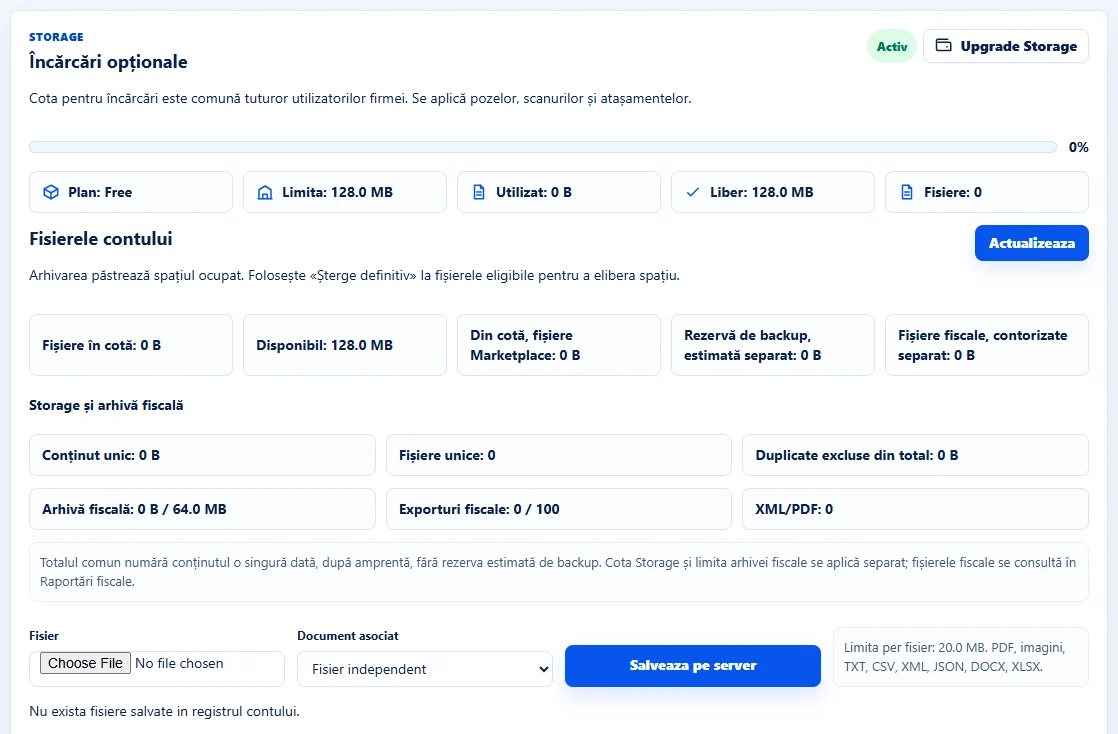
Open «Storage» → «Fișierele contului» og velja «Actualizează» ef listinn er ekki sýndur ennþá. Bera saman «Fișiere în cotă», «Disponibil» og markaðsupplýsingar. Ókeypis áætlunin hefst á 128 MB á fyrirtæki, eins og endurspeglast í reikningskvótanum.
Veldu skrá og félag hennar
Undir «Fișier» skaltu velja skrána úr tækinu þínu. Undir «Document asociat» skaltu velja viðeigandi ERP færslu eða «Fișier independent», veldu síðan «Salvează pe server». Athugaðu listann og geymslustærðina.
Sækja eða vista skrá
Notaðu aðgerðirnar á skráarröðinni. Geyma merkir skrána «Arhivat» og heldur henni í átt að geymslu. Til að endurheimta pláss, athugaðu hvort það sé hægt að eyða því varanlega.
Varanlega eyða gjaldgeng skrá
Veldu sjálfstæða skrá sem þú þarft ekki lengur, athugaðu nafn hennar og stærð, veldu «Șterge definitiv» og staðfestu í glugganum. Fyrir skrár sem tengjast skjali, skoðaðu tengilinn og stjórnaðu skjalinu í grunneiningunni.
Staðfestu endurheimtu rýmið
Endurhlaða listann og athuga að skráin er farin og tiltæk kvóta hefur breyst. Fyrir markaðsmyndir og fjárhagsskrár, athugaðu samantektina og grunneininguna.
Viðmót forritsins · rúmenska · 1
Athugaðu niðurstöðuna
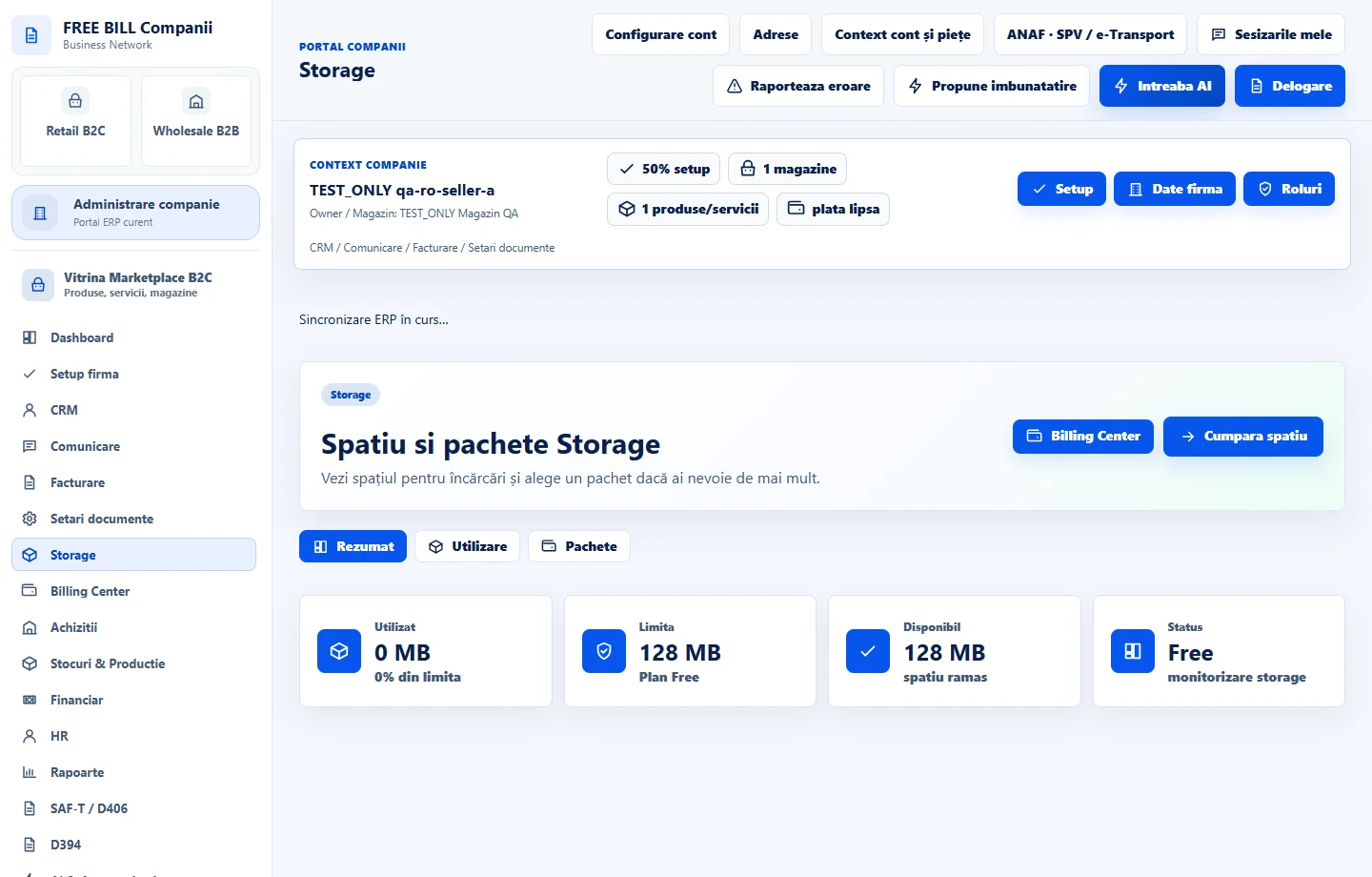
Þú getur stjórnað fyrirtækjaskrám í «Storage». Staðfestar greiðslur gefa út samsvarandi kvóta.
Ef eitthvað vantar
Ef ekki er hægt að afskrá sig skaltu athuga skriflegar heimildir og skjalatengla. Ef upphleðslu tekst ekki skaltu athuga snið þess, takmörk á skrá og laust pláss.
Aðgengi fer eftir hlutverki þínu, virkum einingum, landi og uppsetningu fyrirtækisins.
Opna í FreeBill Conect