Bæta við og staðfesta AI fyrirtækisins þíns API lykill
Að velja þjónustuveitanda og API líkan fyrir Ask AI. Hvert fyrirtæki stjórnar lyklunum sem það notar.
Áður en þú byrjar
- API lykill sem AI þjónustuveitandi gefur út.
- Nákvæmt tegundarauðkenni og virkur API aðgangur frá þjónustuveitanda.
- Fyrir hverja
- Fyrirtæki stjórnandi eða stjórnandi að stjórna AI lykla.
- Hvar það er að finna
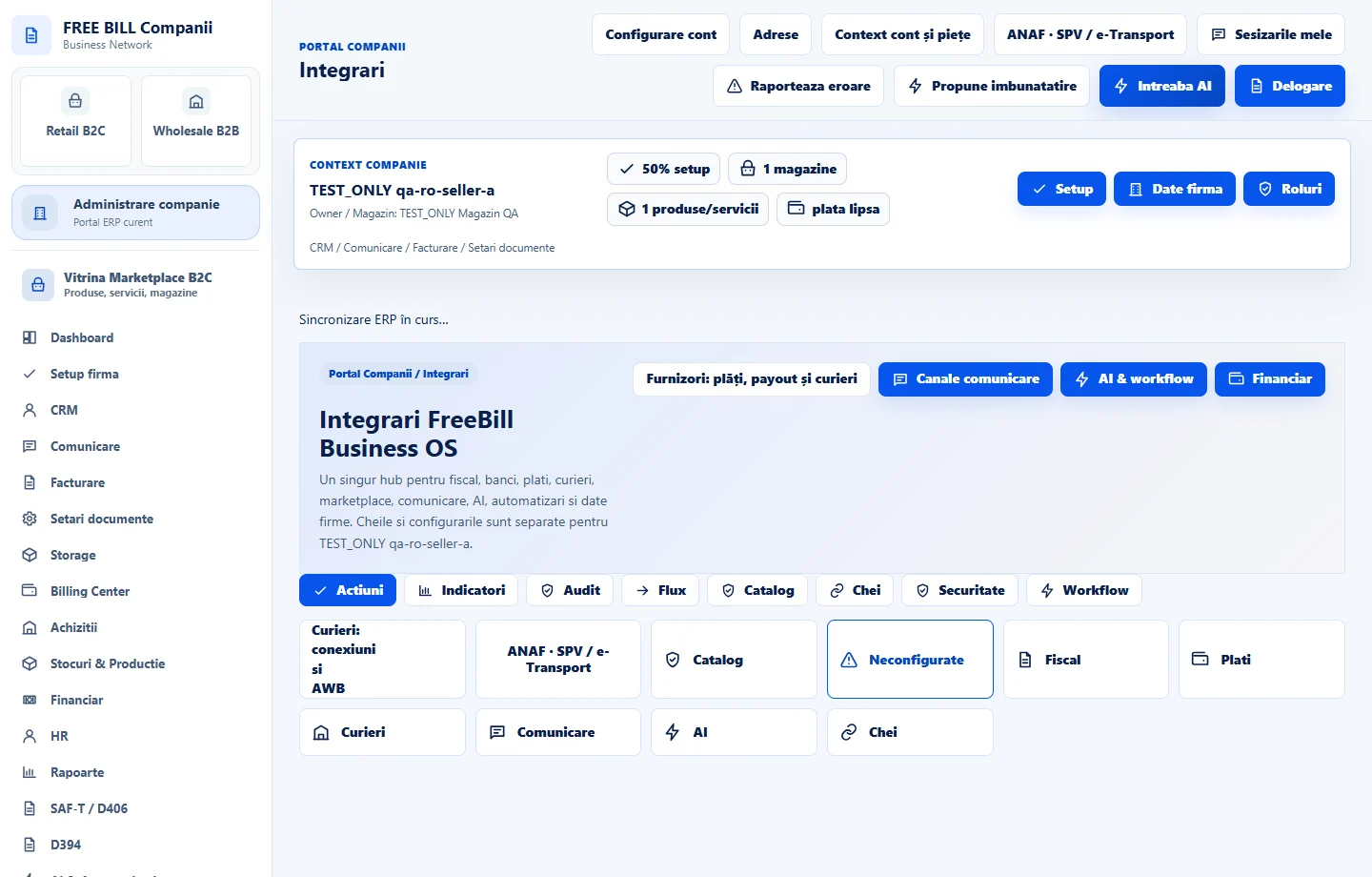
- AI & Automatizari
Skref fyrir skref
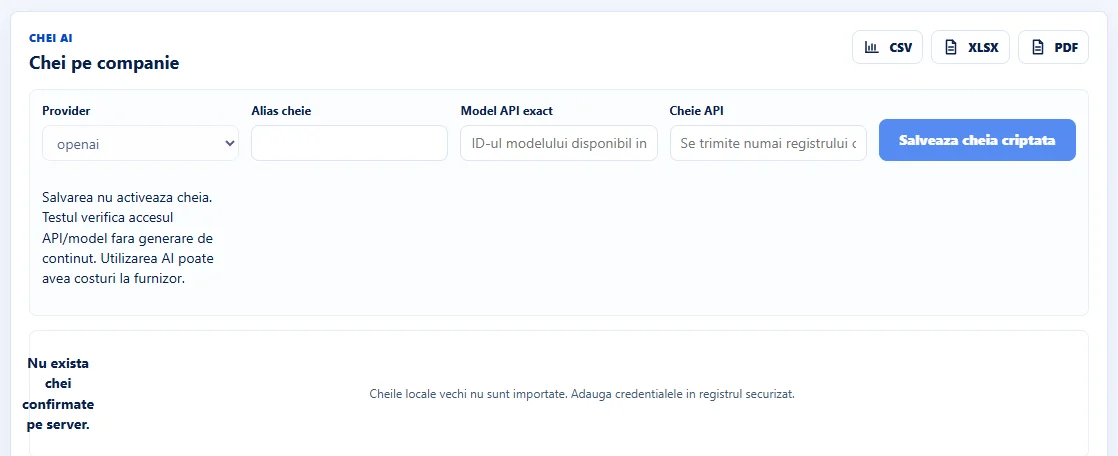
Opið «Chei AI»
Í réttu fyrirtæki, fara til «AI & Automatizări» → «Chei AI». Athugaðu «Chei pe companie» spjaldið.
Sláðu inn þjónustuveitanda, sér og fyrirmynd
Undir «Provider» skaltu velja OpenAI, Gemini, Anthropic, DeepSearch eða OpenRouter, samkvæmt reikningnum þínum. Veldu þekkta mynd og sláðu inn nákvæmlega studd auðkenni í «Model API exact».
Vista dulkóðuðu lykilinn
Sláðu inn gildið í «Cheie API» og veldu «Salvează cheia criptată». Notaðu sérstaka lykilreitinn og athugaðu að þitt birtist sérstaklega á listanum.
Prófaðu líkanið og virkjaðu lykilinn
Í röð lykilsins skaltu velja «Testează API/model». Eftir prófið fer, velja «Activează». Þegar nokkrir lyklar eru virkir hjálpar almennir hjálpar þér að velja rétta í «Întreabă AI».
Stjórna skipta lykill
Frá röð aðgerða, getur þú slökkt, skipta um eða afturkalla lykilinn eftir þörfum. Eftir að skipta um það, prófa nýja takkann og líkan áður en þú notar þær í nýjum beiðnum.
Viðmót forritsins · rúmenska · 2

Athugaðu niðurstöðuna
Staðfestur og virkur lykill verður í boði fyrir AI beiðnir í félaginu sem staðfestir það.
Ef eitthvað vantar
Ef prófið mistekst skaltu athuga þjónustuveitandann, nákvæmlega líkan, API heimildir og reikningslán. Ef «Activează» er óvirk skaltu athuga hvort lykillinn hafi staðist prófið.
Aðgengi fer eftir hlutverki þínu, virkum einingum, landi og uppsetningu fyrirtækisins.
Opna í FreeBill Conect