Ստեղծեք և հրապարակեք ծառայության առաջարկ
Կարգավորեք B2C ծառայությունը՝ սահմանելով գինը, հասանելիությունը և ամրագրման կամ գնառաջարկի հարցման եղանակը։
Նախքան սկսելը
- B2C խանութ և խմբագրման իրավունք։
- Աշխատանքի շրջանակը, գինը կամ գնահատման եղանակը, սպասարկման տարածքն ու հասանելիությունը։
- Ում համար է
- Ընկերություն
- Որտեղ գտնել
- Adauga serviciu B2C
Քայլ առ քայլ
Ընտրեք խանութը և բացեք խմբագրիչը
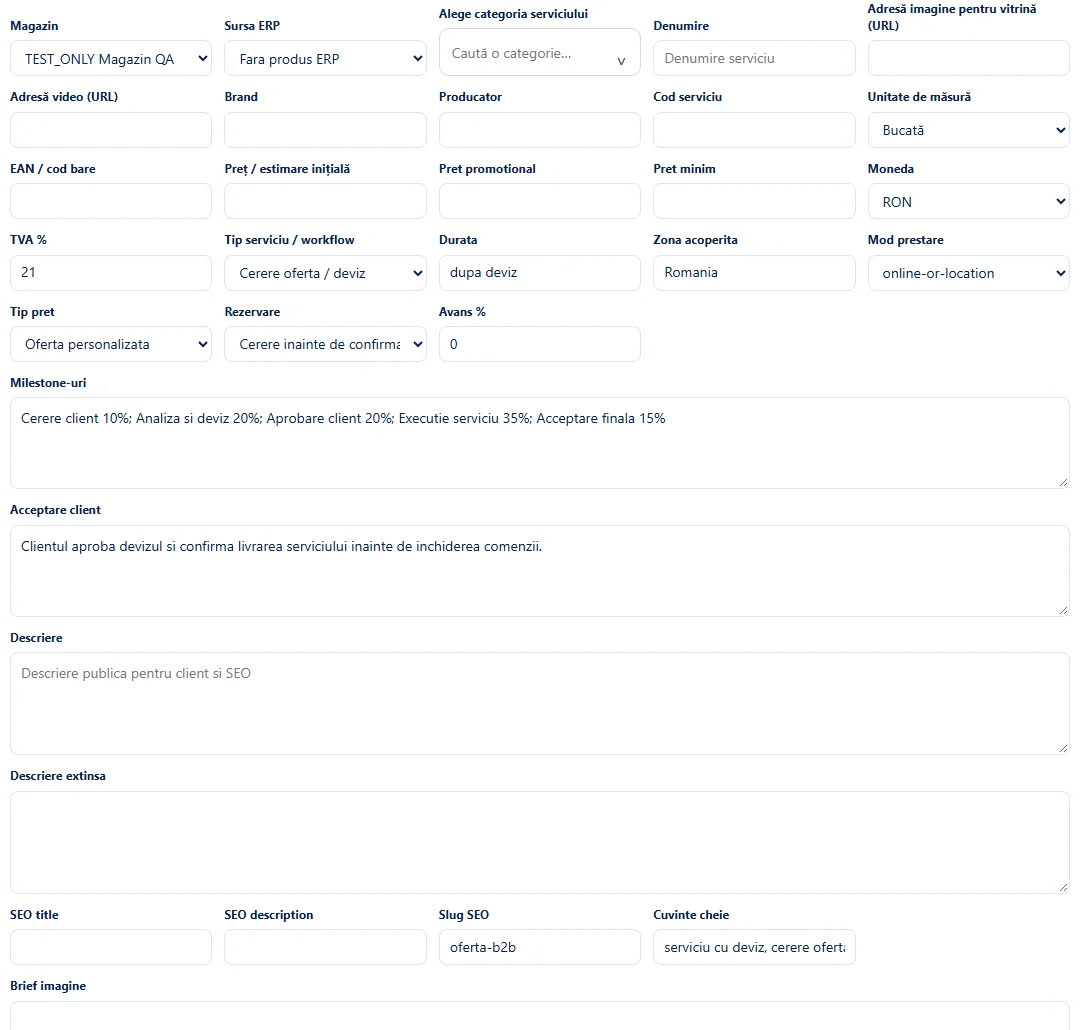
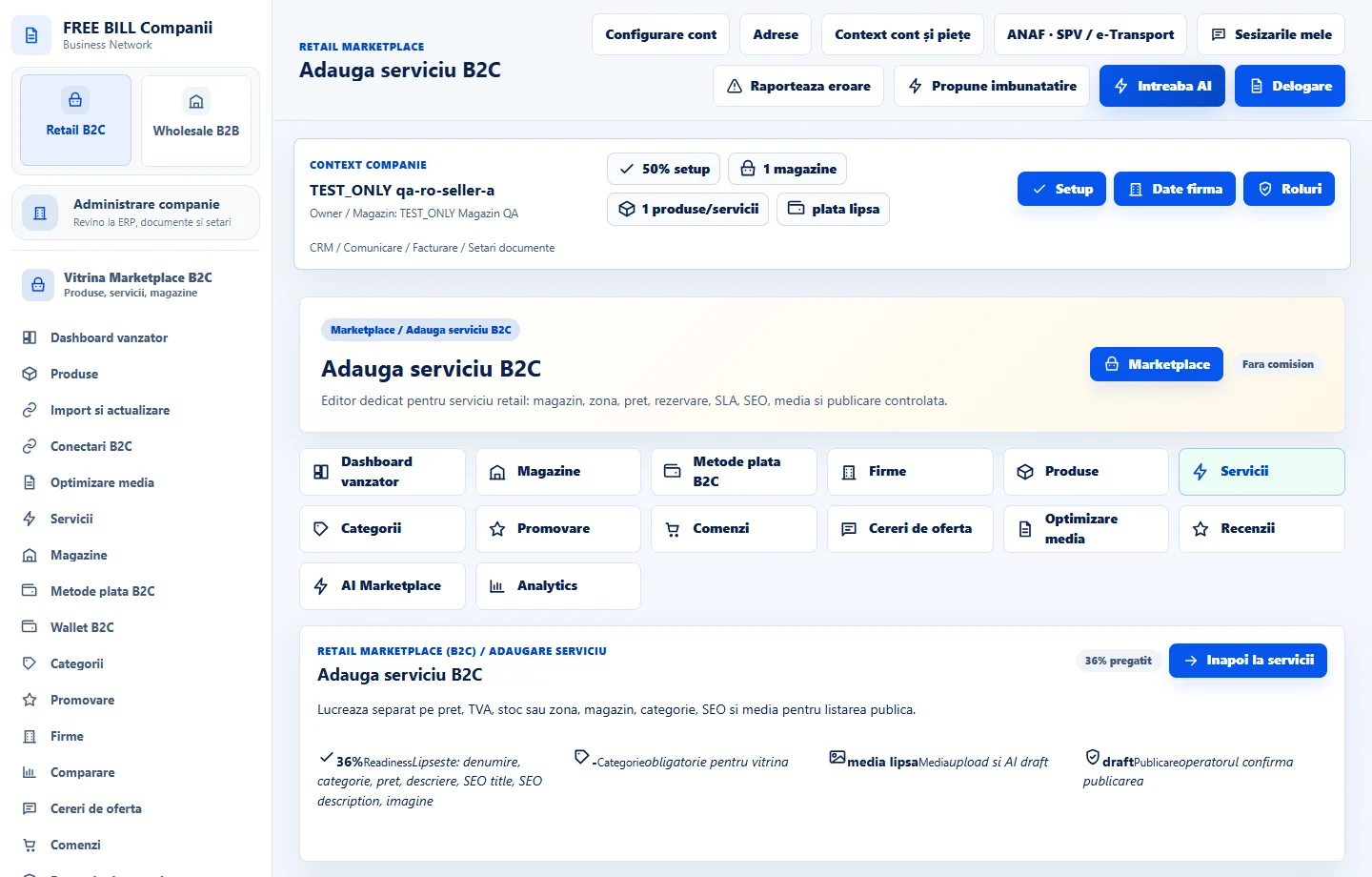
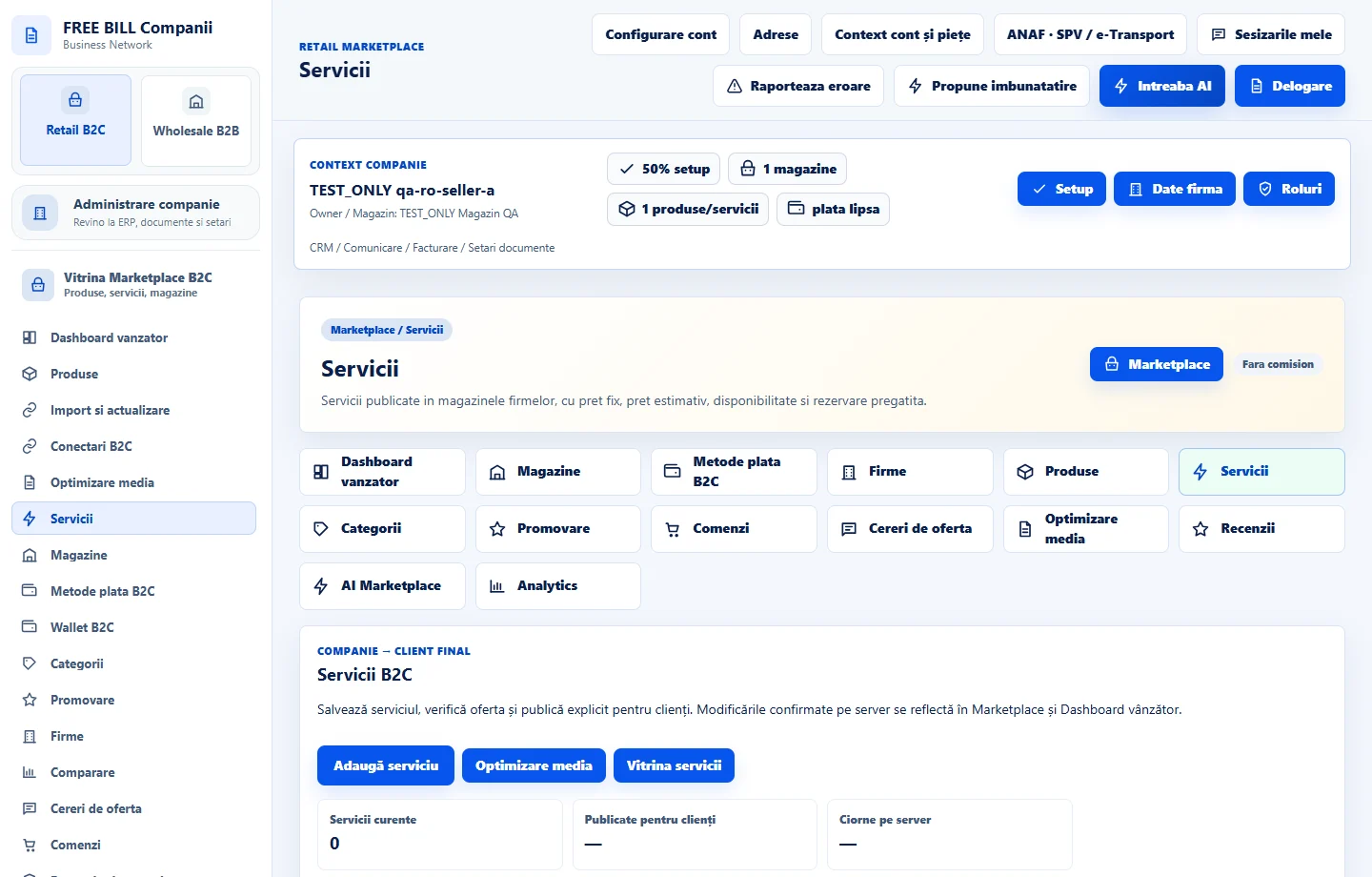
«Retail B2C» բաժնում բացեք «Servicii», ապա «Adauga serviciu B2C»։ Ընտրեք ընկերության խանութը և, ըստ անհրաժեշտության, «Sursa ERP» դաշտում արդեն գրանցված ծառայությունը։
Նկարագրեք մատուցվող ծառայությունը
Գրեք վերնագիրը, «Cod serviciu» կոդը և կատեգորիան։ «Descriere» և «Descriere extinsa» դաշտերում նշեք ներառված աշխատանքը, սպասարկման տարածքն ու բացառությունները։
Սահմանեք գինն ու ամրագրումը
Լրացրեք «Preț / estimare inițială» դաշտը և ընտրեք գնի հասանելի տեսակը։ «Durata» և «Rezervare» դաշտերը կարգավորեք ըստ աշխատանքի ձևի։ Եթե գինը որոշվում է հարցմամբ, նշեք՝ ինչ տեղեկություն պետք է տրամադրի հաճախորդը։
Պատրաստեք ծառայության ներկայացումը
Վերբեռնեք հաստատված պատկերները կամ տեսանյութը։ Լրացրեք SEO տվյալները և ստուգեք պատկերի, տևողության ու նկարագրության համապատասխանությունն առաջարկին։
Պահպանեք և փորձարկեք հաճախորդի ընթացքը
Ընտրեք «Salveaza serviciu»։ Ստուգեք պատրաստվածության ցուցիչները, ընտրեք հրապարակման վիճակը և պահպանեք։ Ցուցափեղկում ստուգեք՝ արդյոք հաճախորդը տեսնում է նախատեսված ամրագրումը կամ գնառաջարկի հարցումը։
Թարմացրեք նույն առաջարկը
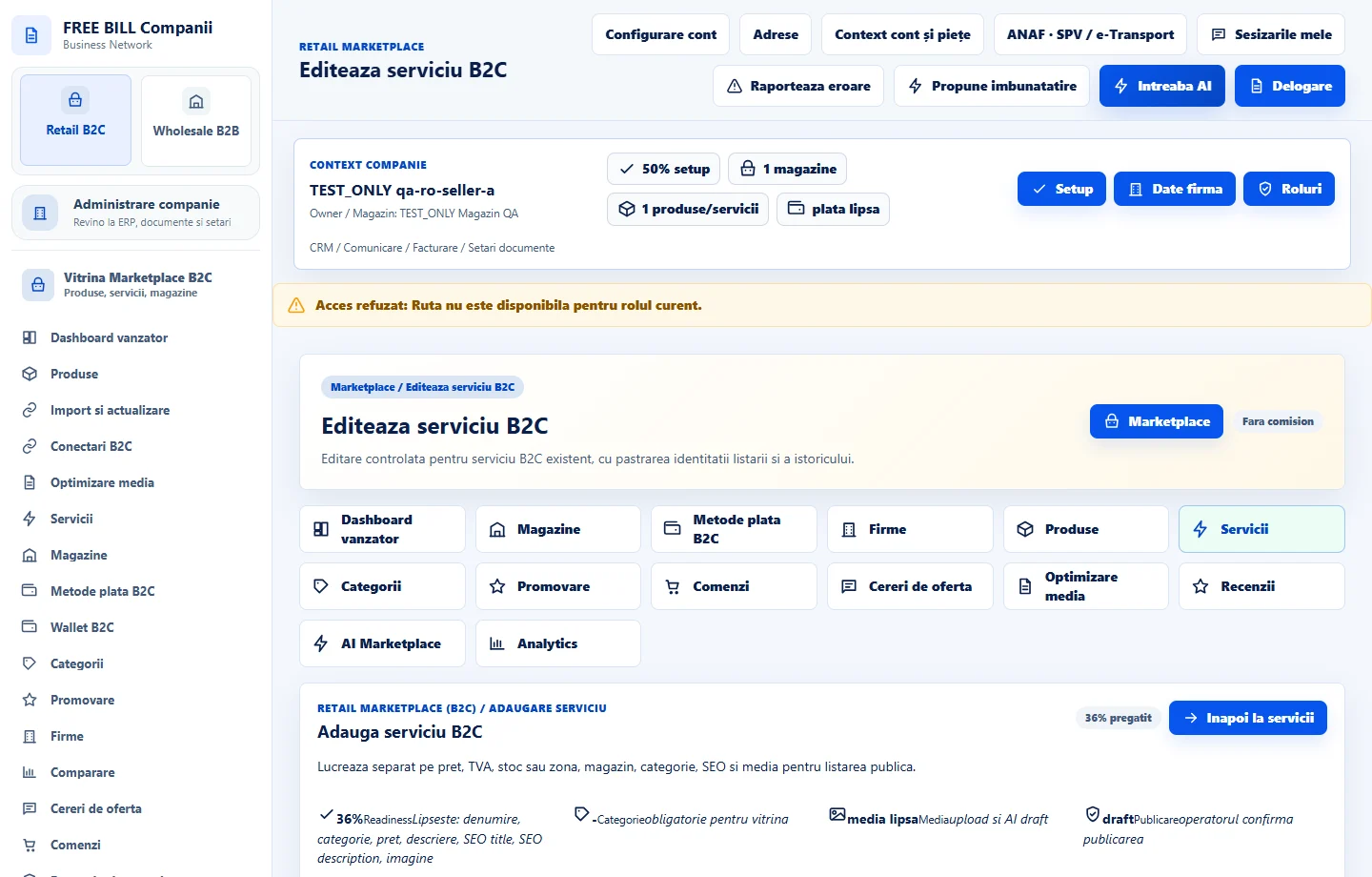
«Editeaza serviciu B2C» կոճակով փոխեք գործող առաջարկի տևողությունը, գինը կամ հասանելիությունը։ Նախկինում ստացված ամրագրումները ստուգեք առանձին։
Հավելվածի միջերես · ռումիներեն · 3
Ստուգեք արդյունքը
Ծառայությունն ունի առանձին էջ և հաճախորդի համար նախատեսված գործողություն։
Եթե ինչ-որ բան բացակայում է
Եթե ամրագրումը հասանելի չէ, ստուգեք ընտրված եղանակն ու հասանելիությունը։ Գնի գնահատման դեպքում ստուգեք բացատրությունն ու առաջարկի հաստատման ընթացքը։
Հասանելիությունը կախված է ձեր դերից, միացված մոդուլներից, երկրից և ընկերության կարգավորումներից։
Բացել FreeBill Conect-ում