Einen betrieblichen Bericht prüfen und exportieren
Prüfen Sie Berichte für Unternehmen, Zeitraum und Währung Ihrer Auswahl.
Bevor Sie beginnen
- Berichtszugriff und betriebliche Datensätze im Unternehmen.
- Für wen geeignet
- Unternehmensbenutzer mit Modulberechtigung
- Wo Sie es finden
- Rapoarte
Schritt für Schritt
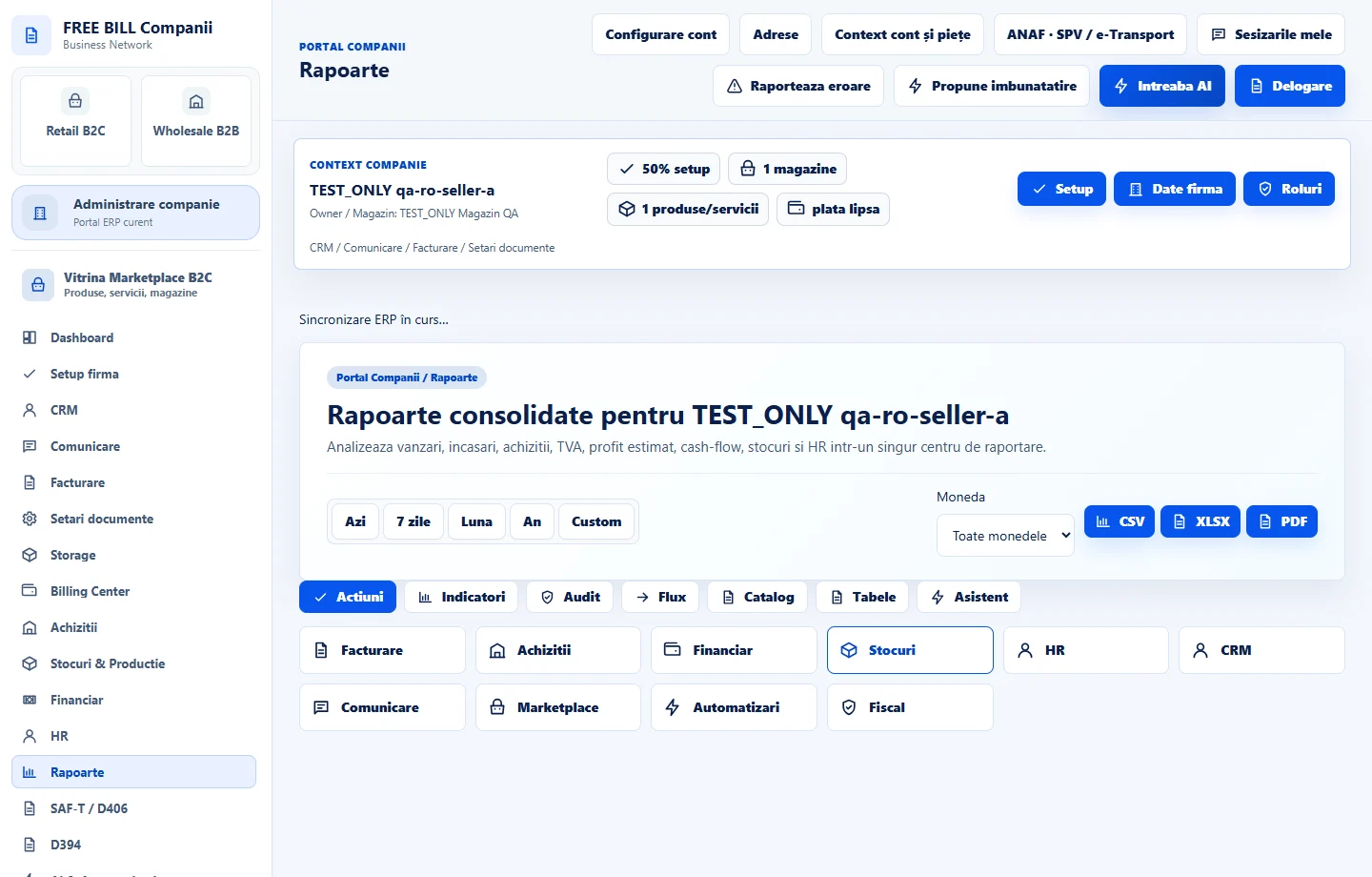
«Rapoarte» öffnen
Wählen Sie das betreffende Unternehmen oder Konto aus und öffnen Sie anschließend «Rapoarte».
Berichtsbereich festlegen
Grenzen Sie den Bericht über Zeitraum- und Währungsauswahl ein.
Bericht auswählen
Öffnen Sie den passenden Eintrag im Berichtskatalog und prüfen Sie die angezeigten Zeilen und Summen.
Datenverfügbarkeit prüfen
Lesen Sie den Berichtsstatus und Hinweise auf fehlende Daten, bevor Sie Zahlen auswerten.
Ergebnis exportieren
Nutzen Sie die Exportfunktionen für das verfügbare Format und prüfen Sie, ob der heruntergeladene Bericht der Auswahl entspricht.
Ergebnis prüfen
Ein eingegrenzter Bericht, der sich mit den verfügbaren Funktionen prüfen und exportieren lässt.
Wenn etwas fehlt
Falls die Bearbeitung deaktiviert ist, prüfen Sie das aktive Unternehmen und Ihre Berechtigung für dieses Modul. Beheben Sie die im Formular angezeigte Validierungsmeldung, bevor Sie es erneut absenden.
Die Verfügbarkeit hängt von Ihrer Rolle, den aktivierten Modulen, dem Land und der Unternehmenseinrichtung ab.
In FreeBill Conect öffnen