Importieren und aktualisieren Sie den Katalog in Chargen
Validierung von Daten und Überprüfung von Unterschieden vor der Anwendung von B2C Katalogänderungen.
Bevor Sie beginnen
- Zugriff bearbeiten, einen ausgewählten Store und eine unterstützte CSV oder JSON-Datei.
- Stabile Kennungen für bestehende Produkte und eine Kopie der Quelldaten.
- Für wen geeignet
- Unternehmen
- Wo Sie es finden
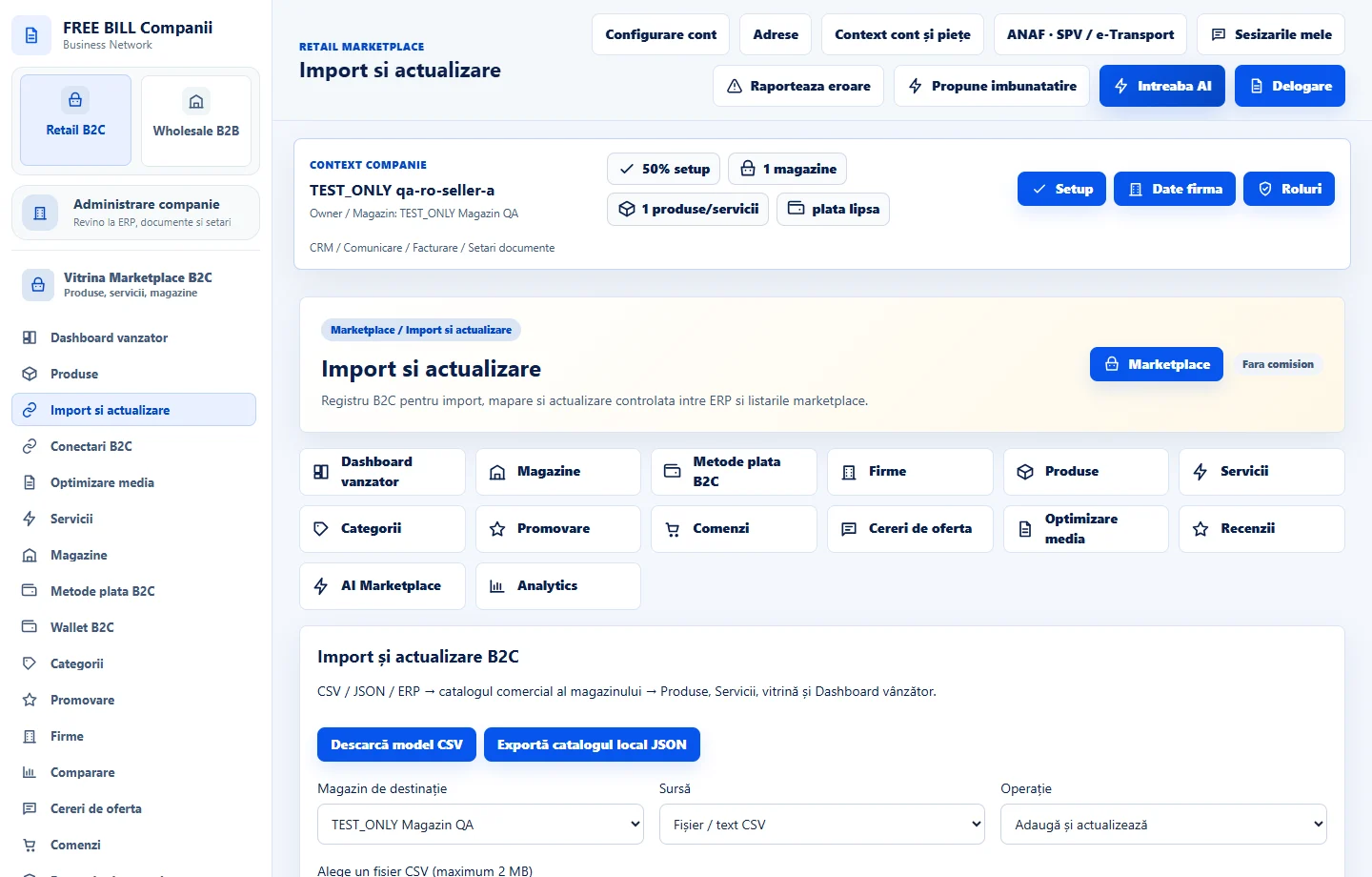
- Import si actualizare
Schritt für Schritt
Wählen Sie den Importbereich
Öffnen «Import si actualizare». Wählen Sie den Store, die Quelle und die beabsichtigte Aktion. Entscheiden Sie, welche Felder sich ändern können, insbesondere Preis, Bestand und Beschreibung.
Laden Sie die Datei- und Kartenfelder
Verwenden Sie akzeptierte Header oder Kartenquellenfelder für Identifier, Titel, Preis, Aktien und die anderen angezeigten Felder. Um ein bestehendes Angebot zu aktualisieren, verwenden Sie die etablierte Quellkennung.
Überprüfen Sie die Vorschau
Lesen Sie die Zählungen für Ergänzungen, Updates, unveränderte Zeilen und Fehler. Überprüfen Sie eine Stichprobe von Preisen, Mengen und Währungen. Korrigieren Sie ungültige Zeilen an der Quelle vor der Anwendung.
Anwenden und Verlauf überprüfen
Bewerben Sie sich die bestätigten Batch. Warten Sie auf die Server-Antwort, dann überprüfen Sie die Historie und Zeilenfehler. Überprüfen Sie mehrere Elemente in der ERP und öffentlichen Katalog.
Unterschiede lösen
Wenn nur ein Teil des Batchs angewendet wird, isolieren Sie die restlichen Zeilen und erzeugen Sie eine neue Vorschau. Behalten Sie dieselben Kennungen und überprüfen Sie die Unterschiede, bevor Sie erneut anwenden.
Ergebnis prüfen
Die Batch-Updates sind in der Geschichte mit Fehlern auf Zeilenebene rückverfolgbar.
Wenn etwas fehlt
Für Duplikate, überprüfen Sie SKU Mapping und die Store-Identität. Für ungültige Beträge, überprüfen Sie die Dezimaltrennzeichen und Währung. Wenn eine Antwort aus, überprüfen Sie die Geschichte vor der Wiederholung.
Die Verfügbarkeit hängt von Ihrer Rolle, den aktivierten Modulen, dem Land und der Unternehmenseinrichtung ab.
In FreeBill Conect öffnen