Kategorien und Unterkategorien auswählen und verwalten
Klassifizieren Sie Angebote und überprüfen Sie, welche Kategorien für die Zuordnung zur Verfügung stehen.
Bevor Sie beginnen
- Katalog Bearbeitungsberechtigung. Die Registry-Verwaltung erfordert die entsprechende Rolle.
- Für wen geeignet
- Unternehmen
- Wo Sie es finden
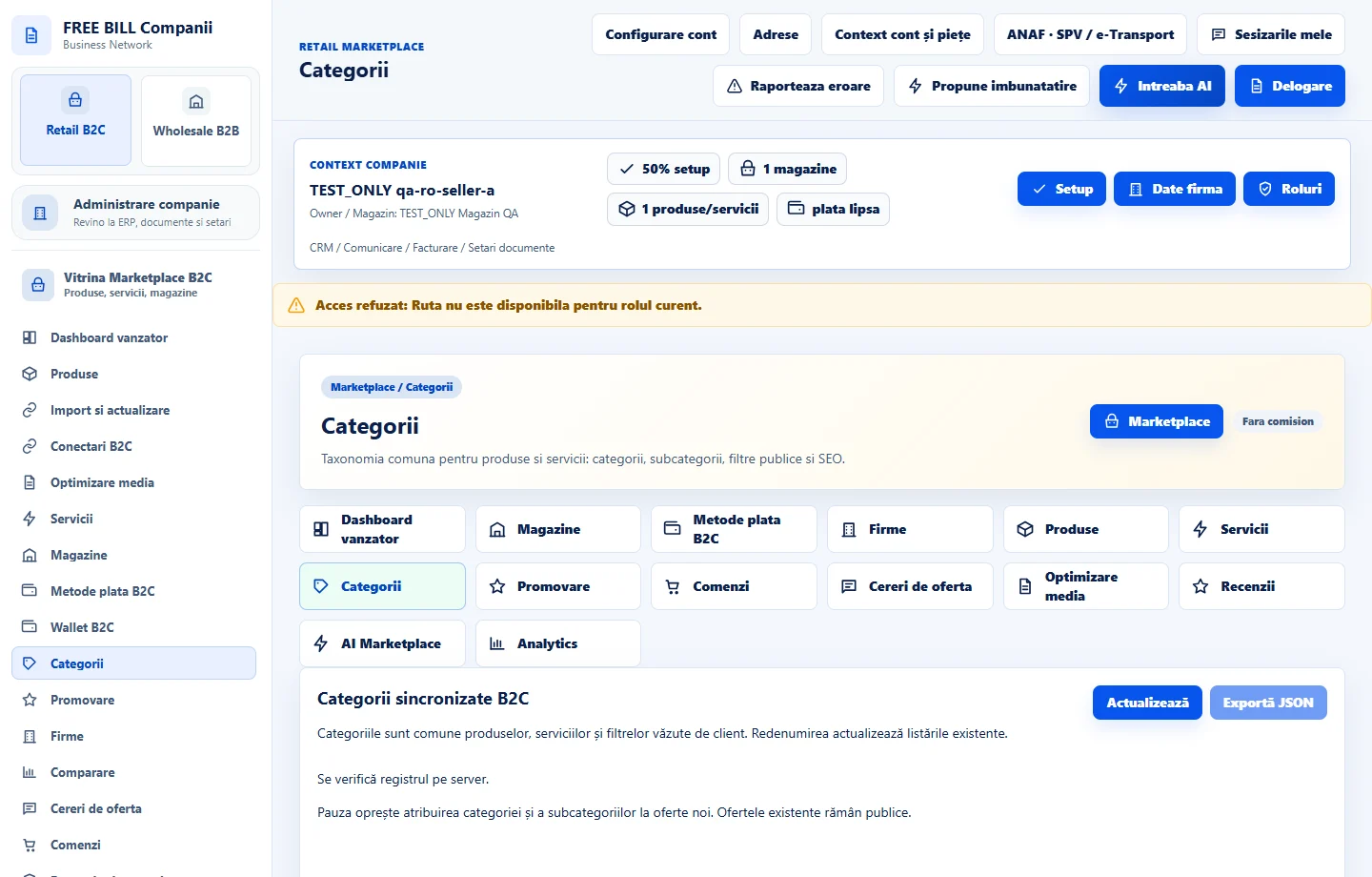
- Categorii
Schritt für Schritt
Finden Sie die richtige Kategorie
Filtern Sie im Angebotseditor nach Produkten oder Dienstleistungen, wo verfügbar, und suchen Sie nach einem Begriff. Wählen Sie die spezifische Kategorie und Unterkategorie in der richtigen Branche aus.
Katalog prüfen
Speichern Sie das Angebot und überprüfen Sie die Hierarchie und Filter. Wählen Sie den Service-Zweig für einen Service, auch wenn eine Produktkategorie einen ähnlichen Namen hat.
Öffnen Sie die Registrierung, wenn verfügbar
Wenn Ihre Rolle angezeigt wird «Categorii», verwenden Sie die verfügbare Suche, Typ, Kategorie, Unterkategorie und Status-Steuerelemente. Überprüfen Sie, ob Sie in der gemeinsamen Registrierung oder «Categorii locale» sind.
Bearbeiten und überprüfen Sie die Auswirkungen
Wenn dies erlaubt ist, verwenden Sie «Adaugă / editează» und überprüfen Sie vor dem Speichern den Typ und das übergeordnete Element. Pause stoppt neue Aufgaben in diesem Zweig. Überprüfen Sie bestehende öffentliche Anzeigen separat.
Ergebnis prüfen
Die Angebote sind einer aktiven Kategorie zugeordnet und können über Storefront-Filter gefunden werden.
Wenn etwas fehlt
Wenn die Kategorie fehlt, überprüfen Sie Typ, Eltern, Status und Berechtigungen. Fragen Sie einen Administrator nach einer fehlenden gemeinsamen Kategorie.
Die Verfügbarkeit hängt von Ihrer Rolle, den aktivierten Modulen, dem Land und der Unternehmenseinrichtung ab.
In FreeBill Conect öffnen