Einen Mitarbeiterdatensatz anlegen
Pflegen Sie die Identität eines Mitarbeiters und seine Funktion im Unternehmen.
Bevor Sie beginnen
- HR-Bearbeitungsberechtigung und Mitarbeiterdaten, zu deren Nutzung Sie berechtigt sind.
- Für wen geeignet
- Unternehmensbenutzer mit Modulberechtigung
- Wo Sie es finden
- Angajati
Schritt für Schritt
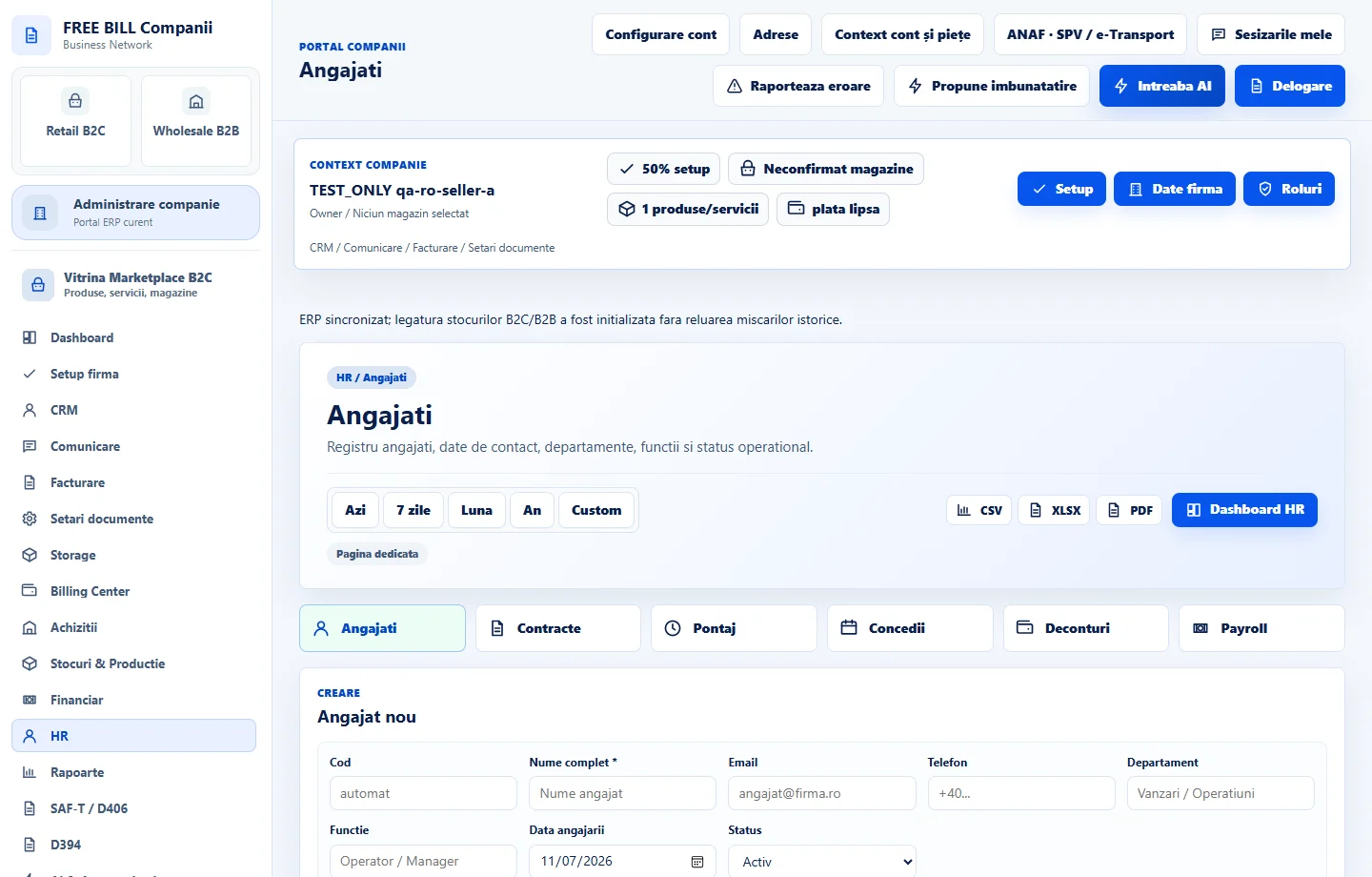
«Angajati» öffnen
Wählen Sie das betreffende Unternehmen oder Konto aus und öffnen Sie anschließend «Angajati».
Mitarbeiteridentität erfassen
Füllen Sie Mitarbeitercode, vollständigen Namen, E-Mail und Telefon aus.
Organisationsdaten festlegen
Wählen Sie Abteilung, Position, Eintrittsdatum und Status.
Mitarbeiter erstellen
Wählen Sie «Creeaza angajat».
Mitarbeiterregister prüfen
Prüfen Sie, ob der Mitarbeiter erscheint und in Verträgen und HR-Formularen auswählbar ist.
Ergebnis prüfen
Ein Mitarbeiterdatensatz im HR-Register des aktiven Unternehmens.
Wenn etwas fehlt
Falls die Bearbeitung deaktiviert ist, prüfen Sie das aktive Unternehmen und Ihre Berechtigung für dieses Modul. Beheben Sie die im Formular angezeigte Validierungsmeldung, bevor Sie es erneut absenden.
Die Verfügbarkeit hängt von Ihrer Rolle, den aktivierten Modulen, dem Land und der Unternehmenseinrichtung ab.
In FreeBill Conect öffnen