Použít Zeptejte se AI a ovládat kontext, který odešlete
Vyberte si klíč a kontext společnosti, potvrďte žádost poskytovatele a prohlédněte výsledek nebo místní zprávu.
Než začnete
- Aktivní a ověřený klíč AI pro požadavky poskytovatele.
- Otázka a povolení přístupu k jakémukoli kontextu, který si zvolíte zahrnout.
- Pro koho je určeno
- Provozovatel může v aktivní společnosti používat «Întreabă AI».
- Kde to najdete
- AI & Automatizari
Krok za krokem
Otevřeno «Întreabă AI»
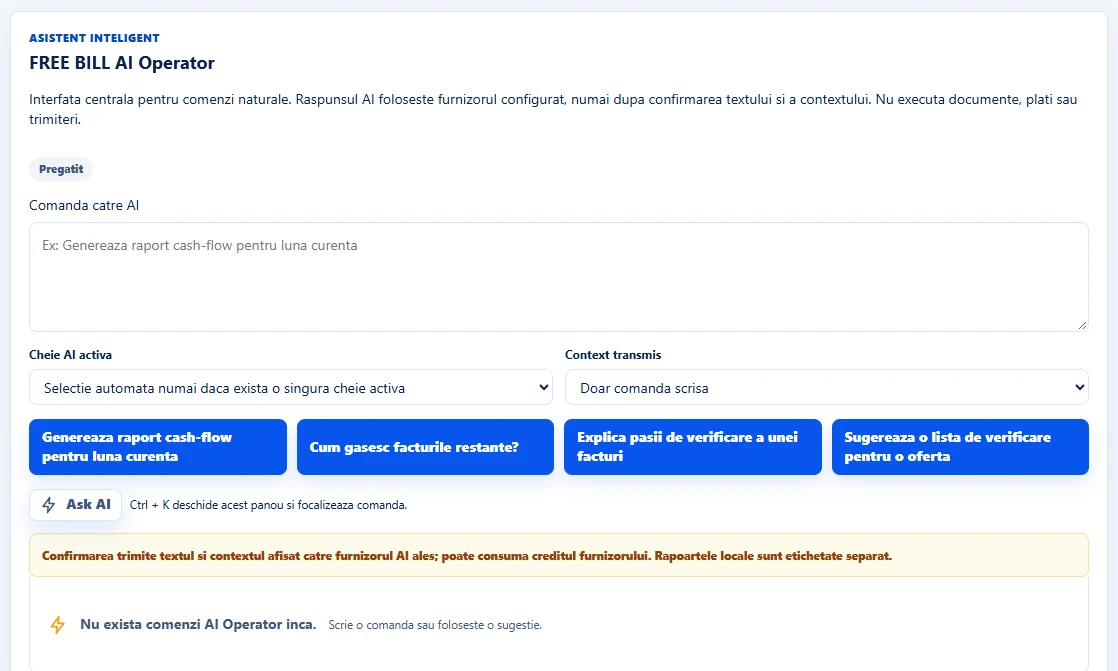
Vyberte «Întreabă AI» v záhlaví. Zadejte požadavek «Comandă către AI» nebo začněte s jedním z níže uvedených návrhů.
Vyberte klíč
Pod «Cheie AI activă», Automatický výběr, pokud společnost má pouze jeden aktivní klíč. Pokud existuje několik, vyberte alias pro poskytovatele a model, který chcete použít.
Zopakujte kontext
V položce «Context transmis», vyberte «Doar comanda scrisă» a pošlete pouze otázku. Pokud obsahujete další kontext, přečtěte si zobrazený souhrn před potvrzením.
Potvrďte žádost poskytovatele
Vyberte «Ask AI». Pro externí žádost, projděte náhled a vyberte «Confirmă trimiterea către AI». Poskytovatel může žádost počítat proti používání společnosti API. Místní zprávy nesou vlastní štítek.
Zkontrolovat výsledek a historii
Zkontrolujte stav žádosti a přečtěte si výsledek. Použijte historii k nalezení předchozích požadavků, nebo zrušit probíhající žádost, pokud se rozhodnete proti odeslání.
Rozhraní aplikace · rumunština · 1

Ověřte výsledek
Panel vede záznam o žádosti a zobrazuje její stav, odpověď poskytovatele nebo místní výsledek, v závislosti na pracovním postupu.
Pokud něco chybí
Pokud nejsou v seznamu žádné klíče, zkontrolujte «AI & Automatizări» → «Chei AI». U modelu, kvóty nebo chyby přístupu, zkontrolujte výsledek «Testează API/model» zvoleného klíče.
Dostupnost závisí na vaší roli, zapnutých modulech, zemi a nastavení firmy.
Otevřít ve FreeBill Conect