Използвайте ИИ и контролирайте контекста, който изпращате
Изберете ключа на компанията и контекста, потвърдете искането на доставчика и прегледайте резултата или локалния доклад.
Преди да започнете
- Активен и проверен AI ключ за заявки на доставчици.
- Въпрос и разрешение за достъп до всеки контекст, който изберете да включите.
- За кого е предназначено
- Операторът е разрешен да използва «Întreabă AI» в активното дружество.
- Къде да го намерите
- AI & Automatizari
Стъпка по стъпка
Открит «Întreabă AI»
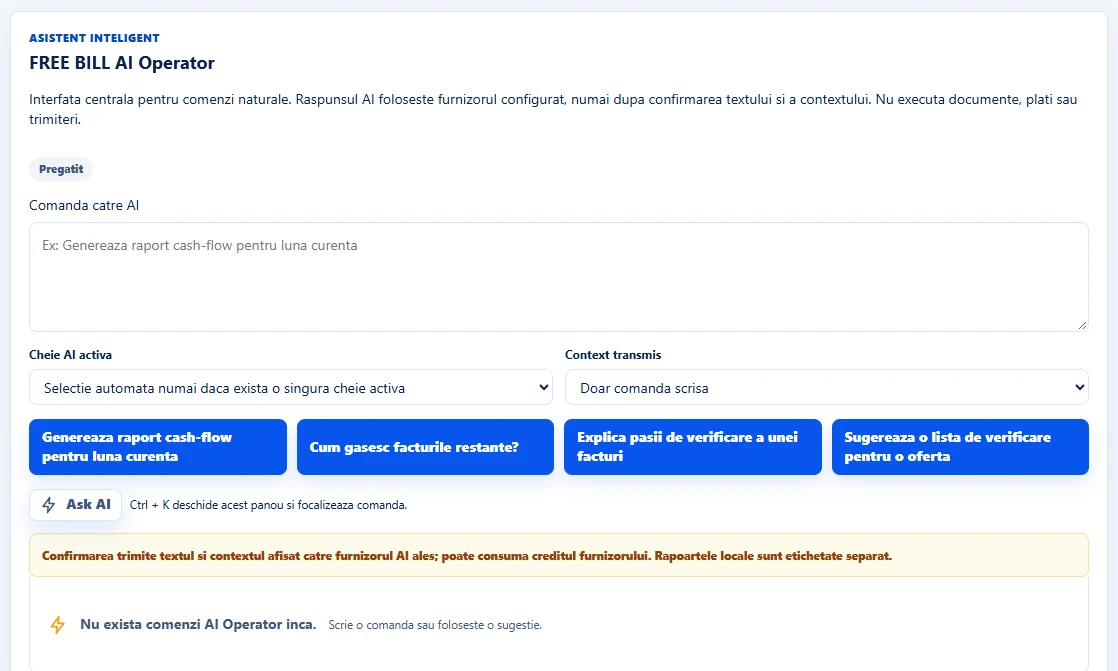
Натиснете «Întreabă AI» от анте. В панела, напишете команда в полето «Comandă către AI» или започнете от някоя от предложенията под полето.
Изберете ключа
Под «Cheie AI activă», запазете автоматичния избор, ако компанията има само един активен ключ. Ако има няколко, изберете алиаса за доставчика и модел, който искате да използвате.
Преглед на контекста
Под «Context transmis», изберете «Doar comanda scrisă», за да изпратите само въпроса. Ако включите допълнителен контекст, прочетете обобщеното резюме преди потвърждаване.
Потвърдете искането на доставчика
Изберете «Ask AI» За външно искане, прегледайте преглед и изберете «Confirmă trimiterea către AI» Доставчикът може да изчисли искането срещу дружеството API Местни доклади носят своя собствена етикетка.
Преглед на резултата и историята
Проверете състоянието на заявката и прочетете резултата. използвайте историята, за да намерите предишни заявки или да отмените предстояща заявка, ако решите да не я изпратите.
Интерфейс на приложението · румънски · 1

Проверете резултата
Панелът съхранява запис на искането и показва неговото състояние, отговора на доставчика или локалния резултат, в зависимост от работния поток.
Ако нещо липсва
Ако в списъка няма ключове, проверете «AI & Automatizări» → «Chei AI». За модел, квота или грешка за достъп, проверете резултата «Testează API/model» за избрания ключ.
Наличността зависи от вашата роля, активираните модули, държавата и конфигурацията на фирмата.
Отворете във FreeBill Conect