Промяна на паролата, конфигуриране на MFA и преглед сесии
Управлявайте сигурността на акаунта си и затворите сесия, която вече не използвате.
Преди да започнете
- Достъп до акаунта и текущото си парола.
- Приложение за аутентичност, ако искате да разрешите двустепенна проверка.
- За кого е предназначено
- Идентифициран потребител на този акаунт.
- Къде да го намерите
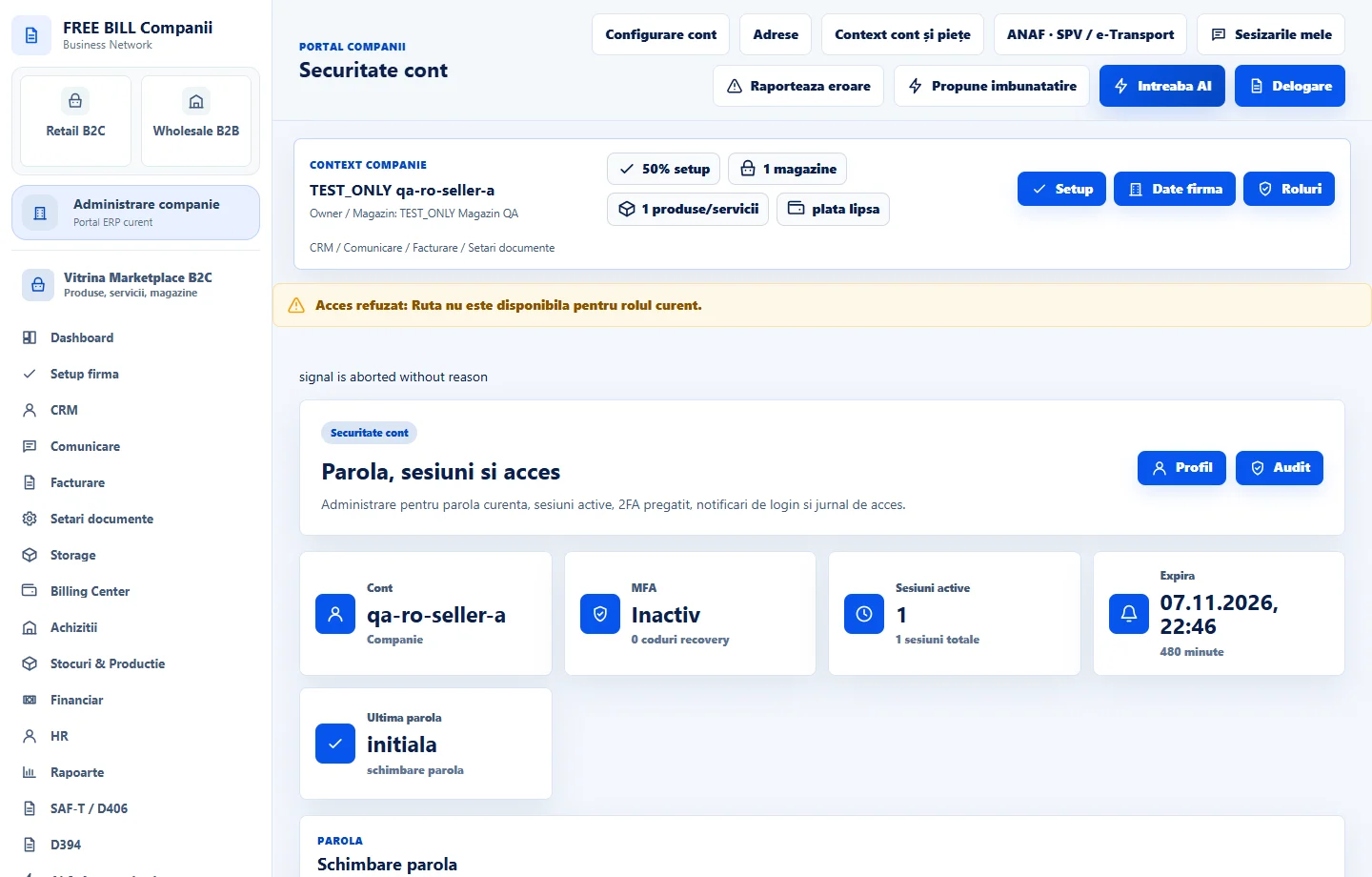
- Securitate cont
Стъпка по стъпка
Открит «Securitate cont»
Отворете «Securitate cont» в FreeBill Connect и прегледайте резюме на сесията, статуса на MFA и алармите за сигурност.
Промяна на паролата си
Въведете текущото си парола, нов парола и потвърждение. Изберете «Schimbă parola» и проверете съобщението на сървъра. Използвайте новия парола след като се регистрирате.
Осигуряване на двустепенна проверка
Под «Autentificare cu doi pași», следвайте инструкциите за свързване на вашата приложение за аутентичност и потвърдете с неговия код.
Преглед на сесията
Преглед на датата и наличната информация за всяка сесия. отмени сесия, която искате да затворите. тази сесия ще изисква нов абонамент, за да се възстанови достъпът.
Замяна на устройството MFA, когато е необходимо
Ако трябва да промените автентикаторите, прегледайте «Regenerează cheia MFA». Влезте в паролата си и необходимия код, след това потвърдете новата настройка, както е показано на панела.
Проверете резултата
Статусът на MFA и активните сесии отразяват потвърдените настройки за акаунта ви.
Ако нещо липсва
Ако кодът е отхвърлен, проверете времето на устройството и използвайте текущия код или наличен код за възстановяване.За забравен парола, използвайте опцията за възстановяване на страницата за влизане, когато е налична за акаунта си.
Наличността зависи от вашата роля, активираните модули, държавата и конфигурацията на фирмата.
Отворете във FreeBill Conect