Стварыце і апублікуйце прапанову паслугі
Наладзьце паслугу B2C з хуткасцю, даступнасцю і альбо браніраванням або запытам на цытаты.
Перш чым пачаць
- B2C крама і рэдагаванне доступу.
- Аб'ём працы, хуткасць або метад ацэнкі, вобласць абслугоўвання і даступнасць.
- Для каго
- Уліковы запіс кампаніі
- Дзе знайсці
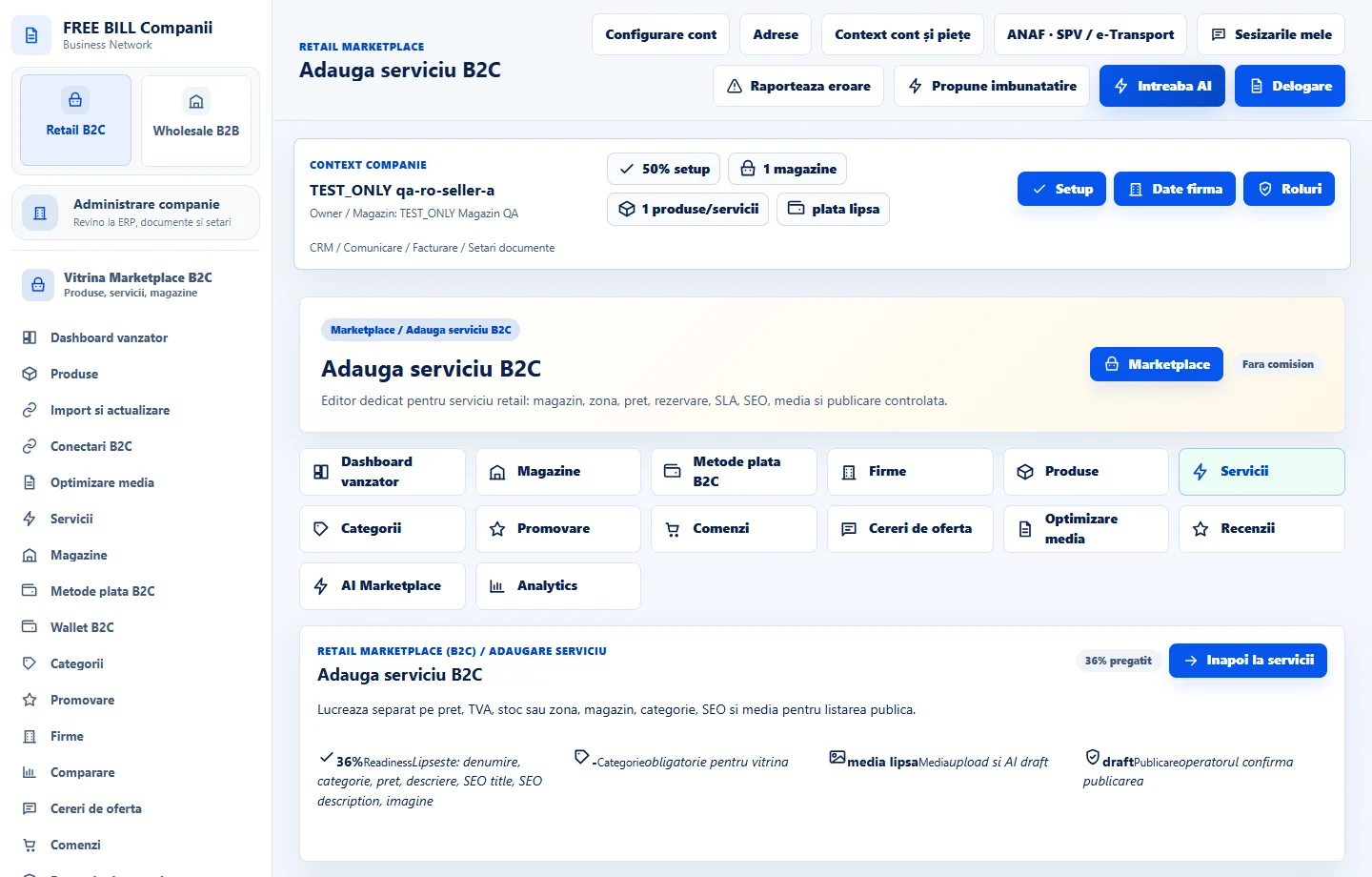
- Adauga serviciu B2C
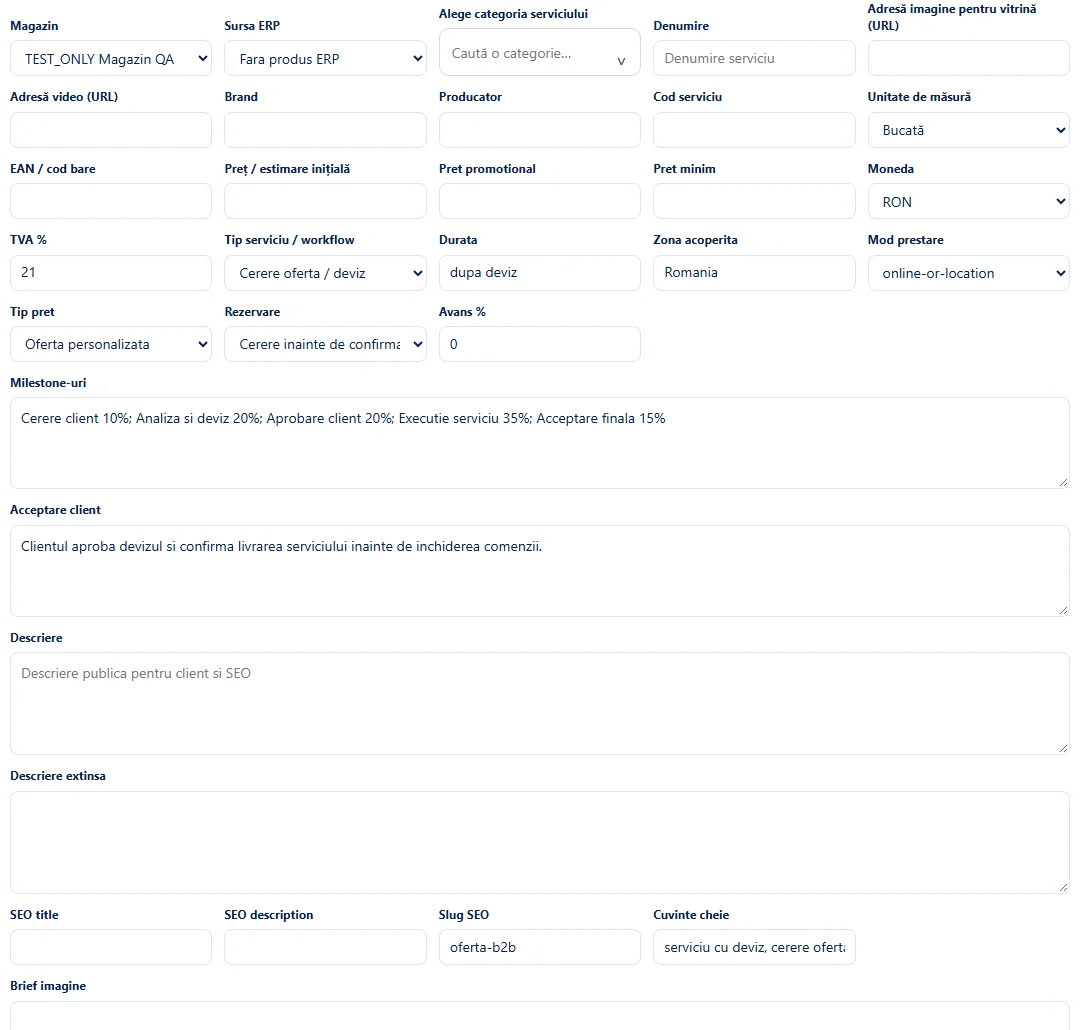
Крок за крокам
Выберыце краму і адкрыйце рэдактар
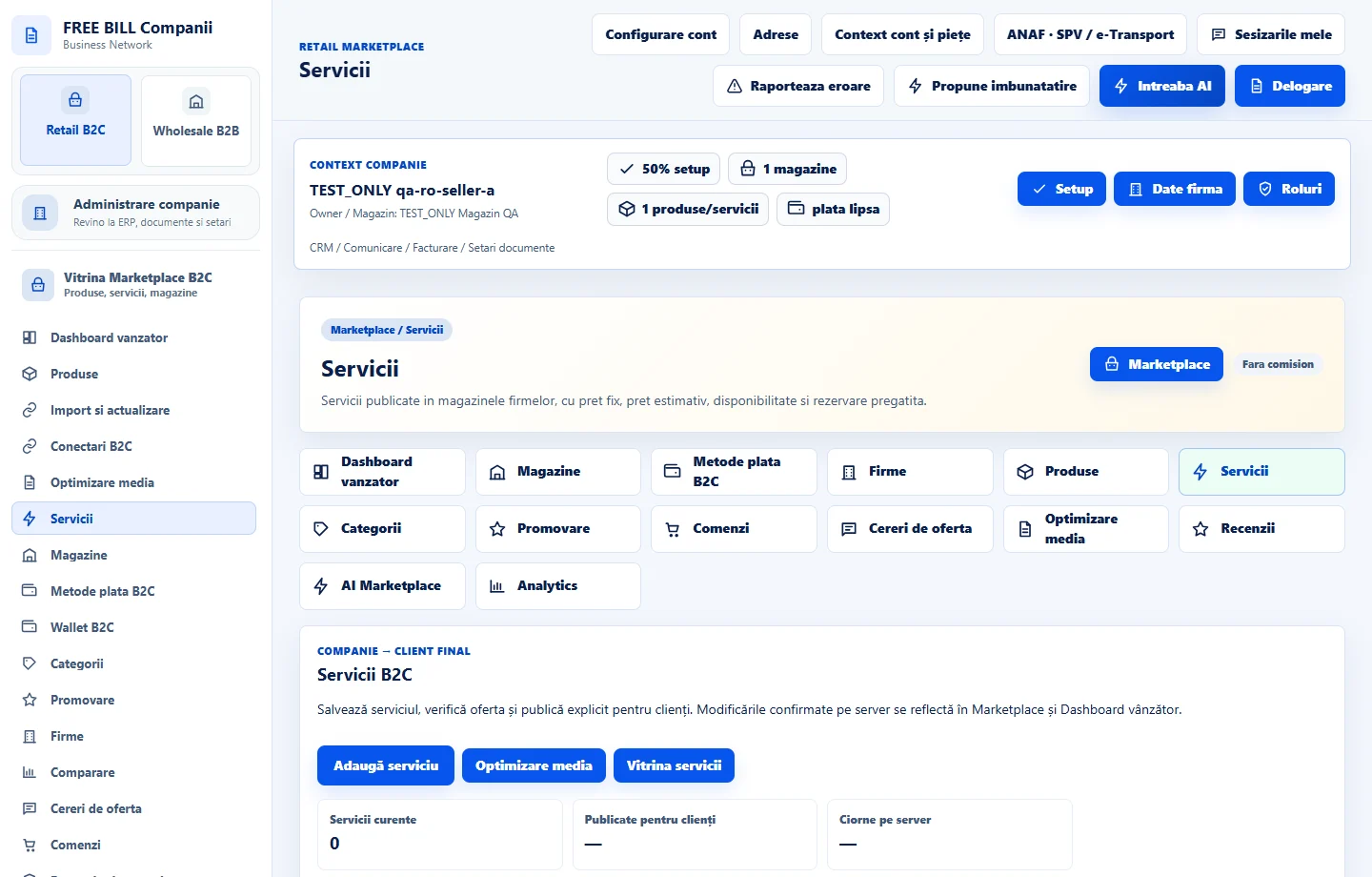
У «Retail B2C», адкрыта «Servicii», затым «Adauga serviciu B2C». Выберыце краму кампаніі і, калі гэта неабходна, існуючую паслугу «Sursa ERP».
Апішыце, што ўваходзіць у
Увядзіце назву, «Cod serviciu» і катэгорыі. У «Descriere» ¦ ¦ ¦ «Descriere extinsa», Растлумачце, што ўключае ў сябе сэрвіс, яго зона абслугоўвання і выключэнні.
Усталюйце параметры хуткасці і браніравання
Увядзіце «Preț / estimare inițială» і выберыце тып даступнай цэны. Усталюйце «Durata» і «Rezervare», каб адпавядаць таму, як вы працуеце. Для працы з кліентамі растлумачце, якую інфармацыю павінен даць кліент.
Падрыхтоўка прэзентацыі
Загрузка зацверджаных малюнкаў або відэа. Запоўніце інфармацыю SEO і праверце, што малюнак, працягласць і апісанне адпавядаюць прапанове.
Захаваць і праверыць паток кліентаў
Выбіраем «Salveaza serviciu». Праглядзіце паказчыкі карэкцыі, выберыце статус публікацыі і захаваць. У краме, праверце, ці бачыць кліент меркаванае браніраванне або прапанову прапановы дзеянні.
Абнаўленне таго ж прапановы
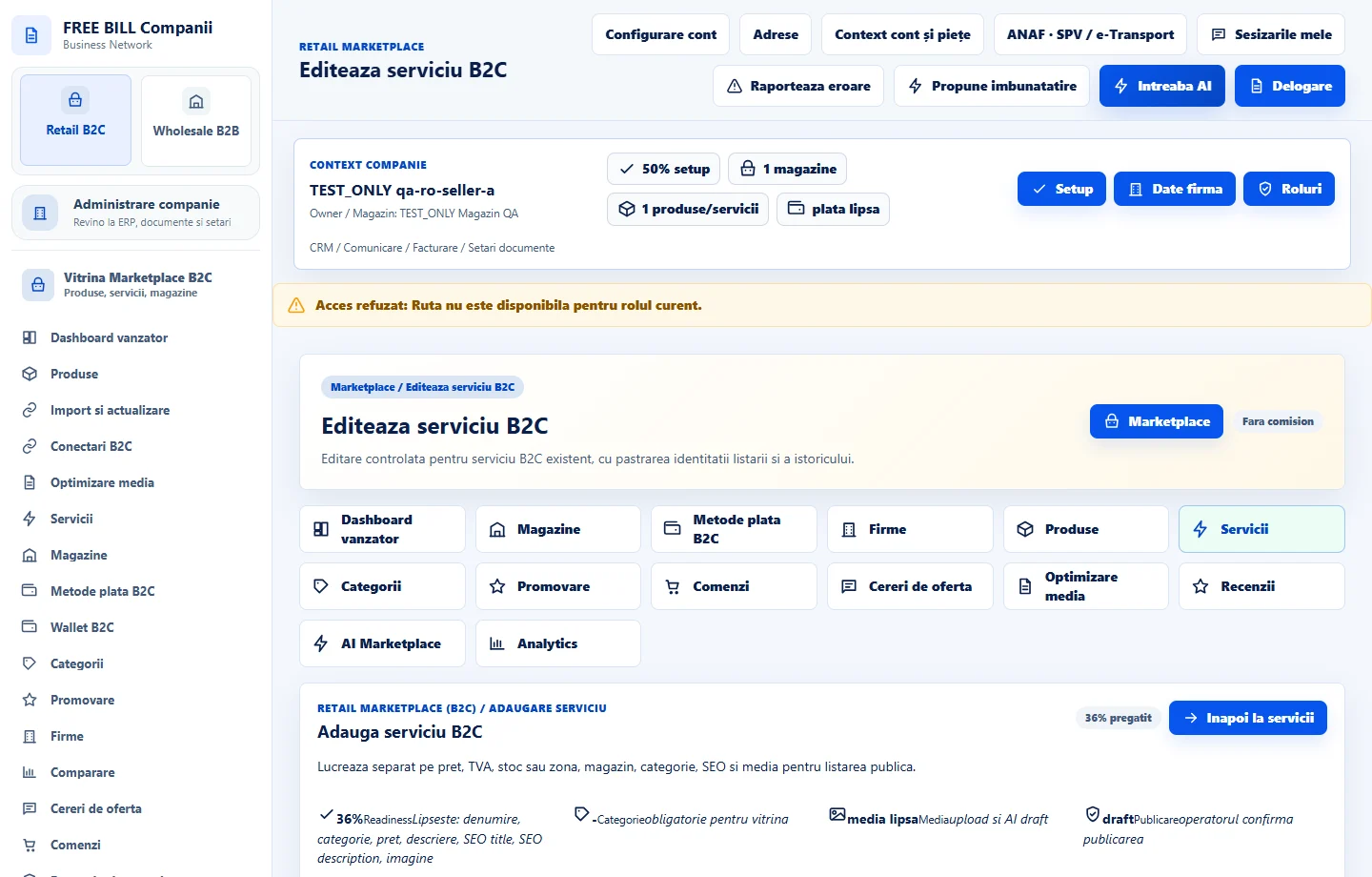
Выкарыстоўвайце «Editeaza serviciu B2C» для змены працягласці, хуткасці або даступнасці на існуючым запісе. Раней былі выдадзеныя кнігі асобна.
Інтэрфейс праграмы · румынская · 3
Праверце вынік
У сэрвісе ёсць свой спіс і адпаведнае дзеянне кліента.
Калі нечага бракуе
Калі заказ недаступны, праверце абраны рэжым і даступнасць. Для ацэнкі, праверце тлумачэнне і прапанову патоку пацверджання.
Даступнасць залежыць ад вашай ролі, уключаных модуляў, краіны і канфігурацыі кампаніі.
Адкрыць у FreeBill Conect